
当サイトはTakeFileとは独立したレビューサイトです。リンク経由で購入された場合、追加のご負担なく当サイトが紹介料を受け取ることがあります。
本記事は、海外ファイルホスティングサービスTakeFileのプレミアムアカウントを、1Gbps対称型光回線で検証した結果をまとめたレビューです。Google ChromeとJDownloader 2でのダウンロード速度に加え、90日プランの表示価格と2種類の決済総額、転送量制限、アカウント画面を確認しました。
検証手順や評価項目の考え方は、 当サイトの検証方法(テスト環境と評価基準)のページにまとめています。
結論とクイックサマリー
TakeFileプレミアムは、Chromeの単一ファイルで9.0 MB/s、JD2の4ファイル合計で平均26.32 MiB/sを記録しました。検証した90日プランでは、表示価格47.99ドルに対してカード決済は53.75ドル、PayPalは67.64ドルでした。対象は主ドメインのtakefile.linkで、転送量は直近48時間の合計65GBまでです。
- 速度:Chrome単一ファイルは9.0 MB/s、3ファイル合計は19.1 MB/s。JD2の4ファイル合計は平均26.32 MiB/s、撮影時の現在速度は32.02 MiB/sでした。
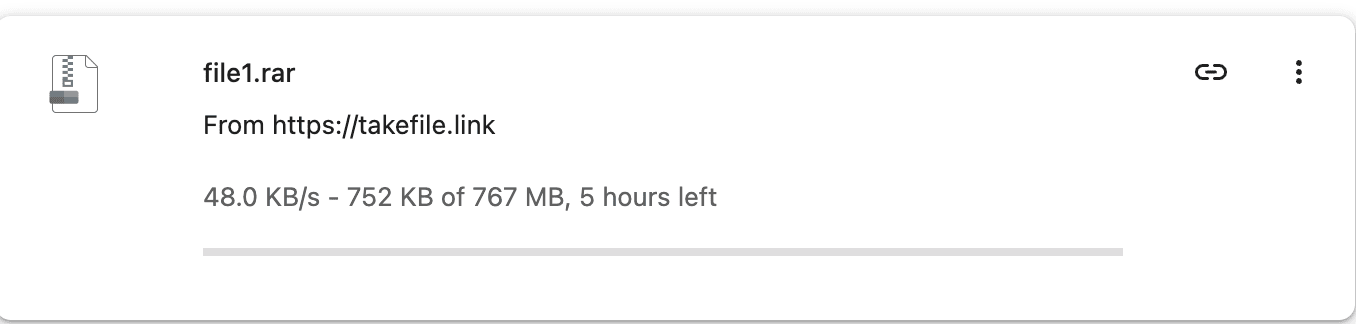
- 無料版:実測45〜55 KB/s。約767MBのファイルでは、ブラウザに残り約5時間と表示されました。検証時は待機時間・広告・ダウンロード時のCAPTCHAはありませんでした。
- 転送量:毎日のリセットではなく、直近48時間の合計で65GBまでです。
- 決済総額:90日プランの表示価格47.99ドルに対し、検証したカード経路は53.75ドル(約12.0%増)、PayPal経路は67.64ドル(約40.9%増)でした。
- 対象範囲:主ドメインのtakefile.linkのみ。サブドメインのプレミアム利用は別料金です。Direct downloadsはアカウント設定にある任意の直リンク設定です。
- JD2の表示:検証時はFree Accountと表示されましたが、測定したダウンロードは正常に動作しました。表示が異なる原因は確認していません。
主要データ・検証結果のまとめ
今回の検証で得られた主要な数値を一覧にまとめました。検証環境は1Gbps対称型光回線(Symmetric Gigabit Fiber)です。
| 評価項目 | 実測結果・仕様 |
|---|---|
| 検証環境 | 1Gbps 対称型光回線 |
| 無料版の速度 | 45〜55 KB/s(スクリーンショット実測:48.0 KB/s) |
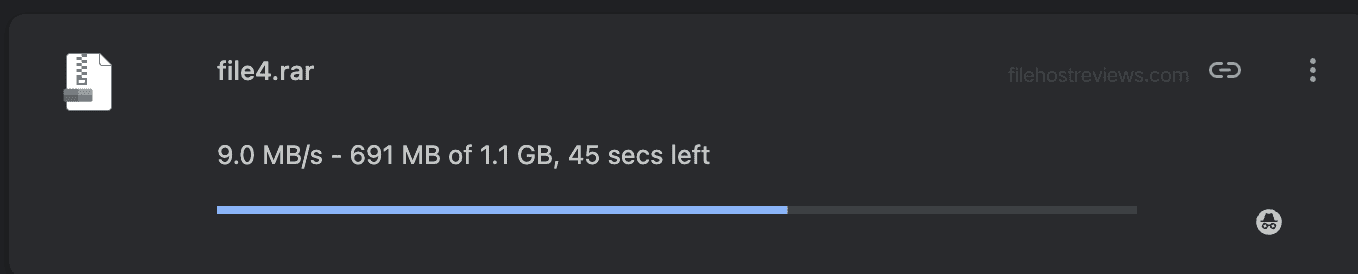
| Chrome(単一ファイル) | 9.0 MB/s |
| Chrome(2ファイル並列) | 合計14.0 MB/s(7.2 MB/s + 6.8 MB/s) |
| Chrome(3ファイル並列) | 合計19.1 MB/s(5.5 MB/s + 6.7 MB/s + 6.9 MB/s) |
| JDownloader 2(4ファイル合計) | 平均26.32 MiB/s、撮影時の現在速度32.02 MiB/s |
| 転送量制限 | 直近48時間の合計65GBまで |
| 90日プラン本体価格 | $47.99 |
| クレジットカード決済 | $53.75(+$5.76/約12.0%) |
| PayPal決済 | $67.64(+$19.65/約40.9%) |
| 対応ドメイン | 主ドメイン(takefile.link)のみ |
TakeFileの料金プランと決済時の追加費用
表示されていたプレミアムプラン
| 期間 | 表示価格 |
|---|---|
| 30日間 | $23.99 |
| 60日間 | $35.99 |
| 90日間 | $47.99 |
| 365日間 | $119.99 |
提供された料金画面に表示された、決済時の追加費用を含まない価格です。以下のカード・PayPalの総額は、それぞれ検証した決済経路での表示です。
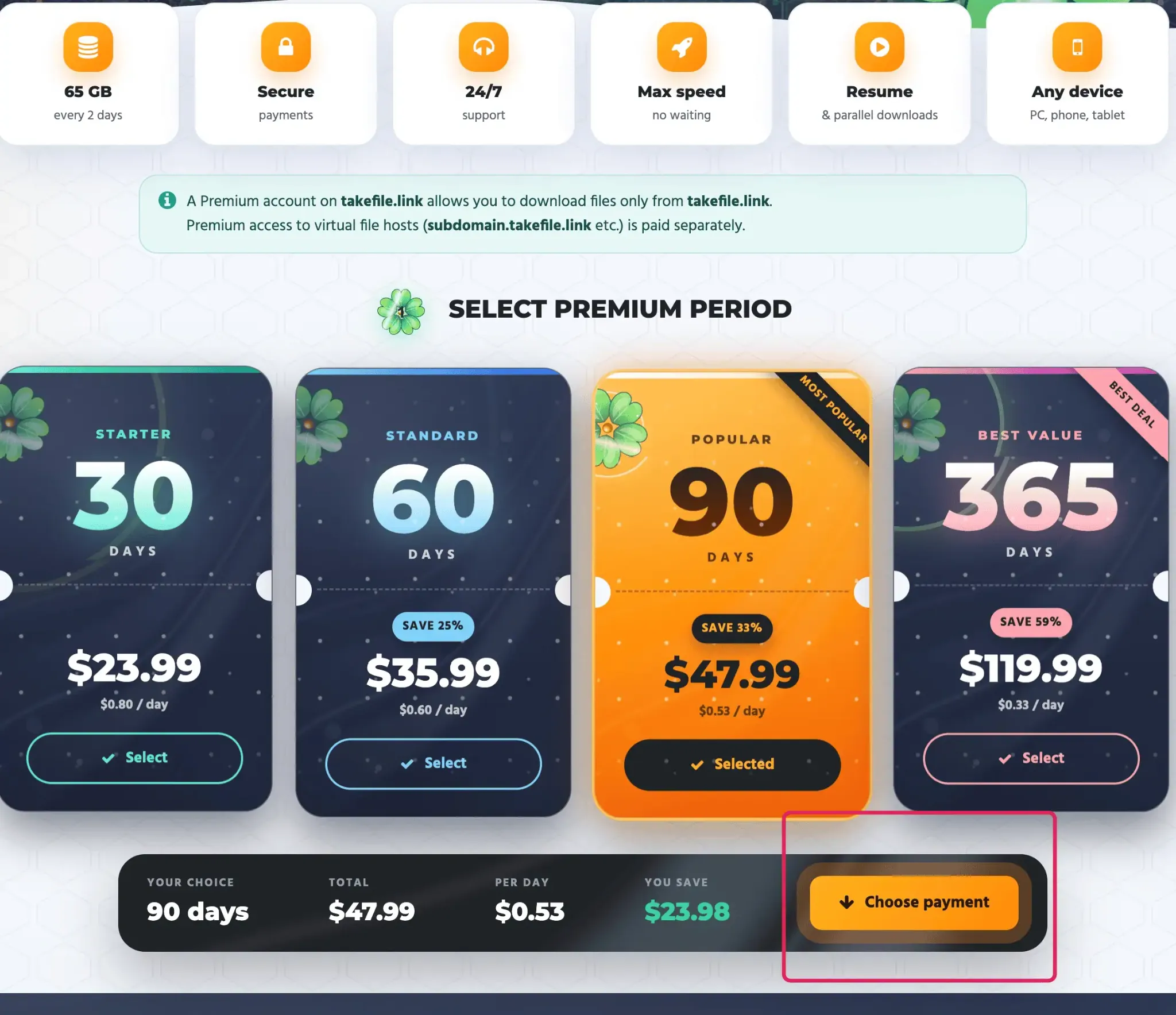
今回検証した90日プランの本体価格は$47.99です。ところが、決済画面に進むと決済方法ごとに手数料が加算され、最終的な請求額が大きく変わります。購入前に必ず確認してほしいポイントです。
決済方法による最終請求額の比較
| 決済方法 | 内訳 | 最終請求額 | 上乗せ額・率 |
|---|---|---|---|
| 本体価格(参考) | $47.99 | $47.99 | ― |
| クレジットカード | 手数料込み | $53.75 | +$5.76(約12.0%) |
| PayPal | 本体$47.99 + 取引手数料$8.60 + 仲介手数料$11.05 | $67.64 | +$19.65(約40.9%) |
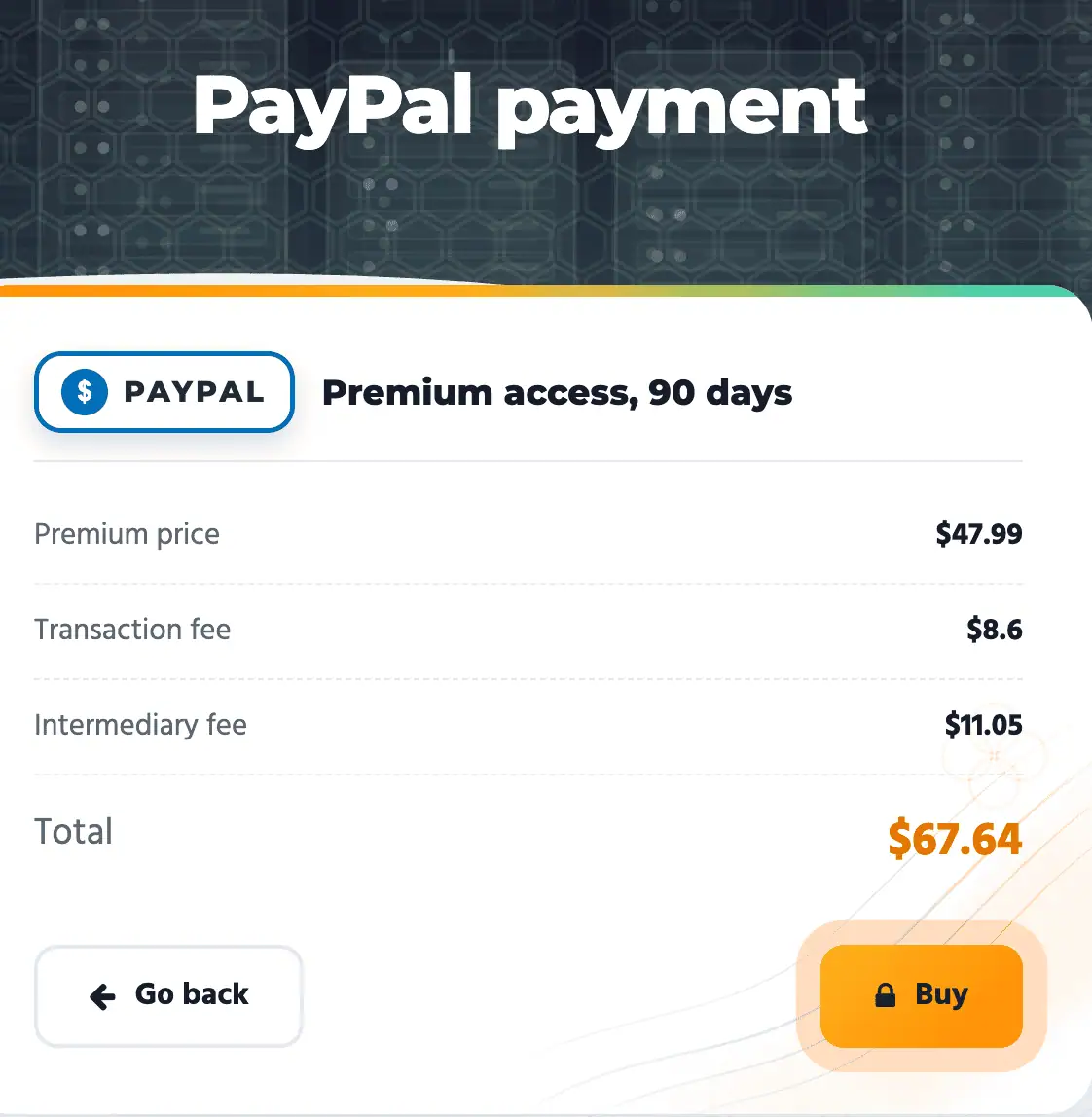
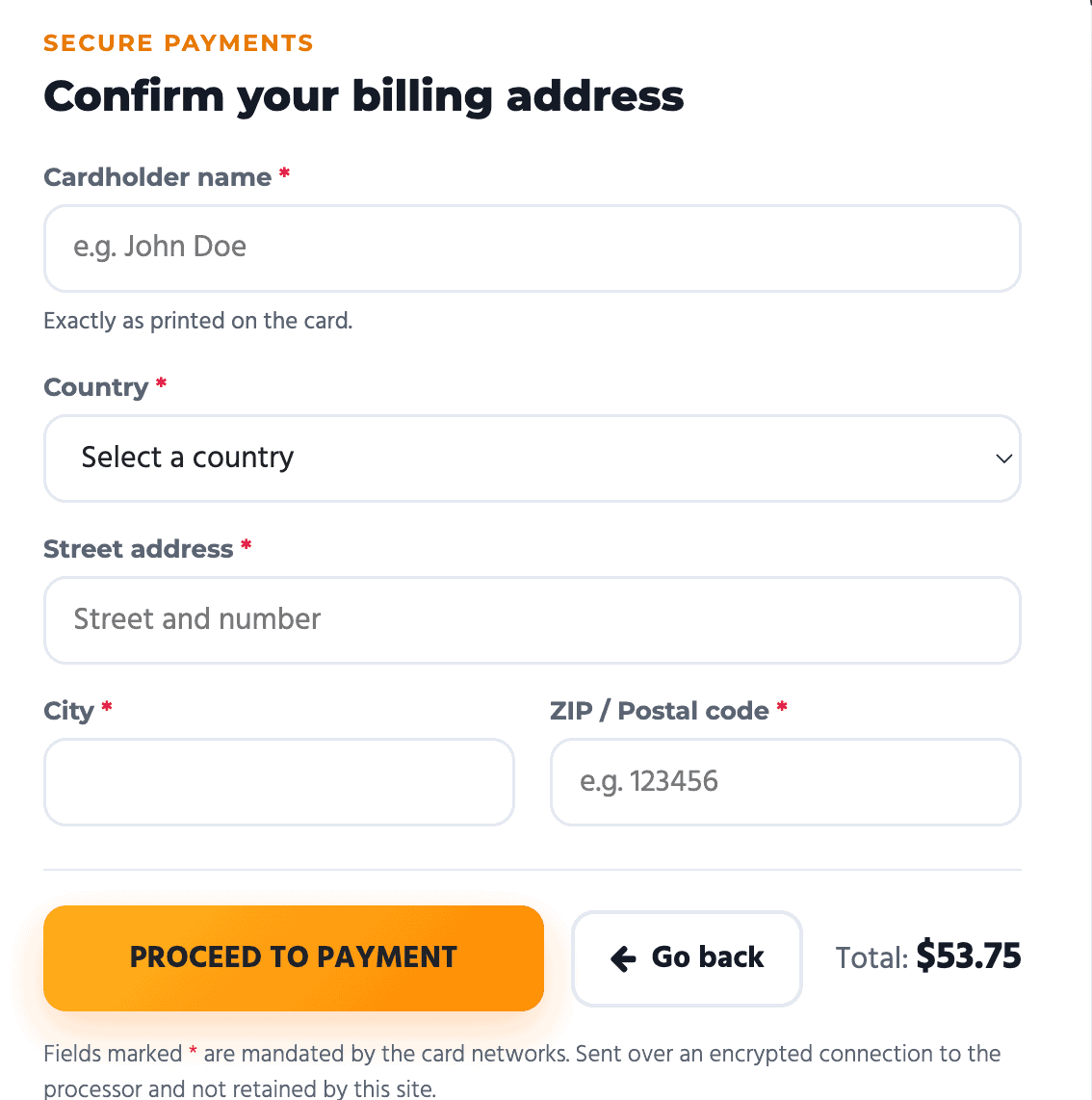
PayPalでは、取引手数料と仲介手数料の合計だけで$19.65が上乗せされ、実質的に約4割も割高になります。クレジットカードでも約12%の上乗せはありますが、PayPalと比べれば$13.89安く済みます。
検証した2種類の決済経路では、カード決済のほうが13.89ドル安くなりました。暗号資産を含むほかの決済方法も表示されていますが、今回その総額は検証していません。
注意:takefile.linkプレミアムはサブドメインで使えない
takefile.linkのプレミアムアカウントが対象とするのは主ドメインです。公式の料金画面には、仮想ホストとして提供されるサブドメインのプレミアムアクセスは別料金と明記されています。
購入前に、目的のファイルのURLが「takefile.link/…」の形式か、サブドメイン形式かを確認しておきましょう。
転送量制限:直近48時間で65GBまで
公式の表示は「65 GB every 2 days」です。今回の検証メモでは、直近48時間の転送量の合計が65GBを超えないように管理されることを確認しています。毎日65GBが新たに付与される方式ではありません。
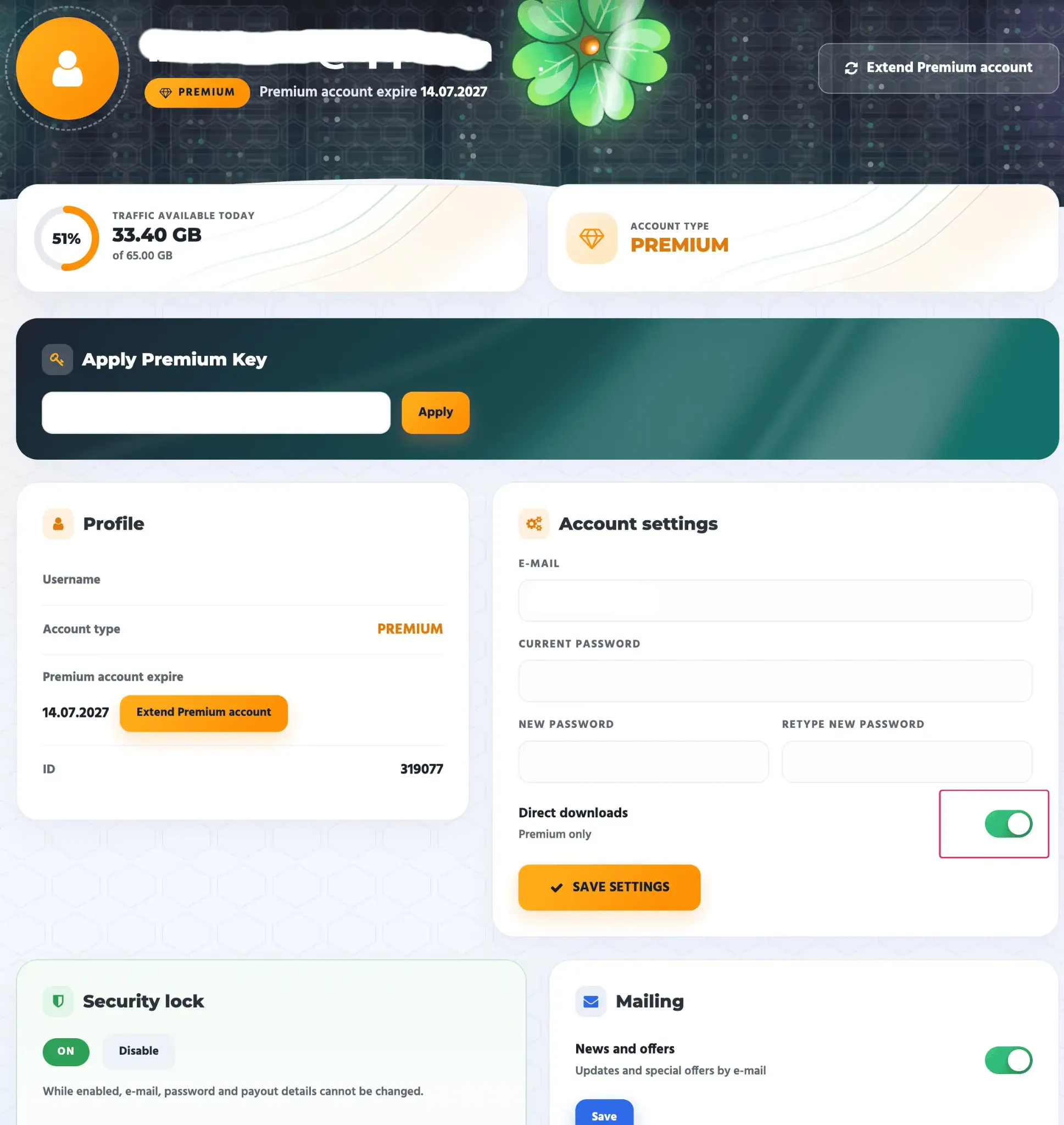
撮影時のアカウント画面には、65GB中33.40GB(51%)が利用可能と表示されていました。これはその時点の残量であり、別途付与される1日分の枠ではありません。
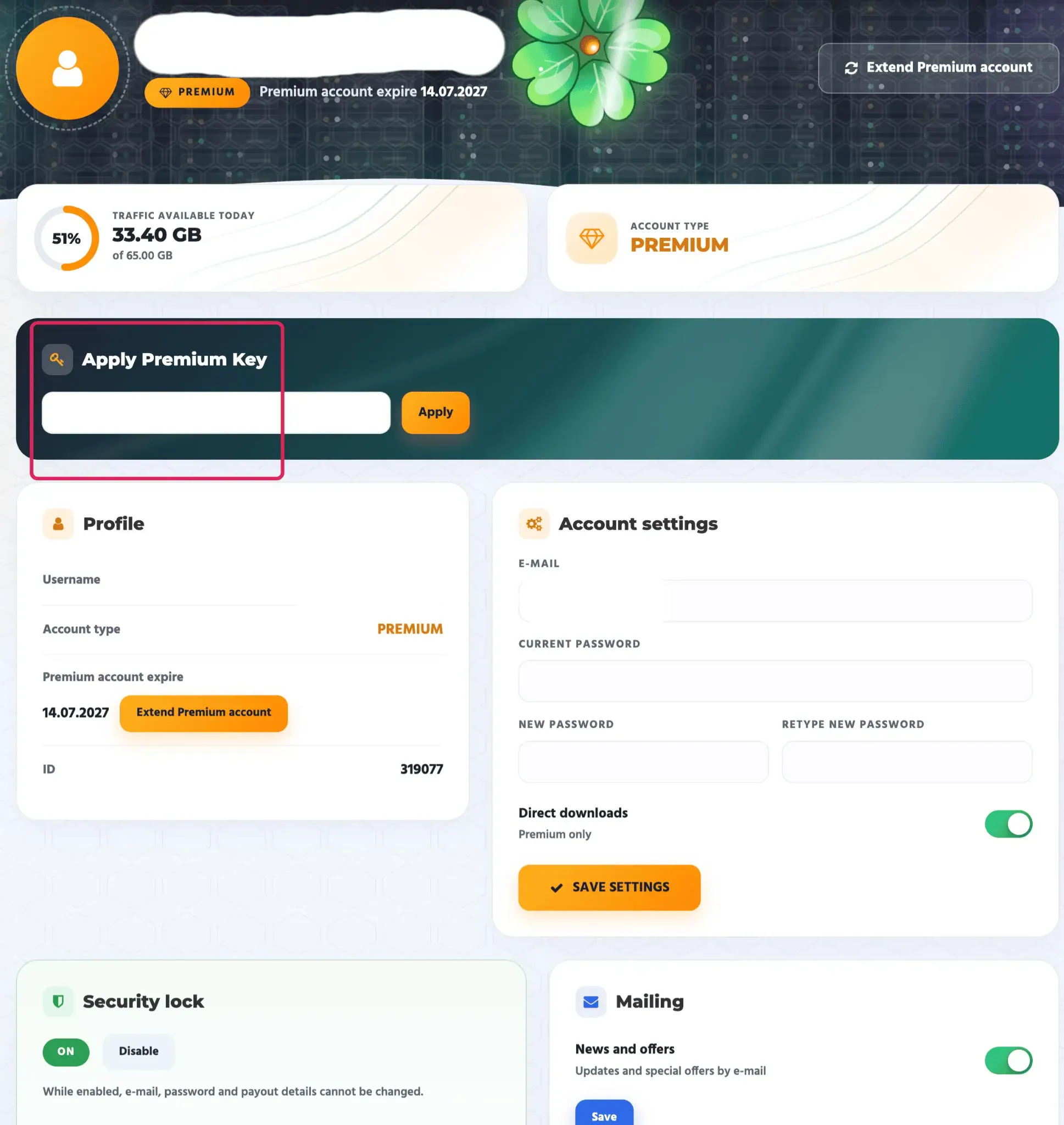
JD2には残量がUnlimitedと表示されていましたが、これを無制限の転送量が保証されている根拠にはできません。公式の65GBという制限に従って利用する必要があります。
無料版 vs プレミアム:実際の使い勝手を比較
無料版では45〜55 KB/sを観測し、スクリーンショットは48.0 KB/sを示しています。約767MBのファイルに対し、Chromeは残り約5時間と表示しました。これはブラウザの推定値で、完了までの実測時間ではありません。
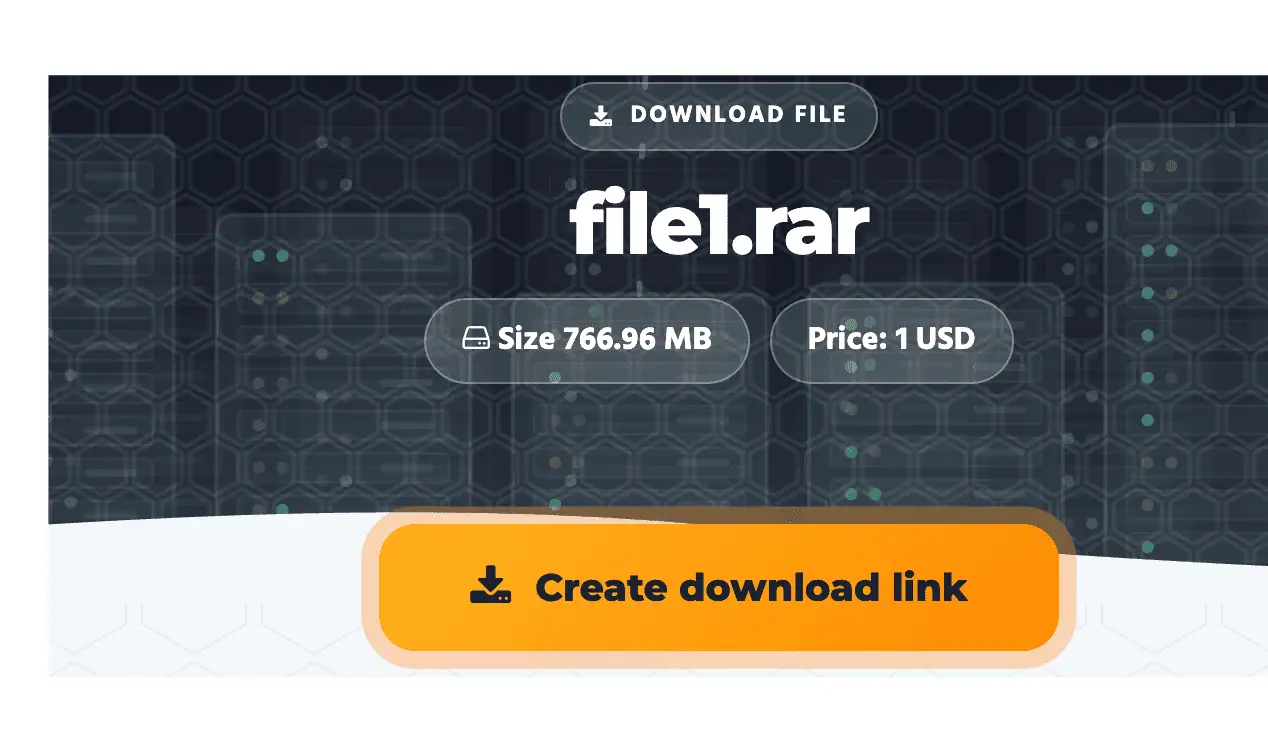
一方で、意外な発見もありました。公式サイトの比較宣伝画像では、無料版は「待機カウントダウンあり」と記載されています。しかし実機テストでは、待ち時間・広告・画像CAPTCHAのいずれもなく、そのままダウンロードリンクが生成されました。宣伝上の記載と実態には差があります。
ただし、会員登録時にはhCaptchaによる認証が必要です。また、この挙動は検証時点のものであり、今後変更される可能性があります。
| 評価項目 | 無料版 | プレミアム |
|---|---|---|
| ダウンロード速度 | 45〜55 KB/s(実測48.0 KB/s) | Chrome単一9.0 MB/s/JD2は撮影時の合計32.02 MiB/s |
| 767MBファイルの所要時間(目安) | 約5時間 | Chromeの9.0 MB/sを使った計算上は約85秒(完了時間の実測ではありません)。 |
| 待機カウントダウン | 公式比較画像では「あり」と記載。実測ではなし | なし |
| 広告 | 検証時は確認されず | なし |
| 画像CAPTCHA | 検証時はなし(会員登録時のみhCaptcha) | なし |
| 中間ページのスキップ | ― | 「Direct downloads (Premium only)」をオンにすると可能 |
| 並列ダウンロード速度 | 実用的な速度に届かず | 3ファイル並列で合計19.1 MB/s |
| 通信量制限 | ― | 48時間ごとに65GB(ローリング制) |
待ち時間なしでリンクが出るのは確かに利点ですが、最終的なボトルネックは速度そのものです。数MB程度の小さなファイルなら無料版でも耐えられますが、数百MB以上のファイルではプレミアムが事実上必須と言えます。
速度実測ベンチマーク:Chrome vs JDownloader 2
プレミアムアカウントの速度は、ブラウザ(Chrome)とダウンロードマネージャー(JDownloader 2)の2通りで検証しました。いずれも1Gbps対称型光回線を使用しています。
1. Chrome 単一ファイル検証(9.0 MB/s)
Chromeで単一ファイルをダウンロードしたところ、実測は9.0 MB/s(約72 Mbps)でした。1Gbps回線の帯域をフルに使い切る速度ではありませんが、無料版の約48 KB/sと比べると桁違いに高速で、一般的な用途には十分な水準です。
2. Chrome 複数並列ダウンロード(最大19.1 MB/s)
続いて、Chromeで複数ファイルを同時にダウンロードし、並列ダウンロード速度を測定しました。
| 同時ダウンロード数 | 各ファイルの速度 | 合計速度 |
|---|---|---|
| 1ファイル | 9.0 MB/s | 9.0 MB/s |
| 2ファイル | 7.2 MB/s + 6.8 MB/s | 14.0 MB/s |
| 3ファイル | 5.5 MB/s + 6.7 MB/s + 6.9 MB/s | 19.1 MB/s |
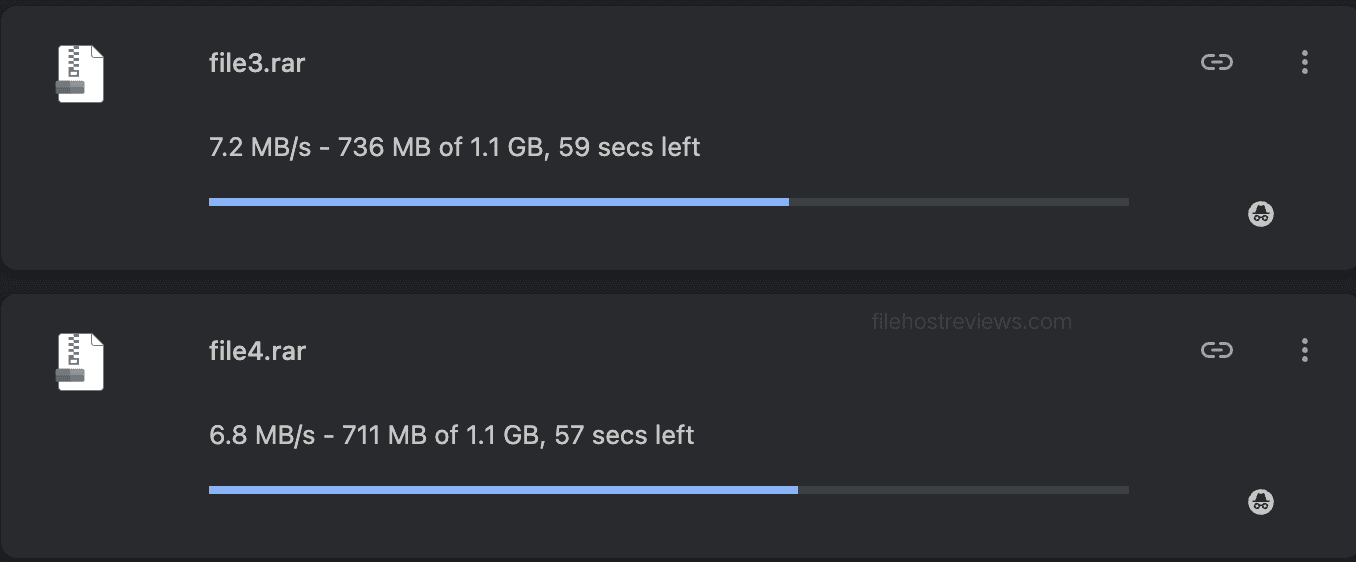
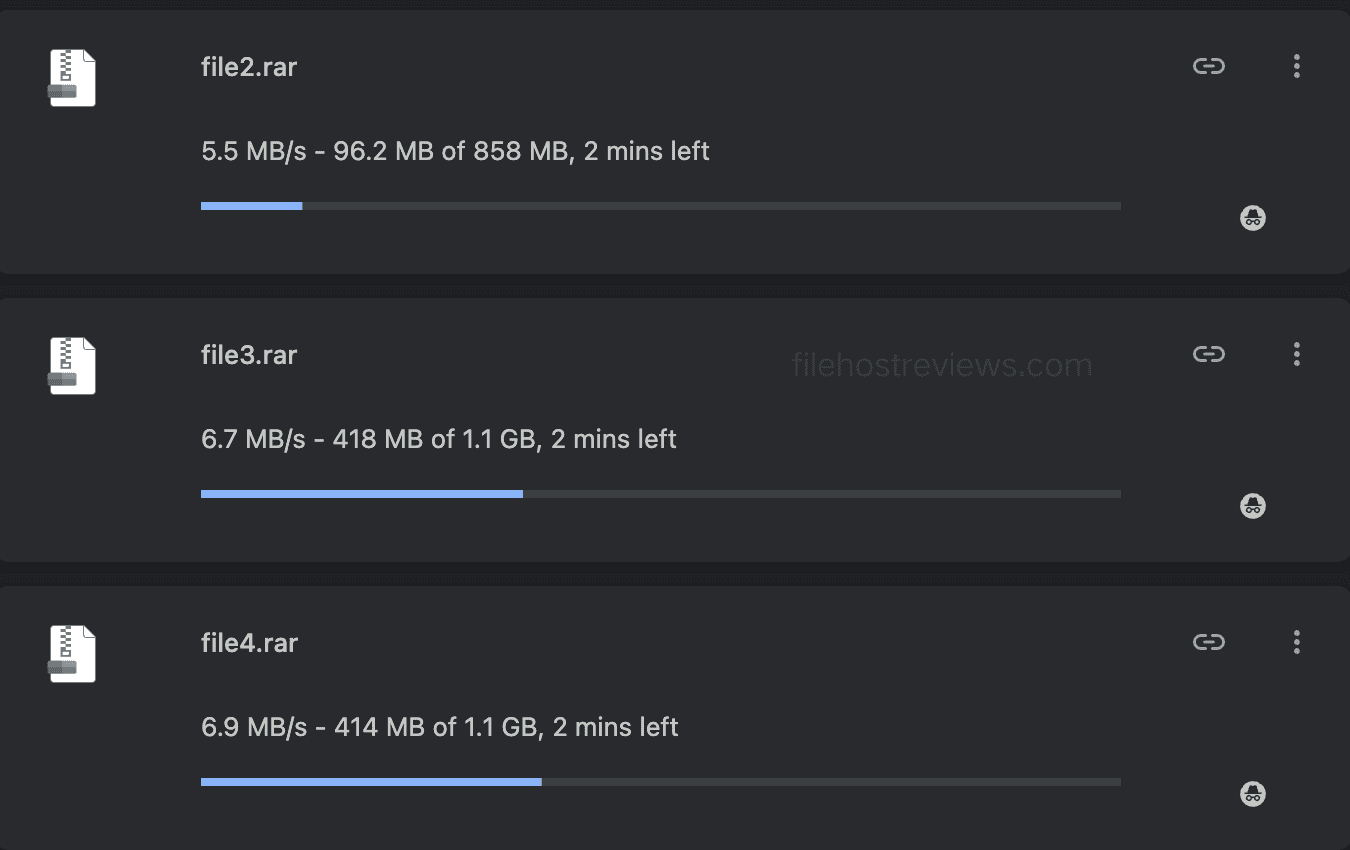
ファイル数を増やすほど合計速度が伸びており、並列化によって帯域がしっかり合算されることがわかります。1ファイルあたりの速度は少し下がるものの、全体のスループットは大きく向上します。複数のファイルをまとめて落とす場合は、並列ダウンロードが有効です。
3. JDownloader 2:4ファイルの同時ダウンロード
4ファイルをダウンロードしている際、JD2のグラフには合計の平均26.32 MiB/s、撮影時の現在速度32.02 MiB/sと表示されました。平均は約27.6 MB/sでChrome単一ファイルの約3倍ですが、ファイル数が異なる条件での比較です。画面下部の概要欄は選択したパッケージの情報であり、4ファイル全体の数値ではありません。
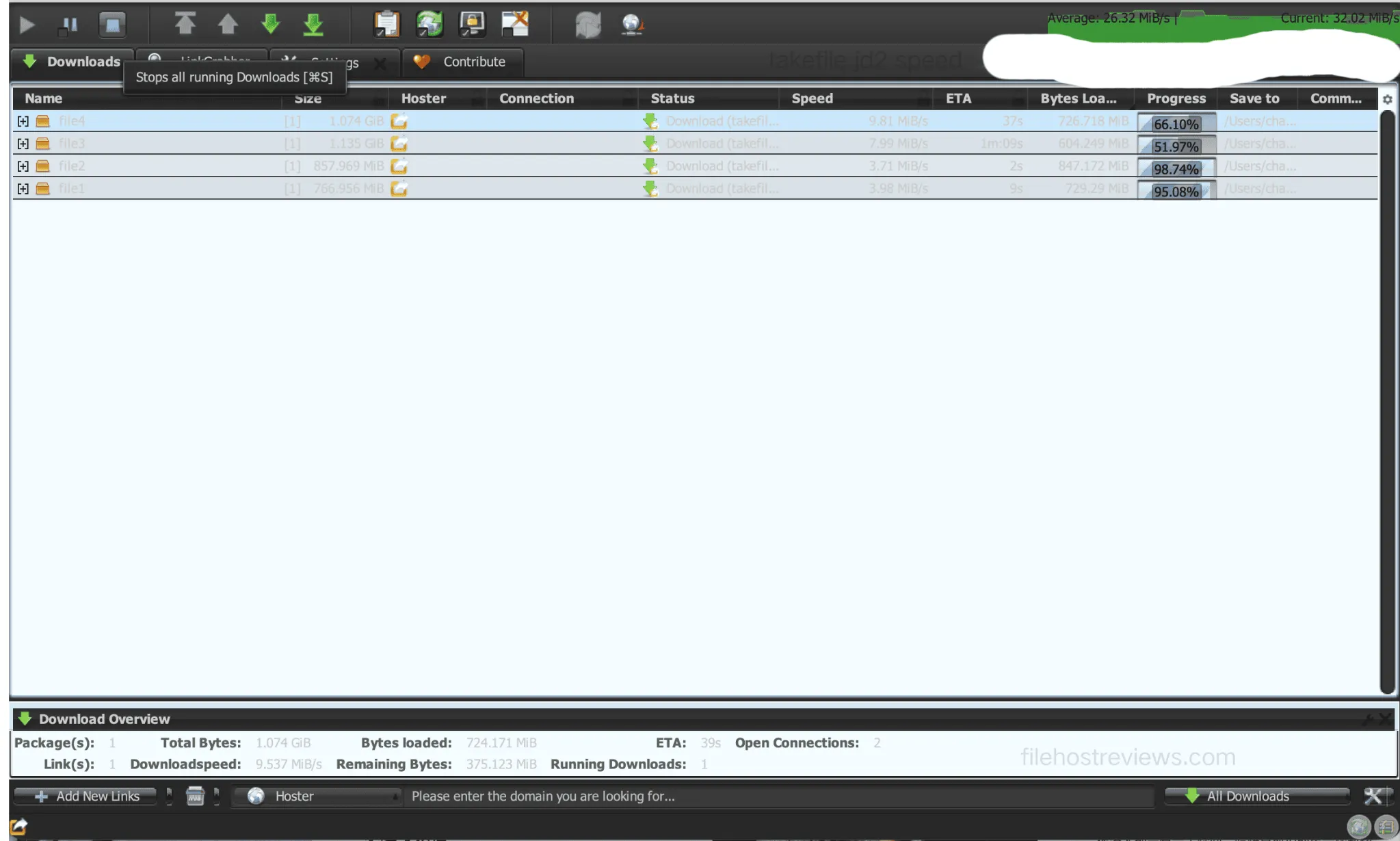
なお、MiB/sとMB/sは単位が異なります(1 MiB ≒ 1.049 MB)。本記事では、Chromeの表示はMB/s、JD2の表示はMiB/sのまま記載しています。比較する際は単位の違いにご注意ください。
JD2はダウンロード再開機能(レジューム機能)も備えていますが、TakeFile側での再開の挙動は今回の検証項目に含めていません。JD2に対応した他のファイルホストについては、JDownloader対応ファイルホスト一覧ガイドも参考にしてください。
検証時にJD2でFree Accountと表示された現象
JD2を使う際に、必ず知っておきたい注意点があります。JD2のアカウントマネージャーにTakeFileのプレミアム認証情報を追加すると、次のように表示されることがあります。
- Verified logins: Free Account
- Account is ok: Free Account
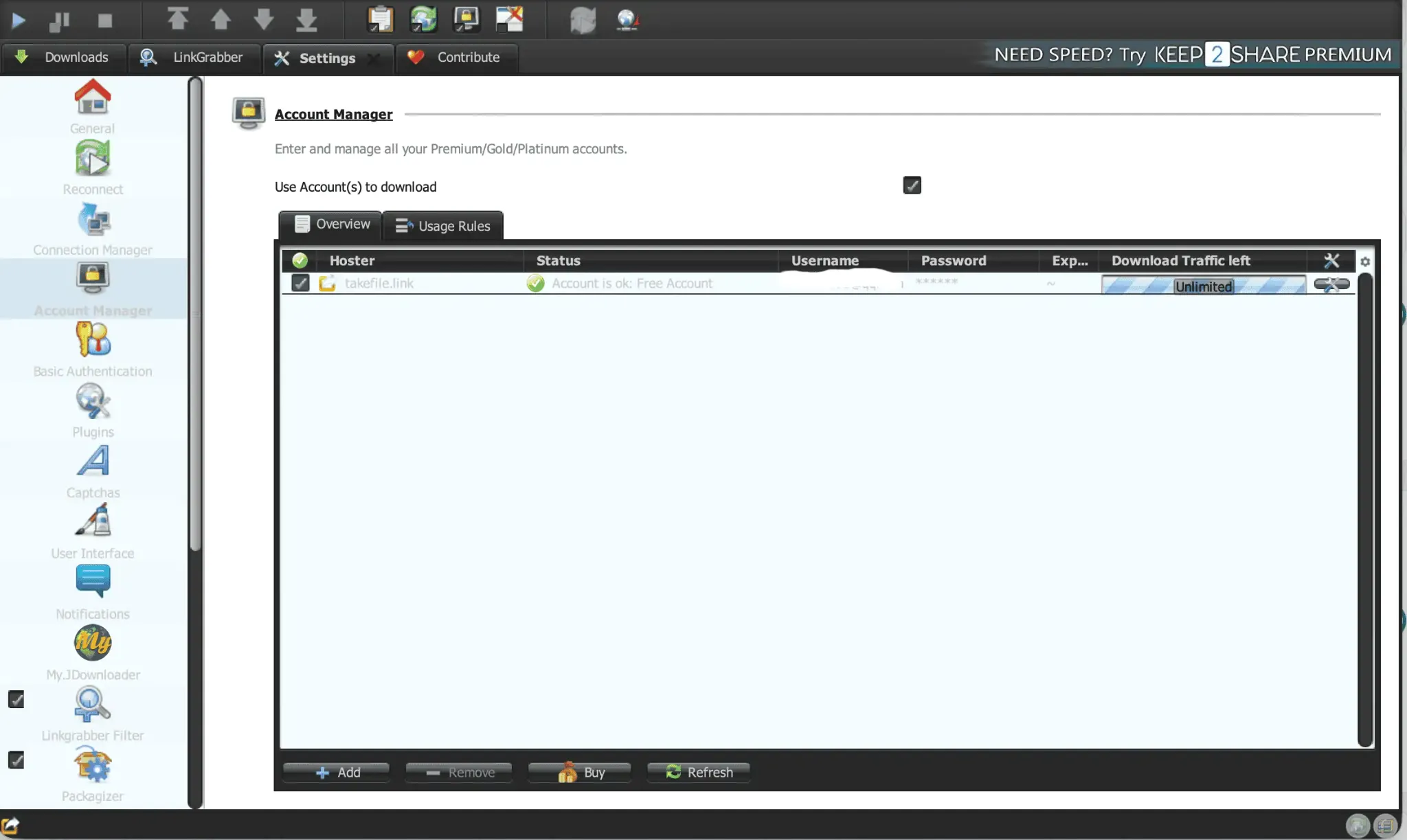
サイト側ではプレミアムと表示されたアカウントが、JD2ではFree Accountと表示されました。その状態でも、今回測定したダウンロードは正常に動作しました。表示が異なる原因や、ほかのアカウントでも同じ挙動になるかは、この検証では確認していません。
TakeFileプレミアムの登録・購入・設定手順
購入から高速ダウンロードまでの基本的な流れは次のとおりです。画面の表記は検証時点のものなので、実際の表示と異なる場合があります。
- アカウントを登録する:会員登録時にはhCaptchaによる認証が必要です。

メールアドレス、パスワード確認、hCaptchaがあるTakeFileの登録画面。 - プランと決済方法を選ぶ:90日プランの表示価格は47.99ドル、検証したカード決済総額は53.75ドル、PayPalは67.64ドルでした。
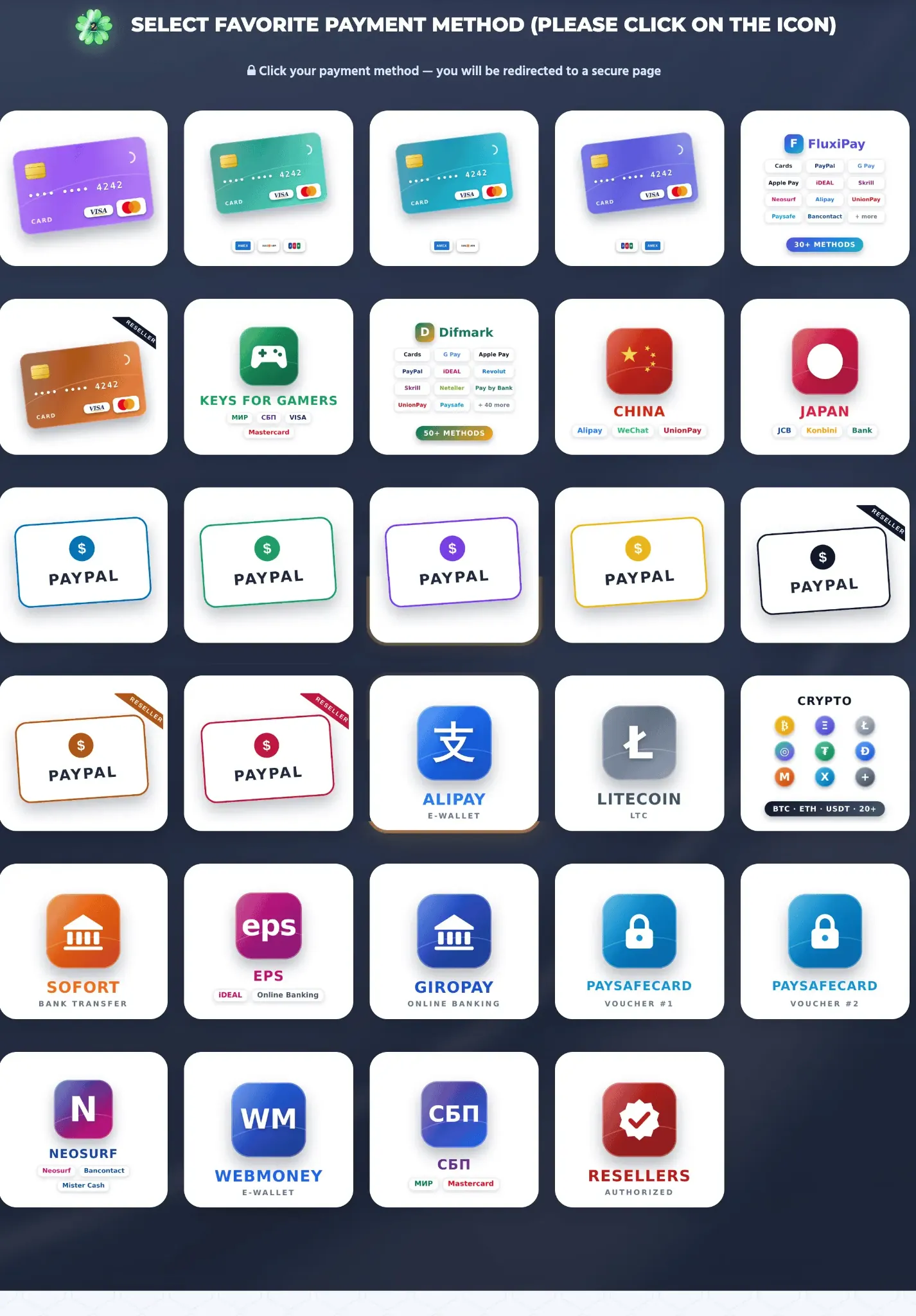
TakeFileの決済方法選択画面。選択する経路により決済総額が異なります。 - 必要に応じてDirect downloadsを有効にする:設定をオンにした場合はSAVE SETTINGSで保存します。
- ダウンロードを開始する:ブラウザ、またはJDownloader 2のアカウントマネージャーに認証情報を追加して利用します。
Direct downloadsの有効化
アカウント設定には、プレミアム限定のDirect downloadsスイッチとSAVE SETTINGSボタンがあります。直リンクによるダウンロードを利用したい場合は、オンにして変更を保存します。この設定がプレミアムの転送速度を得るための必須条件であることは、スクリーンショットからは確認できません。
Apply Premium Keyの使い方(リセラーキー)
リセラー経由でプレミアムキーを購入した場合は、ダッシュボードの「Apply Premium Key」から有効化します。キーを入力して適用すると、アカウントにプレミアム期間が反映されます。公式サイト以外で購入する際は、販売元の信頼性や、手数料を含めた最終的な金額も合わせて確認しましょう。
Apply Premium Key欄は、上のアカウント画面で確認できます。
JDownloader 2へのアカウント追加手順
- JDownloader 2でSettings → Account Managerを開きます。
- Addをクリックし、TakeFileを検索して主ドメイン用のtakefile.linkを選択します。
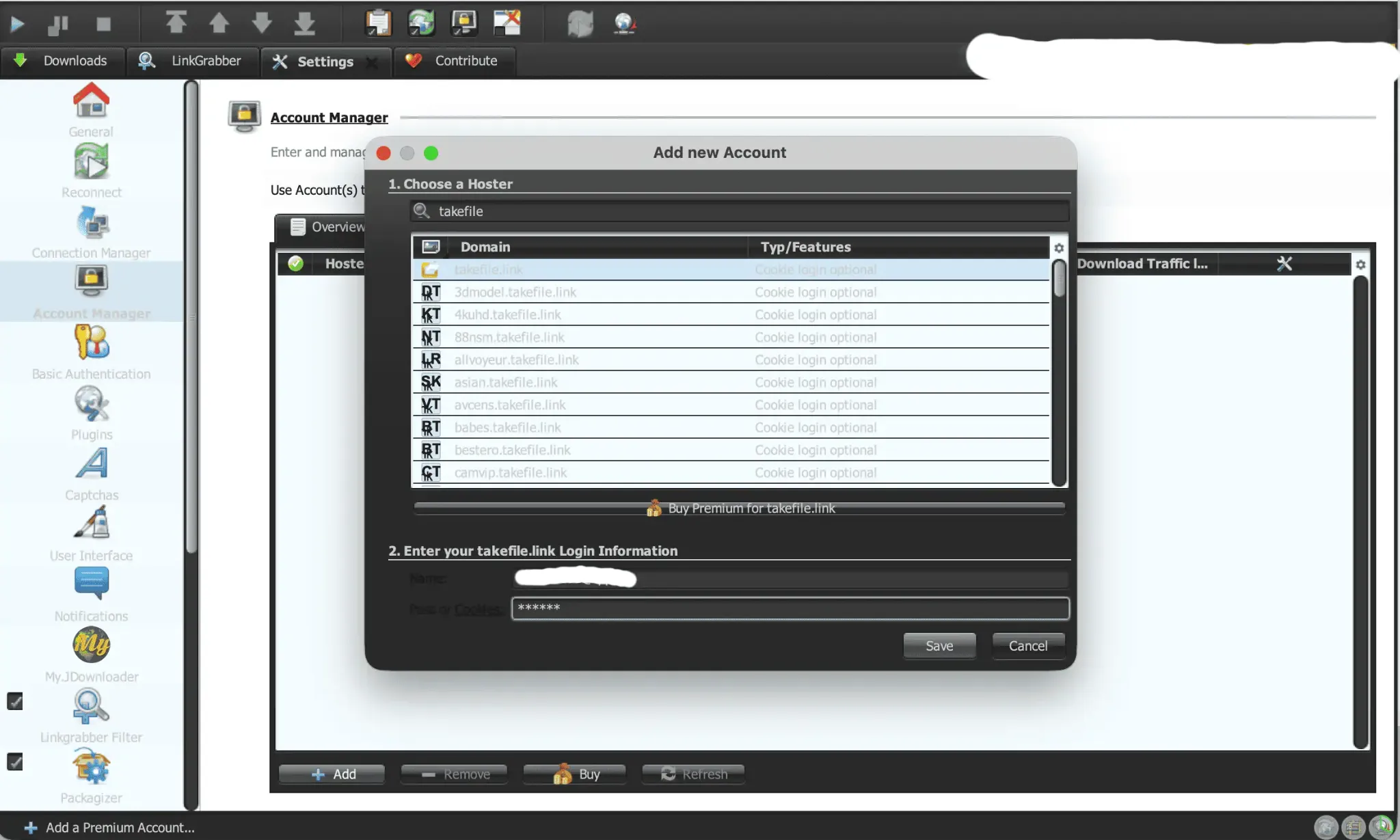
JDownloader 2でtakefile.linkを選択し、アカウント情報を入力します。 - アカウント情報とパスワードを入力し、Saveをクリックします。検証時はFree Accountと表示されましたが、測定したダウンロードは正常に動作しました。
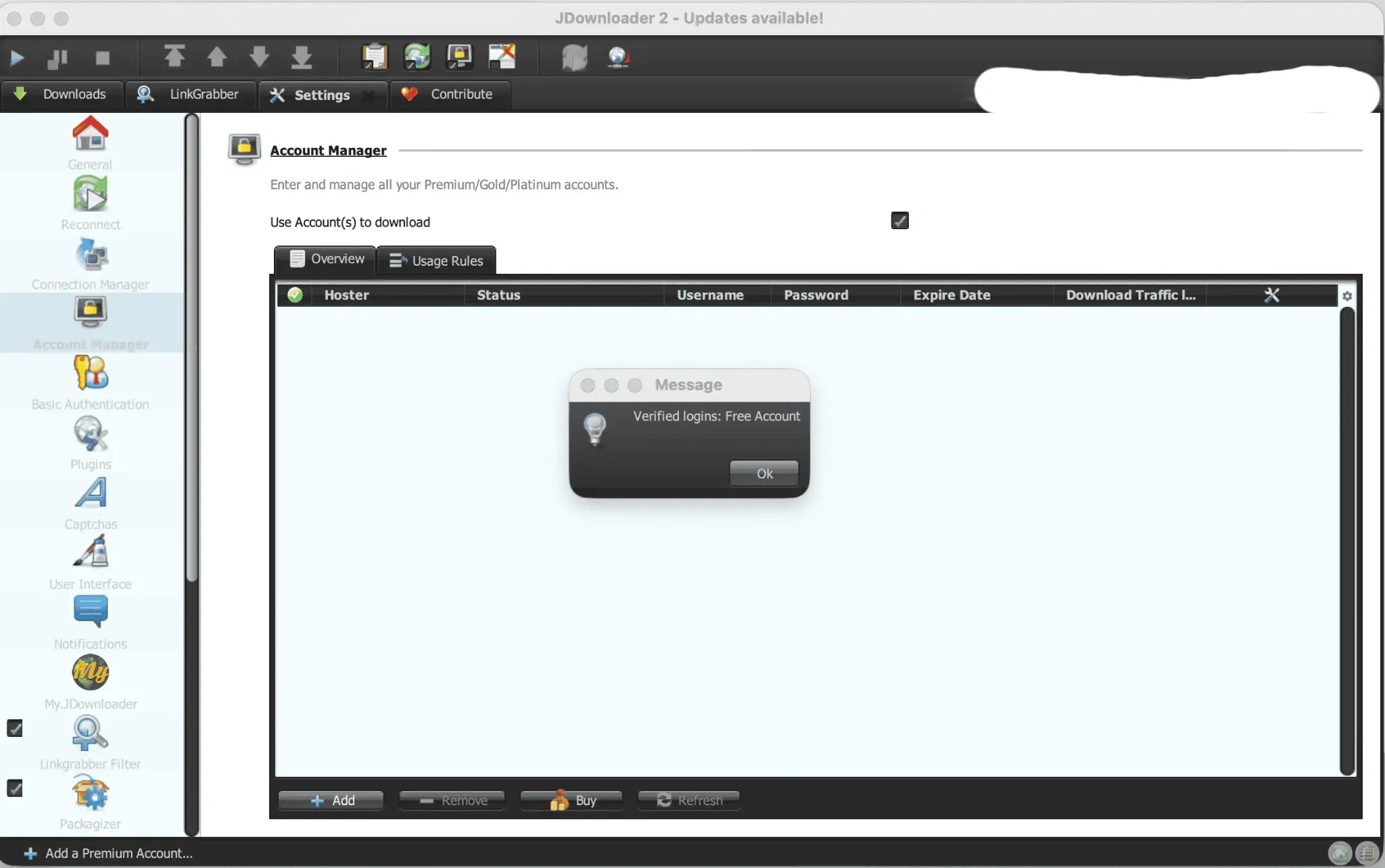
JD2の認証ダイアログにはVerified logins: Free Accountと表示されました。
よくある質問(FAQ)
Q1. TakeFileの無料版は使えますか?
TakeFileの無料版は、実測45〜55 KB/sの速度で十分なファイルなら利用できます。約767MBのテストファイルでは、Chromeに残り約5時間と表示されました。検証時は待機時間・広告・ダウンロード時のCAPTCHAはありませんでした。
Q2. 通信量の65GBは毎日リセットされますか?
TakeFileの65GB制限は、毎日のリセットではなく直近48時間の合計に適用されます。今回の検証メモでは、この48時間内の合計転送量が65GBを超えないように管理されることを確認しています。
Q3. PayPalで支払うとどれくらい高くなりますか?
検証した90日プランのPayPal決済は、表示価格47.99ドルに取引手数料8.60ドルと仲介手数料11.05ドルが加わり、総額67.64ドルでした。上乗せは19.65ドル、約40.9%です。カード決済の総額は53.75ドルでした。
Q4. JDownloader 2で「Free Account」と表示されたら購入に失敗していますか?
JD2のFree Account表示だけでは、TakeFileプレミアムの購入失敗とは判断できません。今回の検証では、その表示のままでも測定した速度でダウンロードできました。表示が異なる原因は確認していません。
Q5. JD2で「Unlimited」と表示されれば65GBを超えて使えますか?
JD2のUnlimited表示は、TakeFileの65GB制限を超えて使えることを示す根拠にはなりません。直近48時間の合計65GBという制限が引き続き適用されます。
Q6. サブドメイン上のファイルもプレミアムでダウンロードできますか?
主ドメインのTakeFileプレミアムには、仮想ホストのサブドメイン向けプレミアムアクセスは含まれません。料金画面には、サブドメインのプレミアム利用は別料金と明記されています。
Q7. 中間ページをスキップするにはどうすればいいですか?
アカウント設定で「Direct downloads (Premium only)」をオンにして保存してください。保存しないと設定が反映されず、中間ページが表示されます。
総評・総合評価
TakeFileプレミアムは、JD2の4ファイル合計で平均26.32 MiB/s、撮影時の現在速度32.02 MiB/sを記録しました。Chromeは単一ファイルで9.0 MB/s、3ファイル合計で19.1 MB/sでした。購入前には速度に加え、決済総額と転送量制限を確認する必要があります。
一方で、購入前に理解しておくべき注意点があります。
- PayPal決済は約40.9%の上乗せがあり、クレカでも約12.0%上乗せされる。
- 通信量は48時間のローリング制で65GBまで。計画的な利用が必要。
- プレミアムは主ドメインのみ有効で、サブドメインは別課金。
- アカウント設定には、プレミアム限定のDirect downloadsオプションが用意されています。
| 評価項目 | 評価(5点満点) | コメント |
|---|---|---|
| ダウンロード速度 | ★4.5 | JD2で撮影時の合計32.02 MiB/s。Chromeでも並列化で19.1 MB/s |
| 並列ダウンロード速度 | ★4.5 | ファイル数に応じて帯域が合算される |
| 料金・手数料の透明性 | ★2.5 | 決済方法による上乗せが大きく、特にPayPalは割高 |
| 通信量の自由度 | ★3.0 | 直近48時間の合計65GB。日次リセットではない |
| 使いやすさ | ★3.5 | 直リンク設定とJD2の表示に注意が必要 |
| 無料版の実用性 | ★1.5 | 待ち時間なしは利点だが、速度が48 KB/s前後と低速 |
評価は編集上の判断によるもので、今回の検証時点の状況を反映しています。
目的のファイルが主ドメイン向けの会員資格で利用できることと、直近48時間で65GBの枠が用途に合うことを確認しましょう。検証した2種類の90日決済経路では、カード決済が安くなりました。JD2の4ファイル同時ダウンロードで高い合計速度を記録し、Chromeでも複数ファイルを並列にダウンロードできました。
他のサービスとも比較したい方は、おすすめファイルホスティングサービス比較もあわせてご覧ください。