
結論と実測結果の要約
Rapidgatorは、取得したいファイルがすでにRapidgator上にある場合に検討する価値のあるサービスです。ブラウザ単体でも実用的な速度が出ます。JDownloader 2(以下JD2)を使うと、さらに高い転送性能が得られました。
主な確認結果は次のとおりです。
- Chrome: 単一ファイルで8.7 MB/s。2ファイル同時では合計23.7 MB/sでした。
- JD2: 8ファイル・40接続の概要欄で52.748 MiB/sと54.283 MiB/sを確認しました。
- プラン: 90日、ダウンロード転送量4 TB、ストレージ3 TB、基本価格は39.99ドルです。
- 決済: 確認画面では「Fee 20% included」の注記とともに47.99ドルと表示されました。
| 項目 | 確認結果 |
|---|---|
| 測定環境 | 1Gbps対称型光回線、Mac、2026年5月 |
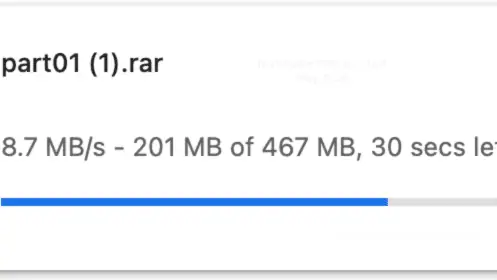
| Chrome Premium(単一ファイル) | 8.7 MB/s |
| Chrome Premium(2ファイル同時) | 10.8 + 12.9 = 合計23.7 MB/s |
| JD2の概要欄の表示速度 | 52.748 MiB/s、54.283 MiB/s |
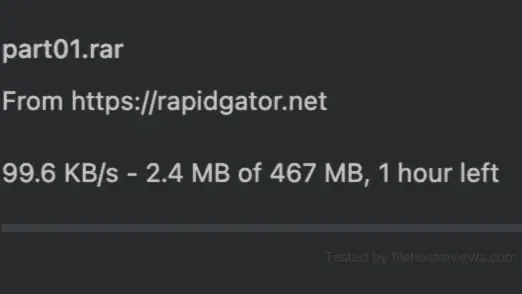
| 無料版(撮影時点) | 99.6 KB/s |
| 90日・4TBプラン | 基本39.99ドル、決済画面47.99ドル |
| 4TB使い切り時の単価 | 基本 約10.00ドル/TB、手数料込み 約12.00ドル/TB |
注意点が2つあります。1つ目は、JD2の数値が撮影時点の概要欄の表示値であり、全期間の平均ではないことです。2つ目は、20%の手数料が決済画面で加算されることです。プランの価値は、手数料込みの最終総額で判断してください。
料金プランの選び方:期間・転送量・ストレージ
情報ソースの整理
Rapidgatorの料金は、期間とダウンロード転送量の組み合わせで決まります。長い期間のプランほど、転送量も大きくなる傾向があります。
今回、画面で直接確認したのは次のプランです。
- 期間: 90日
- Bandwidth(ダウンロード転送量): 4 TB
- Storage(アップロード保存容量): 3 TB
- 基本価格: 39.99 USD
ここで注意したいのは、4 TBと3 TBが別の指標だという点です。4 TBはダウンロードに使える総量で、3 TBはファイルを置くための保存容量です。両者を足した7 TBがダウンロード枠になるわけではありません。
また、39.99ドルは90日間の一括基本価格であり、月額ではありません。
主なプランの参考価格
下の表のうち、当サイトが画面で確認したのは90日・4TBだけです。そのほかは、外部で公開されている料金情報を整理した参考値です。全項目を改訂日に決済画面で確認したわけではありません。
| 期間 | 転送量 | 参考価格(基本) |
|---|---|---|
| 30日 | 1 TB | 14.99ドル |
| 60日 | 2 TB | 29.99ドル |
| 90日 | 4 TB | 39.99ドル(今回確認) |
| 180日 | 6 TB | 49.99ドル |
| 365日 | 12 TB | 99.99ドル |
| 大容量の参考例(180日または365日) | 24 TB | 199.99ドル |
表は代表例であり、全プランの一覧ではありません。参考にしたのはuploaderhubの料金整理とRapidQuickの料金ガイドです。いずれも第三者の情報で、RapidQuickは認証キーの販売も行っています。
ストレージ容量やオプションはプランによって異なる場合があります。購入前に、画面上で実際の選択内容を必ず確認してください。
90日・4TBが実用的な理由
試算は次のとおりです。
- 基本価格39.99ドル: 1日あたり約0.44ドル。4TBを使い切った場合は約10.00ドル/TBです。
- 手数料込み47.99ドル: 1日あたり約0.53ドル。4TBを使い切った場合は約12.00ドル/TBです。
4TBを90日で単純に割ると、1日あたり約44.4GBです。ただし、これは毎日補充される日次枠ではありません。期間内で使える総量のプールとして考えてください。
30日・1TBの参考価格は14.99ドルです。これに対して90日・4TBは39.99ドルで、転送量は4倍ですが、価格は3倍に届きません。一方、180日以上のプランはTB単価がさらに下がる計算です。ただし、その分だけ長い期間を前提にした買い物になります。
まとまった量を数か月以内に取得したい場合、90日・4TBは量と期間のバランスが取りやすい選択肢です。他社との価格比較は低価格のプレミアムファイルホスト比較も参考にしてください。
支払い方法と20%手数料:39.99ドルから47.99ドルへ
表示された9つの決済方法
プラン選択画面では、39.99ドル(90日・4TB)に対して次の9つの入口が表示されました。
- Visa/Mastercard
- JCB/AMEX/Diners
- ApplePay
- Credit card/PP-Android
- Bitcoin(BTC)
- Litecoin
- USDT (TRC20)
- BitcoinCash
- Ethereum
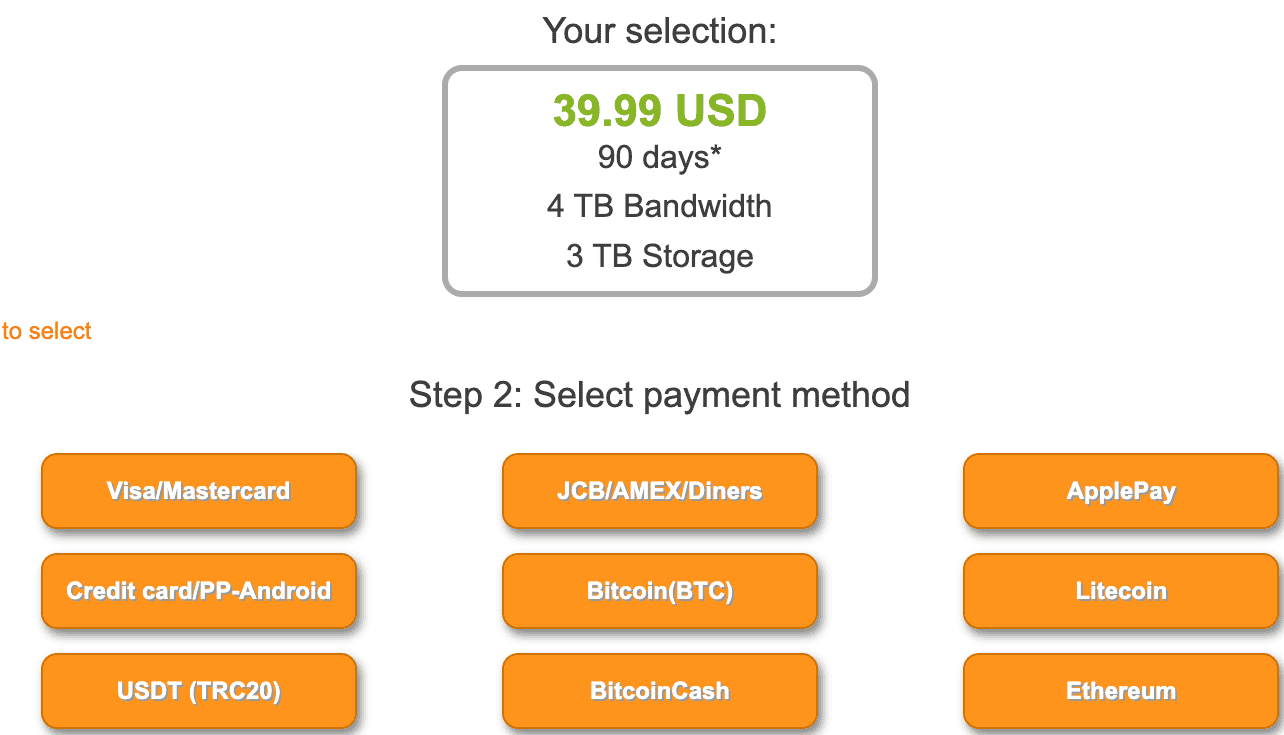
表記には注意が必要です。「Credit card/PP-Android」は画面上の表記をそのまま記載しています。PC版PayPalが使えるとは確認していません。また、ApplePayとGoogle Payは別のサービスです。今回の画面でGoogle Payの表示は確認していません。
47.99ドルの決済確認画面
決済確認画面では、総額が47.99 USDに変わりました。画面には「Fee 20% included」(20%手数料込み)の注記があり、決済窓口としてEditLane (A)が表示されていました。
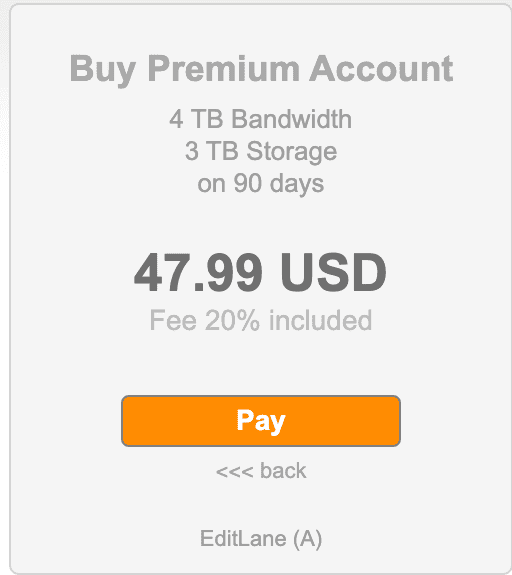
計算は次のとおりです。39.99ドル × 1.20 = 47.988ドルで、端数処理により47.99ドルとなります。差額は8.00ドルです。
47.99ドルはすでに20%の手数料を含んだ金額です。この金額にさらに20%が加算されるわけではありません。47.99ドルに1.20を掛け直さないようご注意ください。
確認した決済経路の多くで、20%の手数料が表示されました。ただし、決済画面から確認できるのは表示された総額までです。カード会社や銀行での最終的な請求額までは検証していません。
購入時の確認手順
- 期間、転送量、ストレージが希望のプランになっているか確認します。
- 決済方法を選びます。
- 確認画面で、手数料込みの総額と注記を確認します。
- 一度だけ使いたい場合は、購入後に自動更新の停止設定をします(第7節参照)。
他のサービスと総額で比べたい場合は、ファイルホスティングサービス比較も併せてご覧ください。
ダウンロード容量は日次枠ではなく総量で考える
90日・4TBは「期間内の総量」
4 TBは、90日間で使えるダウンロード転送量の総量です。毎日4 TBを使えるという意味ではありません。
イメージとしては、4TBを期間全体の予算として考えるかたちです。必要な日にまとめて取得し、使わない日はダウンロードしないという計画が立てられます。ただし、1日に取得できる最大量まで検証したわけではありません。残量と有効期限の両方を確認してください。
ただし、残量は購入後に自分で確認してください。日次の自動補充が行われるかどうかは、今回の画面からは確認できていません。リセット条件が重要な場合は、Rapidgatorのサポートに確認することをおすすめします。
TBとTiBの違い
2つの単位を区別しておきましょう。
- TB(十進): 1 TB = 1,000 GB。プランの表記はこの単位です。
- TiB(二進): 1 TiB ≒ 1.0995 TB。JD2など一部のソフトの表示はこの単位です。
4 TBは約3.64 TiBに相当します。表示単位が違うだけで、実際の容量が減るわけではありません。
過去の1 TiB表示の位置づけ
下のJD2の画面には「1 TiB of 1 TiB left」と表示されています。これは過去のアカウント状態の記録です。現在の90日・4TBプランの上限が1 TiBだという意味ではありません。
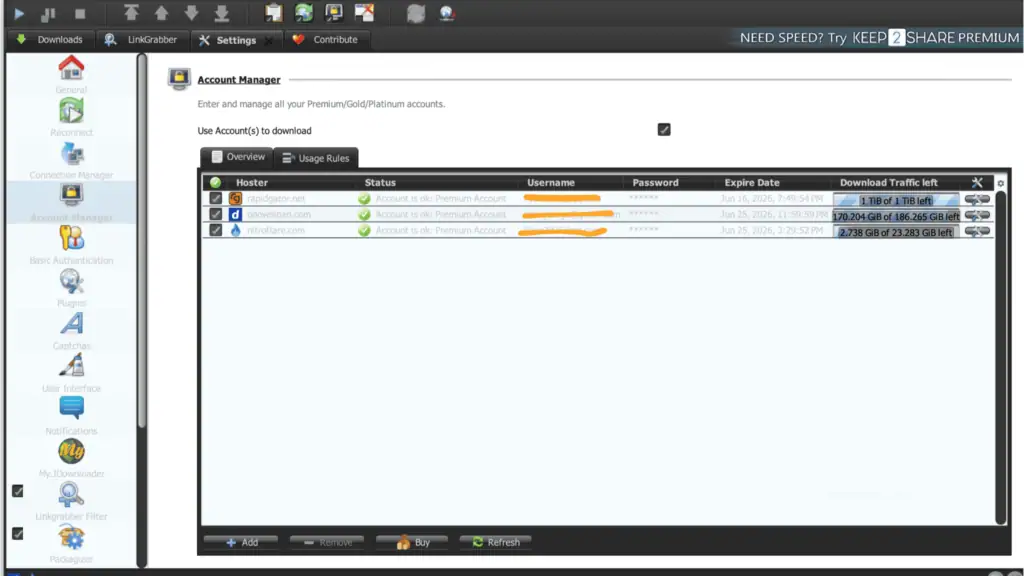
画面の数字を見るときは、いつのアカウント状態なのかを確認しましょう。また、TBとTiBのどちらで表示されているかも見てください。
無料版の実測:待機・認証・99.6KB/s
無料版は、サービスの雰囲気を確かめる試用向けと考えるのが現実的です。2026年5月に、part01.rar(467.3 MB)で確認しました。
手順1:カウントダウン。 ダウンロードページに待機のタイマーが表示されました。撮影時点では残り37秒でした。これは撮影した瞬間の残り時間であり、待機時間の合計ではありません。
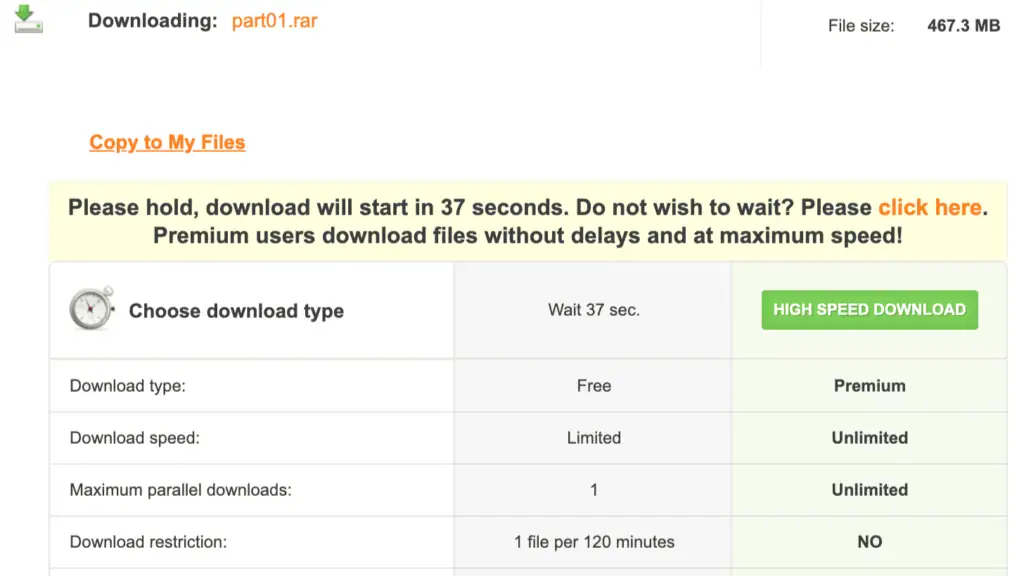
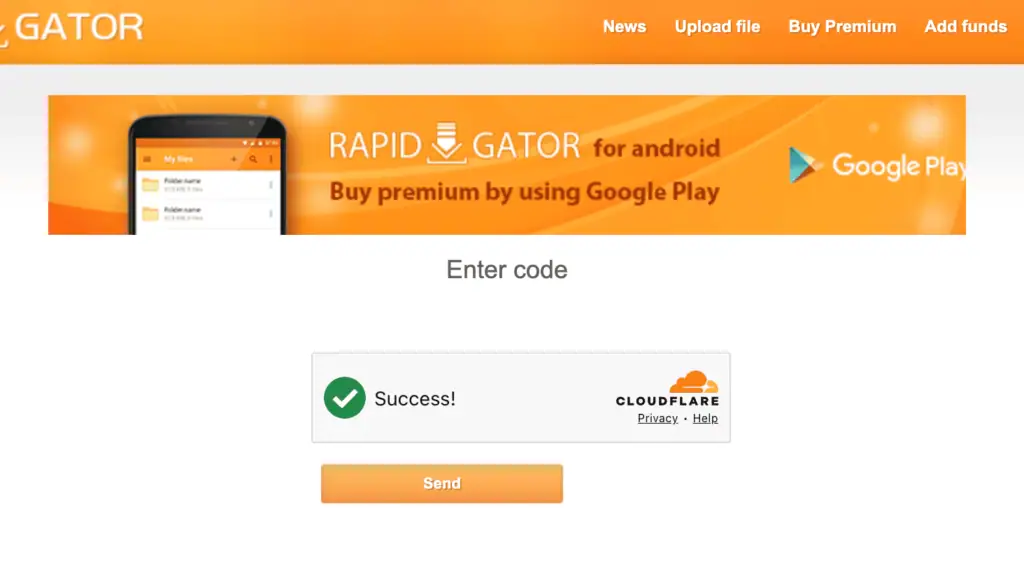
手順2:認証。 次にCloudflareの認証が表示され、「Success!」の表示とSendボタンが出ました。hCaptchaではありません。
手順3:ダウンロード。 転送速度は99.6 KB/sでした。467 MBのうち2.4 MBを受信した時点で、Chromeは残り約1時間と予測していました。
無料版の制限表記は2種類
2026年5月のダウンロード画面にある比較表には、並列1、120分に1ファイルと記載されていました。
一方、11月に確認した新しいAccount Settingのテキストには、無料アカウントは1日3ファイルまでと、速度について「up to 100kb/sec」と書かれています。
この2つの制限がどのように適用されるかまでは検証していません。無料版を利用する際は、現在のダウンロード画面を確認してください。実測は99.6 KB/sで、設定画面の小文字表記は原文のまま引用しています。
ChromeとJDownloader 2の速度検証
速度テストは、すべて2026年5月に1Gbps対称型光回線のMacで行いました。11月に再測定したものではありません。他のサービスとの比較は、速度比較ガイドもご覧ください。
Chrome Premium:単一ファイルと2ファイル同時
単一ファイル: part01 (1).rar(約467 MB)は8.7 MB/sでした。ビット換算で約70 Mbpsです。
2ファイル同時: 2つのファイルを並行して取得したところ、10.8 MB/sと12.9 MB/sが表示されました。合計は23.7 MB/s(約189.6 Mbps)です。
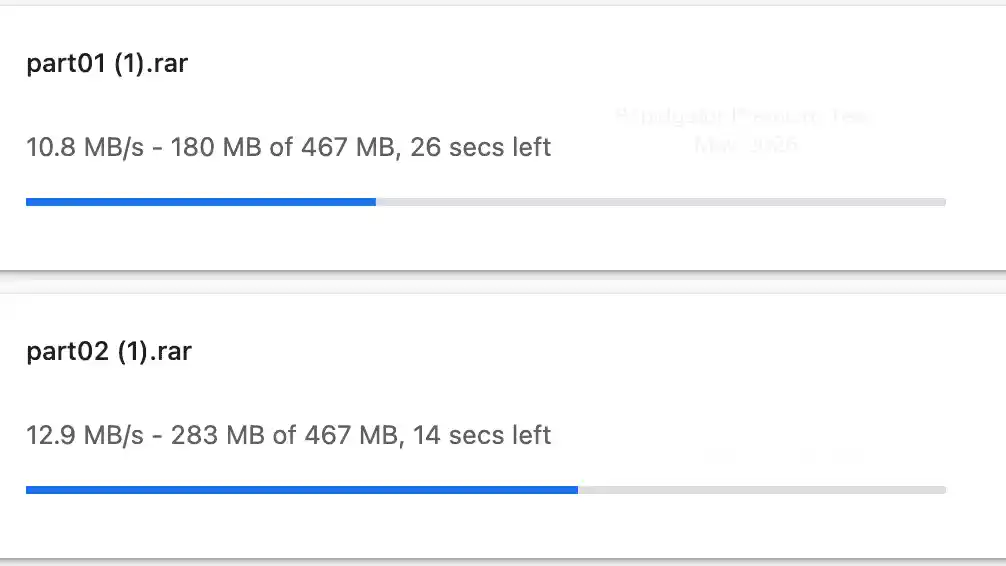
10.8 MB/sや12.9 MB/sは、独立した単一ファイルのテスト結果ではありません。2ファイル同時テストの内訳です。
今回の速度は、ブラウザ単体でも実用的と言える水準です。2ファイル同時の記録では合計速度も高くなりました。ただし、並列数をさらに増やした場合の伸びは測定していません。
JDownloader 2:8ファイル×5接続=40接続
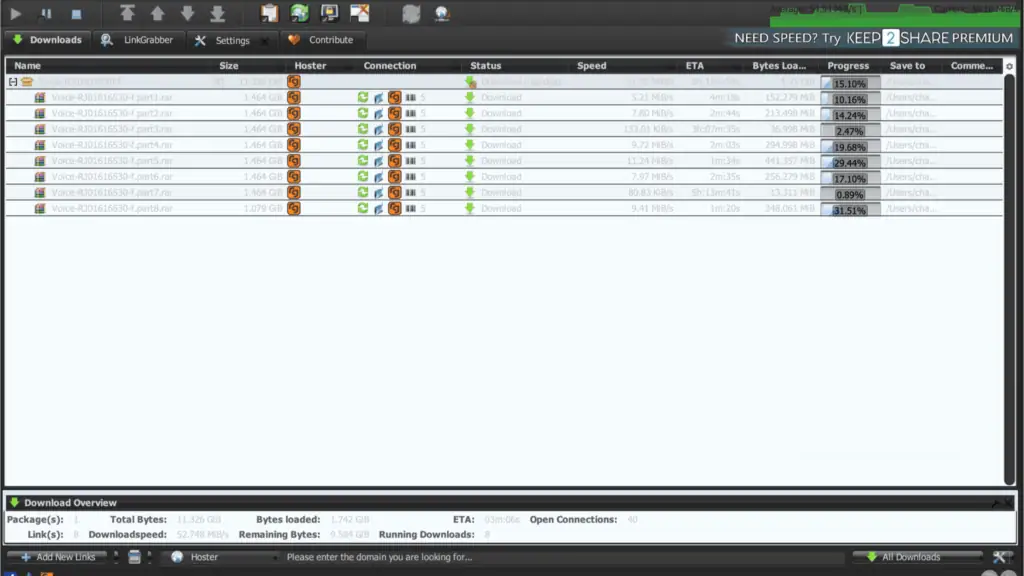
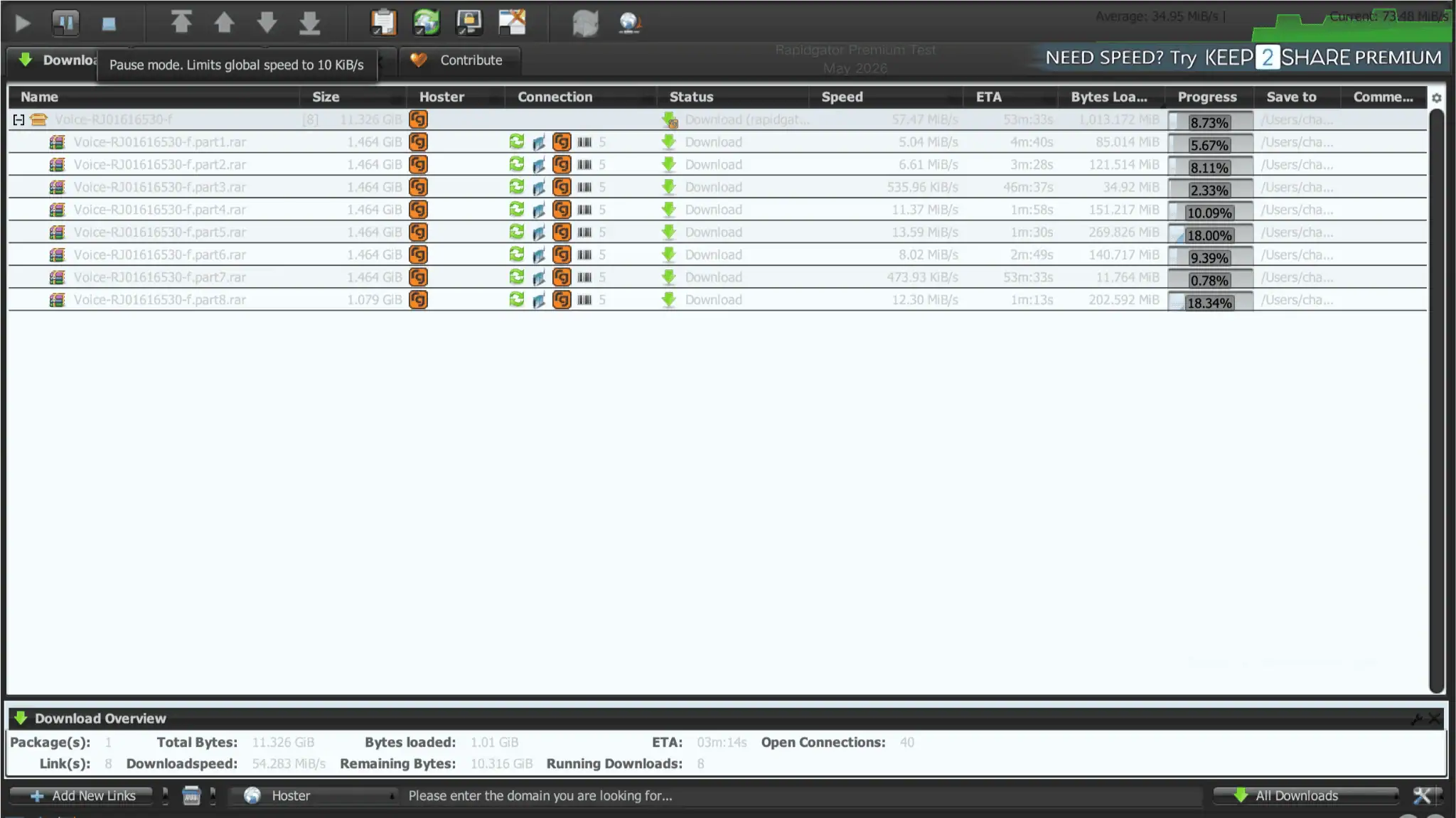
JD2では、8ファイルのRARキュー(合計11.326 GiB)を用意しました。各ファイルに5接続を割り当てたので、同時に開く接続は合計40です。
記録A: 下部の概要欄に表示されたDownloadspeedは52.748 MiB/s(約55.3 MB/s)でした。
記録B: 概要欄は54.283 MiB/s(約56.9 MB/s)でした。同じ画面の右上グラフには、Average 34.95 MiB/sとCurrent 約73.48 MiB/sが表示されていました。
数値の読み方
読み方には注意が必要です。
- 52.748と54.283 MiB/s: 8ファイル同時転送中の、撮影時点の概要欄の表示値です。
- これらは全期間の平均ではありません。 また、1ファイルだけの速度でもありません。
- Average 34.95 MiB/s: グラフ上の平均値です。転送速度は実行中に上下することが分かります。
- Current 約73.48 MiB/s: 撮影時点の瞬間的な値であり、継続的な速度ではありません。
1Gbpsの理論値は約125 MB/sです。概要欄の約55〜57 MB/sは、その半分弱にあたります。ChromeとJD2では、ファイルの大きさ、ファイル数、接続数が異なります。今回の記録は各構成での転送性能を示すもので、ソフトだけを変えた比較ではありません。JD2で1ファイルだけを動かした速度も、この記録からは分かりません。
大量のファイルをまとめて取得する場合は、JD2のようなダウンロード管理ソフトが有利です。対応サービスはJDownloader対応ファイルホスト一覧で確認できます。
購入後の設定:JD2・Direct download・自動更新の停止
JD2にアカウントを追加する
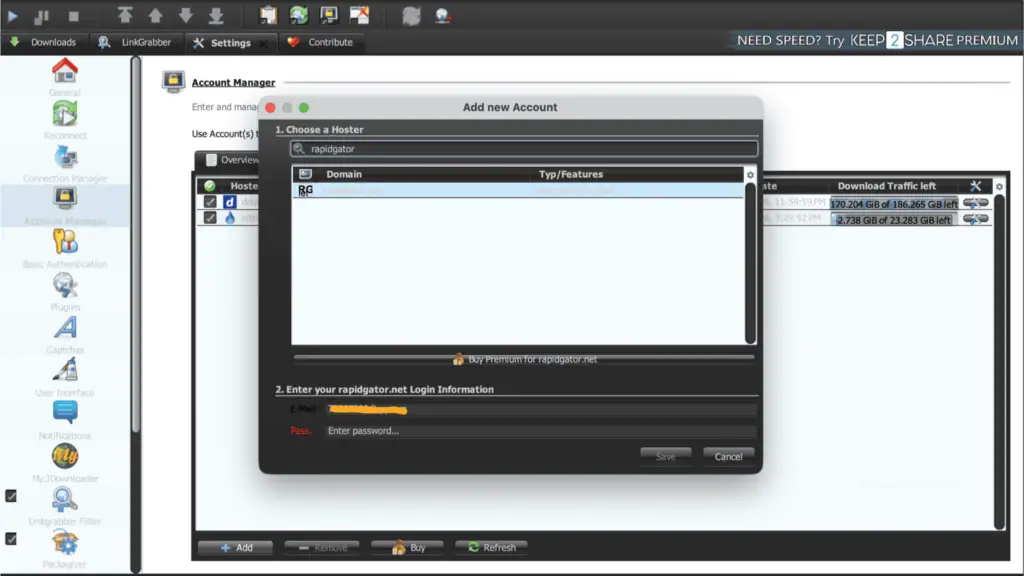
- JD2で Settings → Account Manager → Add を開きます。
- サービス一覧から rapidgator.net を選びます。
- メールアドレスとパスワードを入力します。
登録に成功すると、Verified logins: Premium Accountと表示されます。
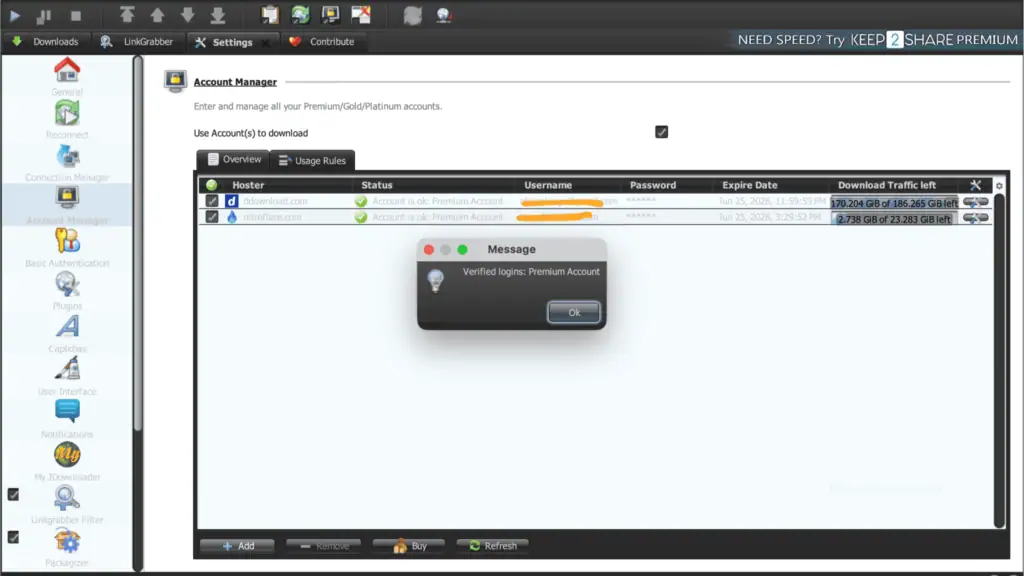
アカウントマネージャーに登録が表示されていれば、準備は完了です。
Direct downloadを有効にする
- Rapidgatorにログインし、Profile → Download options を開きます。
- Direct download にチェックを入れます。
- Save を押します。
有効なログイン状態と必要なアクセス権があれば、中間のダウンロードページを省略するための設定です。速度への影響は測定しておらず、ダウンロード転送量を増やす機能でもありません。

同じ画面には、Delay timer 45秒やMaximum file size free user 2048 MBといった項目もあります。これらは、アップローダー側のアカウント設定として表示されるものです。ご自身のダウンロード速度を調整する項目ではありません。
自動更新を停止する(Cancel current subscription)
- Account Setting(または Settings)を開きます。
- Cancel current subscription にチェックを入れます。
- Save を押します。
- 保存後の契約状態や、決済経路からの確認通知を確認します。
画面上部には Manage Subscription の入口もあります。
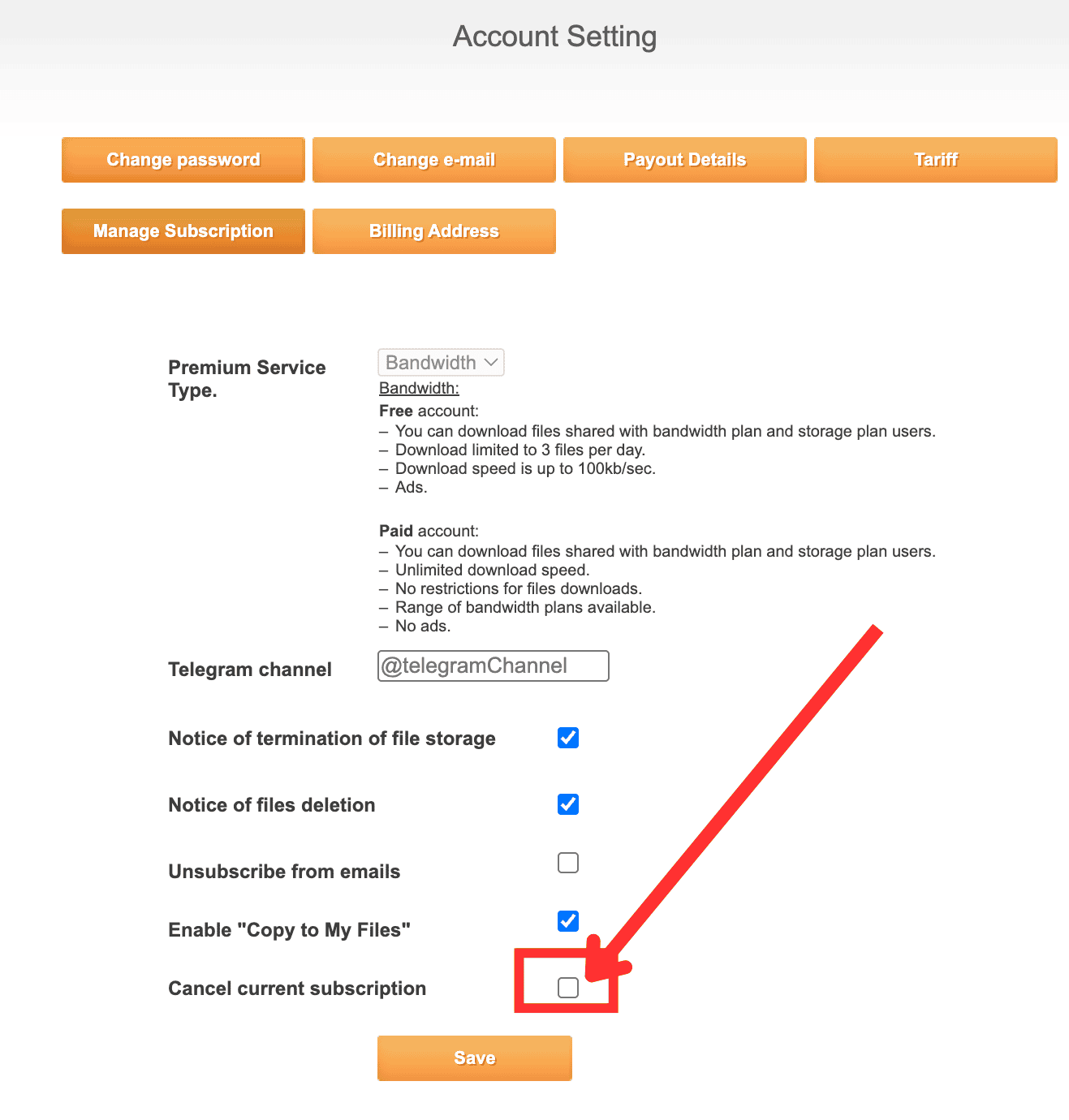
この項目は、現在の契約とその自動更新を停止するための設定です。アカウント削除、メール配信停止、返金申請とは別の操作です。画像ではチェックが入っておらず、取消完了を示す画面ではありません。1期間だけ利用する場合は更新条件を確認し、保存後に取消状態が反映されたことまで確かめましょう。決済経路によって管理方法が異なる場合もあります。
購入前のよくある質問(FAQ)
なぜ同じ期間でも複数の料金があり、ダウンロード目的ではどれを選ぶべきですか?
Rapidgatorは期間と転送量の組み合わせで料金を決めているため、同じ期間でも選択肢が複数あります。ダウンロード目的の場合は、まずBandwidth(ダウンロード転送量)を比べてください。今回確認した90日・4TB(基本39.99ドル)は、量と期間のバランスが取りやすいプランです。最終的な内容は、購入画面で確認してください。
「90日・4TB」は毎日4TB使えるという意味ですか?いつ補充されますか?
いいえ、4TBは90日間で使える総量の枠です。毎日4TB使えるわけではありません。日次の補充は、今回の画面では確認できていません。リセットの条件が重要な場合は、サポートに確認してください。
なぜ39.99ドルが決済画面で47.99ドルになるのですか?さらに20%加算されますか?
決済時に20%の手数料が加わるためです。39.99ドル × 1.20 = 47.988ドルで、端数処理により47.99ドル(差額8.00ドル)になります。画面には「Fee 20% included」と表示されており、47.99ドルにさらに20%が上乗せされるわけではありません。ただし、確認できたのは表示総額までで、カード会社などでの最終請求額は検証していません。
どのような支払い方法があり、「Credit card/PP-Android」とは何ですか?
確認画面には9つの入口が表示されました。Visa/Mastercard、JCB/AMEX/Diners、ApplePay、Credit card/PP-Android、Bitcoin(BTC)、Litecoin、USDT (TRC20)、BitcoinCash、Ethereumです。「Credit card/PP-Android」は画面の表記をそのまま記載しており、具体的な決済経路までは確認していません。PC版PayPalやGoogle Payと同じものだとは判断できません。
ChromeとJDownloader 2ではどれくらいの速度が出ますか?54 MiB/sは単一ファイルの速度ですか?
Chromeは単一ファイルで8.7 MB/s、2ファイル同時で合計23.7 MB/sでした。JD2の概要欄は52.748 MiB/sと54.283 MiB/sでした。54 MiB/sは単一ファイルの速度ではありません。また、全期間の平均でもありません。8ファイル・40接続で転送中の、撮影時点の表示値です。
無料版の待機時間はどれくらいで、1日に何ファイルまでダウンロードできますか?
待機時間の合計は、今回の記録からは確定できません。撮影した画面は残り37秒の時点でした。5月のダウンロード画面の比較表には「120分に1ファイル」、11月のAccount Settingのテキストには「1日3ファイルまで」と「up to 100kb/sec」とあります。両方の表記を並べてお伝えしており、両者の関係までは断定していません。
Profileの「Direct download」はどうやって有効にしますか?速度や流量は増えますか?
Profile → Download options を開き、Direct downloadにチェックを入れてSaveを押します。この設定で省略できるのは中間のダウンロードページです。速度の変化は測定していません。また、転送量が増えるという表示も画面にはありませんでした。
「Cancel current subscription」の使い方と、返金手続きとの違いは何ですか?
Account Settingで「Cancel current subscription」にチェックを入れ、Saveを押してから、契約状態を確認します。必要に応じてManage Subscriptionや決済経路側の表示も確認してください。画像は設定項目の存在を示すもので、取消完了の記録ではありません。更新の停止は、アカウント削除、メール配信停止、返金申請とは別の操作です。
総評:90日4TBプランが合う人
判断の要点
Rapidgatorは、取得したいファイルがすでにRapidgator上にある人に向いたサービスです。ホスト側が決まっている場合は、他社と比べるより、このプランの条件が自分に合うかを確認するほうが近道です。
今回の検証結果を整理します。
- ブラウザ利用: Chromeは単一ファイルで8.7 MB/s、2ファイル同時では合計23.7 MB/sと、実用的な速度が出ました。
- JD2利用: 8ファイル・40接続の概要欄で、約53〜54 MiB/sを確認しました。
- コスト: 手数料込み47.99ドルは、1日あたり約0.53ドル、4TB使い切りで約12.00ドル/TBです。
- 無料版: 99.6 KB/sでした。継続的な利用というより、試用向けです。
向いている人・向かない人
向いている人
- Rapidgatorに対象ファイルがあり、数か月の間にまとめて取得したい人
- 4TB以内で、日によって量が変わるような使い方をしたい人
- JD2で複数ファイルを並列に取得したい人
他の選択肢も見たほうがよい人
- 数ファイルだけで済む人。30日プランなど、短い期間のプランで足りる場合があります。
- 複数のホストにまたがってファイルを探している人。サービスごとに比べたほうが合理的です。
購入前の確認リスト
- 期間、転送量、ストレージが希望どおりか確認する。
- 決済確認画面の最終総額(手数料込み)を確認する。
- 1期間だけ使いたい場合は、Cancel current subscriptionを設定し、取消状態まで確認する。
- 大量取得にはJD2を使い、アカウントがPremium Accountとして認証されたか確認する。
他のホストも比較したい場合は、Rapidgatorの代替サービス比較をご覧ください。