
テスト実施日:2026年5月 · プラン:Premium Pro · トラフィック:47.199 GiB / 日 · プラン:約16.95ドルから
FileBoom(fileboom.me / fboom.me)はKeep2Shareグループの一員であり、アダルトサイトやゲームアーカイブのリンクページに頻繁に登場します。 プレミアム・プロアカウントを購入し、JDownloader 2 を使用して 4 ファイル、合計 18.6 GiB のダウンロードキューを実行しました。また、Chrome でも同じアカウントでテストを行い、比較のために無料アカウントで 467 MB のファイルをダウンロードしてみました。
簡単な答え:FileBoomプレミアムは、JDownloader 2ではピーク時51.31 MiB/s(平均50.49 MiB/s)を記録しましたが、Chromeではわずか9.7 MB/sにとどまりました。これは5倍の差であり、これまで測定したホストの中で最大の差です。 その理由が重要なのは、FileBoomはファイルごとに複数の接続を開く数少ないホストの一つであり、ブラウザではそれらを利用できないからです。さらに、もう一つの注意点があります。当社のPremium Proの1日あたりの利用枠は47.199 GiBでしたが、JD2の最大速度でダウンロードした場合、16分足らずで使い切ってしまうことになります。
FileBoom Premium を入手 — すぐにご利用いただけます →アフィリエイトリンクです。アフィリエイトに関する開示事項をご覧ください。
試験結果の概要
| 無料プラン | プレミアム・プロ | |
|---|---|---|
| 速度(一列、Chrome) | 23.3 KB/s | 9.7 MB/s |
| 速度(総合、JD2) | ご利用いただけません | 平均 50.49 MiB/s · 最大 51.31 MiB/s |
| ファイルごとの接続数 | 1 | ~2~3(4つのファイルにまたがり、各ファイルに10件ずつ) |
| 並列ダウンロード | 1時間あたり1ファイル | JD2で4件以上が確認されました |
| ダウンロードする前に少しお待ちください | 約30秒のカウントダウン + reCAPTCHA | 即時 |
| キャプチャ | ✔ 画像グリッド、すべてのファイル | ✘ なし |
| 1日の交通量 | ファイルの合計サイズは約20 GBです | 47.199 GiB(約50 GB) |
| 割り当てのリセット | — | ローリング、JD2に19時間02分と表示されています |
| 履歴書をダウンロードする | ✘ | ✔ |
| ダウンロードにかかる時間:467 MB | 約6時間 | 約48秒 |
| JD2のサポート | 使用できません | ✔ 初回で動作確認済み |
| JD2におけるログイン方法 | — | ユーザー名とパスワード(クッキーを使用しないオプション) |
| 価格 | 無料 | 約16.95ドル~(プレミアム)/約35.94ドル~(プレミアム・プロ) |
2026年5月にテストを行いました。467.3 MBのデータに対しては無料プラン、合計18.637 GiB(5.223 / 5.806 / 4.764 / 2.844 GiB)の4つのファイルからなるキューに対してはプレミアムプランが適用されました。
発見その1:FileBoomはマルチチャンク方式を採用しています。そのため、ブラウザでは処理が著しく遅くなってしまいます。
JD2のスクリーンショットにある「ダウンロード概要」バーをご覧ください。「実行中のダウンロード:4件」「開いている接続:10件」と表示されています。
4つのファイルにまたがる10の接続です。これは1ファイルあたりおよそ2~3のチャンクに相当します。FileBoomは、個々のダウンロードを複数の同時接続に分割しています。
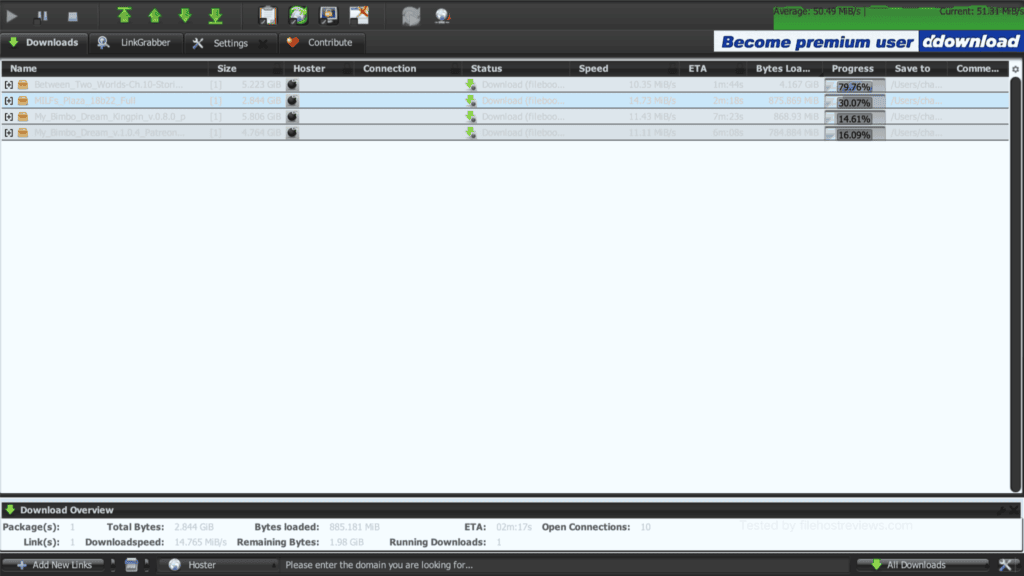
これは、DDownloadやUploadyといったホストとは正反対です。これらのホストでは、ファイルごとに接続数を1つに厳格に制限しています。そうしたホストでは、並列処理できる要素がないため、ブラウザのパフォーマンス低下はほとんどありません。一方、FileBoomでは、ブラウザのパフォーマンスが大幅に低下してしまいます:
| ダウンロード方法 | 結果 | なぜ |
|---|---|---|
| Chrome、1つのファイル | 9.7 MB/s | 1つの接続です。ブラウザではチャンク処理ができません。 |
| JDownloader 2、4つのファイル | 50.49~51.31 MiB/s | 10個の接続。チャンキングと並列処理の組み合わせです。 |
これは、同じアカウントで、同じ日に、5.3倍もの差が生じていることになります。FileBoomを購入してブラウザでダウンロードする場合、支払った金額の約80%を無駄にしてしまうことになります。
実際に51 MB/sを達成するプランを入手する →結論として、FileBoomではJDownloader 2(または同等のダウンロードマネージャー)は必須です。これこそが本サービスそのものです。セットアップに10分ほどお時間を確保してください。以下のセクションで手順を詳しく説明しています。
発見その2:47 GiBというクォータは、その数字が示すほど大きくはありません
JD2の報告によると、当社のプレミアムプロアカウントのダウンロードトラフィックは、47.199 GiB中47.199 GiBのままとなっています。これは、FileBoomが宣伝している50 GBクラスのプレミアムプロプランと一致する、未使用の新しい1日分の利用枠です。
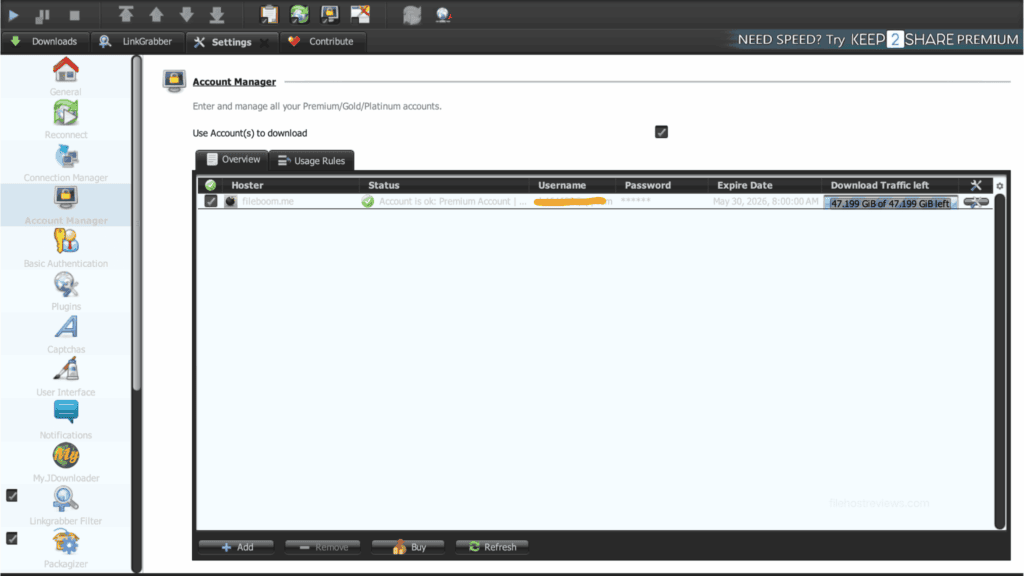
それでは、先ほど測定した速度を用いて計算を行ってみましょう:
| 日当 | 47.199 GiB = 48,332 MiB |
| JD2の持続速度 | 51.31 MiB/s |
| 1日の割り当てをすべて使い切る時が来ました | 約15分42秒 |
私たちの単一のテストキュー(4つのファイル、合計18.637 GiB)は、1回の処理で1日分の割り当て量の約40%を消費しましたが、これらは現代の基準からすれば特に大きなファイルというわけではありませんでした(5.8 GiBのゲームビルド、5.2 GiBの動画アーカイブ)。
せっかちな方にとってはさらに厄介なことに、この割当枠は暦年ベースではなく、ローリング方式で運用されています。
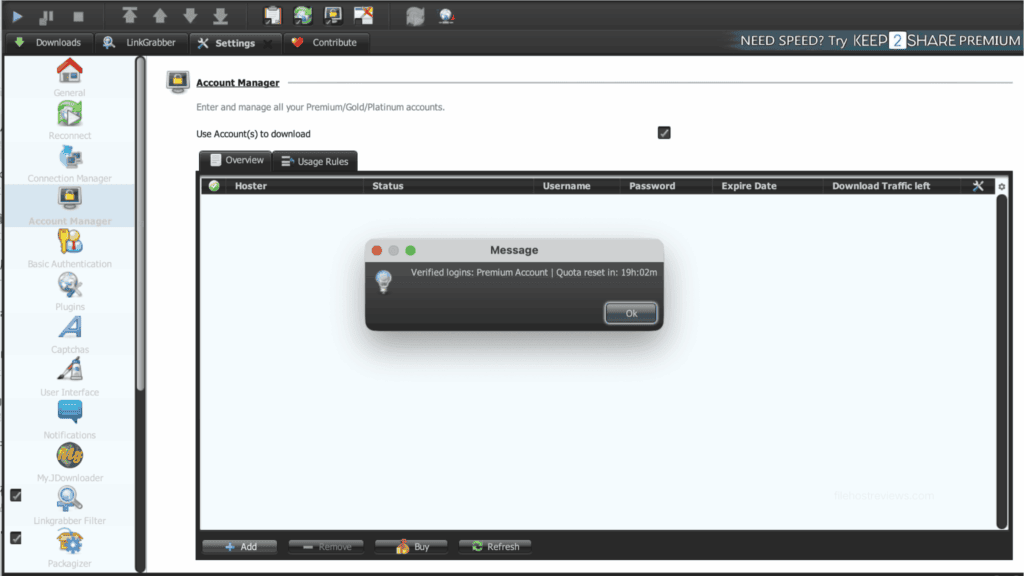
決まったリセット時刻に合わせて計画を立てることはできませんし、未使用のトラフィックを繰り越すこともできません。FileBoomの速度とFileBoomのクォータは相反する関係にあります。つまり、速度を上げれば上げるほど、利用が早く停止してしまいます。
ご購入前にプランをご確認ください。FileBoomでは3つのプランをご用意しており、各プランの大きな違いは1日あたりの利用上限のみとなります:
| ティア | 典型的な1日の交通量 | 注記 |
|---|---|---|
| プレミアム | 1日あたり約10~20 GB | 最も安価ですが、1つの大きなアーカイブを扱う際には限界にぶつかってしまいます |
| プレミアム・プロ | 1日あたり約50 GB(実測値:47.199 GiB) | テスト対象 — 妥当な最低限の範囲 |
| プレミアムMAX | 1日あたり約100 GB | 毎日複数のアーカイブを取得する場合にのみ、その価値があります |
サードパーティのレビューで繰り返し見られた不満として、購入者が90日プランに申し込んだところ、予想していなかった1日あたり20 GBという上限があることに気づいたというケースが挙げられます。 お支払い前に、チェックアウトページで1日あたりの帯域幅をご確認ください。プラン名の表記だけでは内容が分かりにくく、FileBoomの公式サイトと再販業者のサイトではプランの表示内容が異なる場合があります。
JDownloader 2のプレミアム速度
テスト対象のキューには、互いに関連性のない4つのパッケージが含まれており、その合計サイズは18.637 GiBでした。これは、単一のアーカイブという単純な構成ではなく、現実的な混合ワークロードを反映したものです。
結果:平均50.49 MiB/s、現在51.31 MiB/sで、10の接続を開いた状態で4つのリンクすべてで同時にダウンロードが行われました。 ファイルごとの転送速度は、14.73、11.43、11.11、10.35 MiB/sでした。
安定性を確認するため、同じセッションの後半で2回目の測定を行いました:
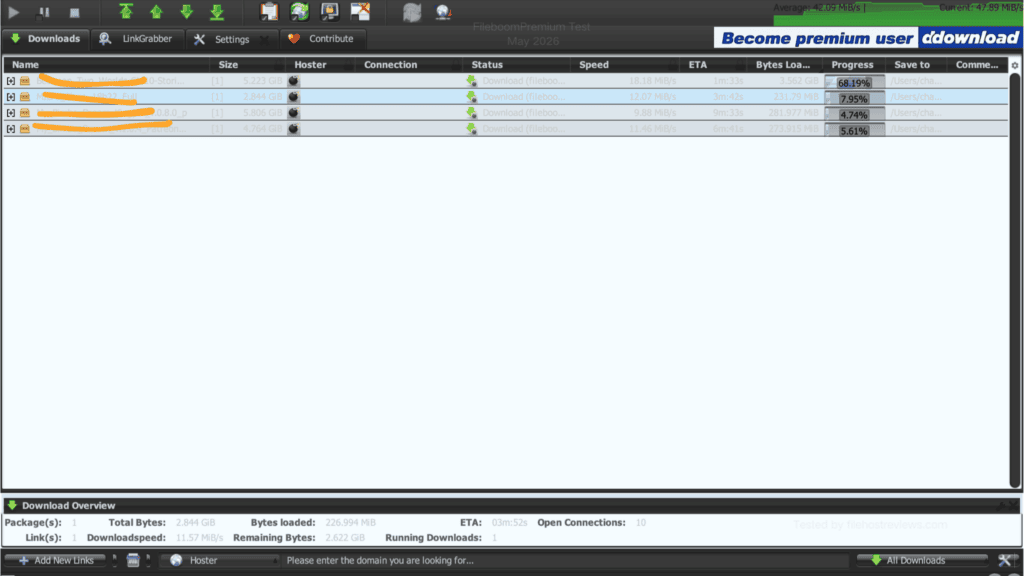
両方の測定結果を通じて、合計転送速度は42~51 MiB/sの範囲に収まっており、これは実に高い数値です。Rapidgatorで測定した数値と同等であり、DDownloadの51.19 MiB/sを上回ったのはピーク時のみでした。
ただし、そのばらつきには注目すべき点があります。個々のファイルの転送速度は、分ごとに9.88~18.18 MiB/sの間で変動していました。信頼できるのは集計値であり、個々の接続の数値ではありません。
ブラウザでの高速動作
この点において、FileBoomは期待外れですが、それは単なる不運によるものではなく、構造的な問題によるものです。
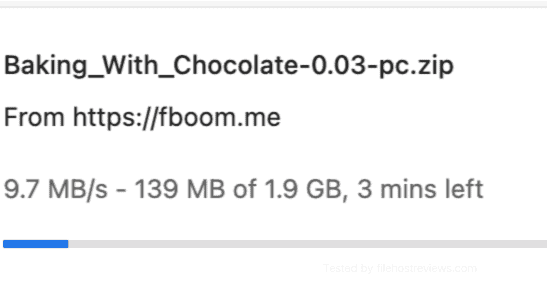
9.7 MB/sという数値は、それ単体で見れば十分に実用的な数値です。無料プランの400倍の速度であり、500 MBのデータを一度だけダウンロードする分には問題ありません。しかし、同じアカウントが同日にJD2で記録した結果と比較すると、Premium Proプランのサブスクリプションとしては、そのパフォーマンスは物足りないと言えます。
ブラウザ対JD2の比較結果:JD2の方が5.3倍高速でした(51.31対9.7 MB/s)。これは、今回のテスト全体を通じて、ブラウザとマネージャー間の速度差としては最大のものとなります。 DDownloadではその差は1.2倍、Uploadyでは1.4倍でした。ダウンロードマネージャーをインストールする予定がない場合は、FileBoomを購入せず、代わりに「1ファイルにつき1接続」方式のホスティングサービスをご利用ください。そちらであれば、ブラウザ使用時のパフォーマンス低下はごくわずかです。
無料会員:実際に利用できるサービス
FileBoomの無料プランは、私たちが調査した中でも特に制限の厳しいもののひとつであり、その制限は重なり合っています。
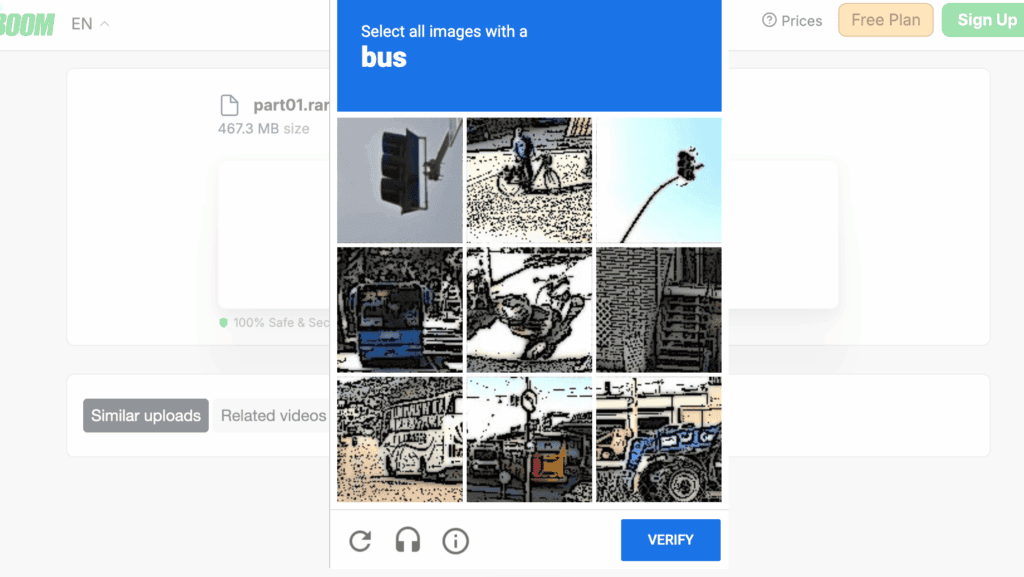
ステップ1 — reCAPTCHAの画像グリッド
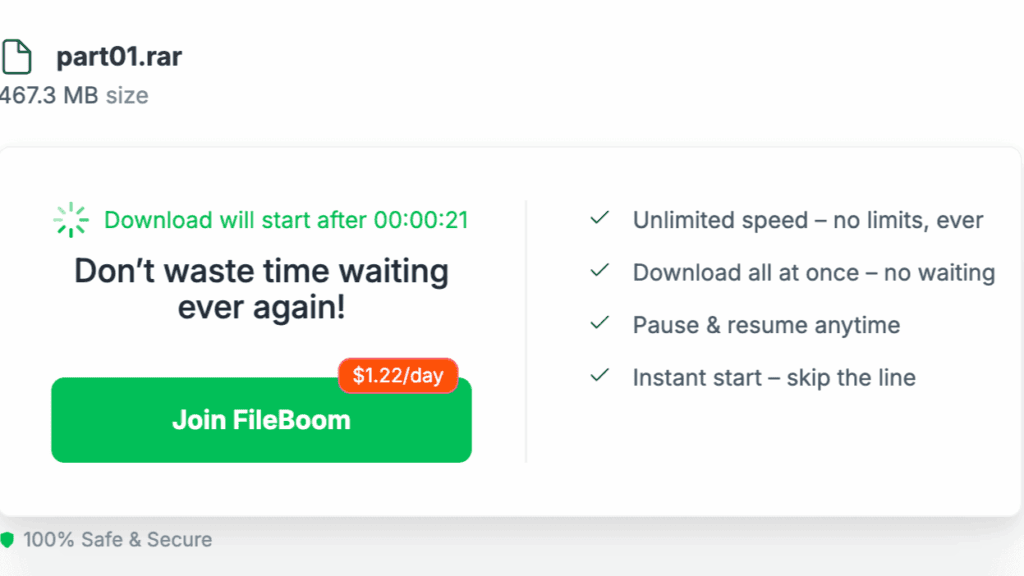
ステップ2 — アップセルを織り交ぜた、約30秒のカウントダウン
ステップ 3 — 23.3 KB/s
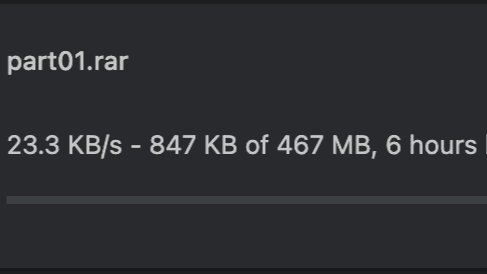
23.3 KB/sという速度は、FileBoomを、私たちが測定したすべての無料プランの中で最下位付近に位置づけ、DDownloadの28.4 KB/sと同等であり、Uploadyの474 KB/sを大きく下回っています。
ステップ4 — 1時間につき1ファイル
たとえ6時間待つ気があるとしても、FileBoomでは無料ユーザーの場合、1時間あたりおよそ1ファイルに制限されており、1日の合計ファイルサイズの上限は約20 GBとなっています。 4つのパートに分かれたアーカイブの場合、4つのキャプチャ、4回のカウントダウン、4回の1時間ごとの待機、そして実時間でおよそ丸1日かかります――ただし、ダウンロードが中断されないことを前提としています。無料アカウントには再開機能が提供されていないためです。FileBoomおよびその姉妹サイトであるKeep2Shareは、特に無料プランでの再開機能を削除しています。5時間目に接続が切断された場合、最初からやり直すことになります。
無料プランの制限の全容
- 測定されたダウンロード速度は23.3 KB/sです
- ダウンロードのたびに表示されるreCAPTCHAの画像グリッド
- キャプチャ表示後、約30秒のカウントダウンが始まります
- 1時間あたり1ファイルという制限があります
- 1日あたりのファイル総容量の上限は、約20 GBです
- 並列ダウンロードは行われません
- 履歴書はありません。意図的に無効にしています。
無料プランに関する結論:リンクが有効かどうかを確認するために利用しましょう。それ以外の用途は現実的ではありません。
キャプチャ、カウントダウン、そして6時間の待ち時間をスキップ →JDownloader 2 での FileBoom の設定
ブラウザによる5倍のペナルティを考慮すると、これはページの中で最も重要なセクションです。作業には2分もかかりませんでした。
ステップ 1 — ホスティングサービスを追加します。「設定」→「アカウントマネージャー」→「追加」の順に開き、 fileboom ホスティングサービスの検索欄に入力してください。「fileboom.me」が唯一の検索結果として表示されます。
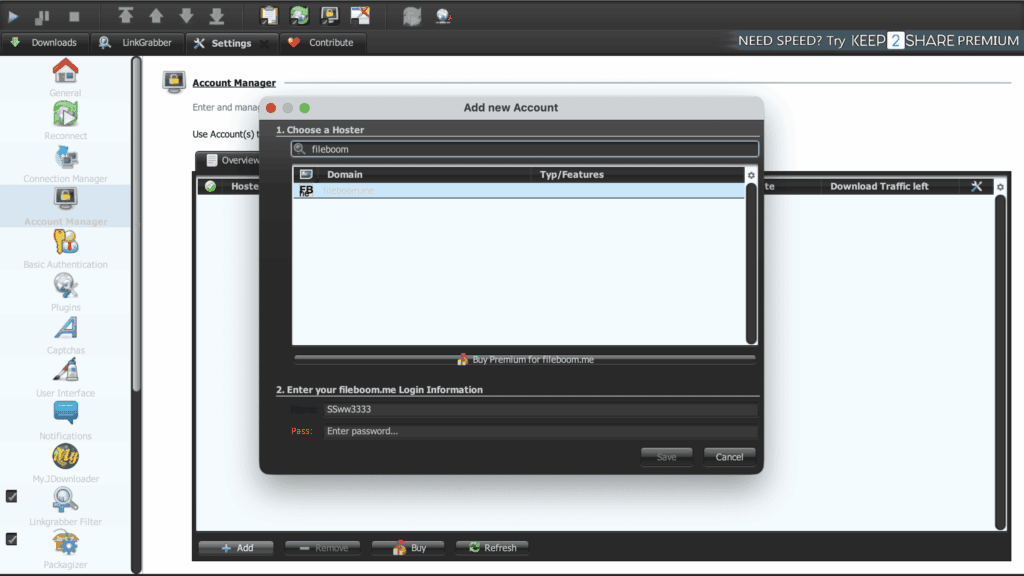
fboom.me ではなく、fileboom.me をご利用ください。ダウンロードリンクが fboom.me を指している場合もあるかもしれませんが(当方の場合もそうでした)、JD2のアカウント登録は fileboom.me として登録されています。同じサービスですが、ホスティングプロバイダーの登録は1つだけです。
ステップ 2 — 認証情報を入力して保存します。今回の場合は初回で認証が完了し、確認ダイアログにすぐにクォータの残り時間が表示されました:
ステップ 3 — 大規模なキューを作成する前には、必ず「トラフィック」欄を確認してください。「アカウントマネージャー」には、ダウンロードトラフィックの残量がリアルタイムカウンターとして表示されます(更新直後は 47.199 GiB / 47.199 GiB となります)。18 GiB のキュー 1 つでその 40% を消費してしまうことを踏まえ、作業を開始する前にこの欄を一目確認してください。
ステップ 4 — 単に並列処理だけでなく、チャンク設定にも注意を払ってください。1 接続のホストとは異なり、FileBoom はチャンク設定に応じて動作します。 「ファイルあたりの最大チャンク数」は2~4に設定し、「最大同時ダウンロード数」は3~4に設定してください。10接続・51 MiB/sという結果は、まさにこの組み合わせによって得られたものです。両方の数値をこれ以上高く設定すると、スループットが向上しないまま、接続エラーのリスクが高まります。
価格
FileBoomの料金は、3つの料金プランと4つの利用期間に応じて米ドルで設定されています。以下の数値は、テスト時点での確認結果に基づいています。FileBoomでは頻繁にキャンペーンを実施しています。
| ティア | 30日間 | 90日間 | 365日 | 1日の交通量 | |
|---|---|---|---|---|---|
| プレミアム | 約16.95ドル | 約41.95ドル | 約113.95ドル | 1日あたり約10~20 GB | プレミアムを購入する |
| プレミアム・プロ(検証済み) | 約35.94ドル | 約83.94ドル | 約215.94ドル | 1日あたり約50 GB | 「プレミアム・プロ」をご購入ください |
| プレミアムMAX | 約46.94ドル | 約109.94ドル | 約280.94ドル | 1日あたり約100 GB | プレミアムMAXを購入する |
価格はテスト時点でのものであり、変更される場合があります。一部のプランページには、3日間の短期トライアル(約6.90ドル)が表示されています。お支払い手続きの際、各プランの制限内容をご確認ください。
私たちの推奨:まずは3日間または30日間の「プレミアム・プロ」プランをご購入ください。その理由は3つあります:
- 料金プランの混乱が、最も多い苦情となっています。購入者からは、長期プランに申し込んだところ、1日あたり20 GBの上限があることに気づいたという報告が寄せられています。短期プランであれば、契約を確定する前に、JD2のアカウントマネージャーで実際の数値を確認することができます。
- この割り当て量は、ご自身には合わないかもしれません。1日あたり47 GiBというのは、16分で使い切ってしまうのを見るまでは、たっぷりあるように思えるでしょう。実際の週間使用量を、この割り当て量と照らし合わせてご確認ください。
- 利用可能かどうかはアップロード者によって異なります。FileBoomは特定のニッチ分野では充実していますが、それ以外の分野では利用できません。ご利用のソースが実際にそこにミラーされているか、ご確認ください。
1か月が予想通りに進めば、365日間の「プレミアム・プロ」プランの実質的な月額コストは約18ドルになります。この速度で1日あたり50 GBのデータ容量が利用できることを考えれば、妥当な価格と言えます。
メリットとデメリット
メリット
- JDownloader 2 での平均 50.49 MiB/s、ピーク 51.31 MiB/s — 最高クラスの速度です
- マルチチャンクダウンロード — 4つのファイルにまたがって10の接続を行うため、個々のファイルのダウンロード速度を向上させることができます
- JD2内では、個々のファイルが単独で18.18 MiB/sを記録しました
- JD2は初回で認証され、クッキーによる回避策は必要ありませんでした
- JD2では、残りの通信量と、クォータのリセットまでの正確な残り時間を表示します
- プレミアム会員限定の履歴書ダウンロード機能
- 3つの段階があるため、1日の上限を実際の利用状況に合わせて設定できます
- お試し用の3日間の短期トライアルプランをご用意しております
デメリット
- Chromeでは9.7 MB/s、JD2では51 MB/s — ブラウザユーザーにとっては5.3倍のパフォーマンス低下となります
- 47.199 GiB/日のクォータは、フルスピードで約16分で使い切られてしまいます
- クォータのリセットが順次行われています(19時間02分)。毎日決まった時刻に行われるわけではありません。
- 料金プランの名称が分かりにくいとのことで、購入者からは予想外の「1日あたり20 GB」という上限が報告されています
- 無料プランは使いづらいです:23.3 KB/s、キャプチャ、カウントダウン、1時間に1ファイルのみ
- 無料プランでは履歴書を掲載できません — 意図的に無効化されています
- ファイルごとの転送速度には大きなばらつきがあります(1回のセッションで9.88~18.18 MiB/s)。
- ファイルの利用可否は、ニッチによって異なります
FileBoomプレミアムは、どのような方に適していますか?
こんな方にはおすすめです:
- JDownloader 2 またはその他のチャンキング対応ダウンロードマネージャーをご利用ください。これは FileBoom では必須の条件です。
- 実際の使用量は1日あたり約45 GB未満であり、継続的な転送というよりは、一時的な転送量の急増でも問題ないとご認識されています。
- 真の単一ファイル高速化をお求めなら――DDownloadやUploadyとは異なり、大きなISOファイルでもここでは高速に処理されます
- アップローダーはFileBoomやその姉妹サイトであるKeep2Shareにミラーリングされるため、1つのアカウントで複数のドメインを利用できます
次のような場合はスキップしてください:
- ブラウザでダウンロードすると、Premium Proの価格を支払っても9.7 MB/sの速度しか出ません。代わりにUploadyやDDownloadを購入すれば、ブラウザでの速度低下はほとんどありません。
- 週に数百GBをダウンロードされていますね。1日あたり47GiBが上限で、繰り越しはできません。また、Premium MAXでも上限は約100GBとなっています。
- 予測可能なリセットスケジュールが必要です。19時間のローリングタイマーでは、計画を立てにくくなってしまいます。
- 無料プランを期待されていたのですね。1時間あたり1ファイルで23.3 KB/sという速度では、プランというより、リンクチェッカーのようなものです。
結論
評価:7.5 / 10
FileBoomは、その性能に見合わない容量制限と、その高速性をほとんど無駄にしてしまうブラウザ上の操作性によって、本来の速さを十分に発揮できていないホスティングサービスです。
嬉しいニュースは事実です。平均50.49 MiB/s、ピーク時51.31 MiB/sという速度により、FileBoomはRapidgatorと同等のレベルにあり、この価格帯でファイルごとに複数の接続を開く数少ないホストの一つです。 つまり、大容量のダウンロード1件でも、ここでは実際に速度が向上するのです。これはまさに、DDownloadやUploadyにはできないことです。JD2との統合は完璧で、JD2が残りのトラフィック量とリセットまでの残り時間を表示する仕組みは、非常に透明性が高いと言えます。
問題も同様に現実的なものです。Chromeの9.7 MB/sに対し、JD2では51 MB/sという結果は、私たちがこれまで測定した中で最も大きな差です。ダウンロードマネージャーなしのFileBoomを購入すると、エントリーレベルのスループットに対してプレミアムプロ版の料金を支払うことになってしまいます。 また、転送量制限の計算は容赦ありません。最大速度でダウンロードすると、47.199 GiBが16分足らずで使い切れてしまいます。しかも、19時間ごとにリセットされる仕組みのため、計画を立てるのが困難です。4つのファイルからなるテストキューだけで、1日の転送量の40%を消費してしまいました。
JDownloader 2 をご利用で、リンク先がそちらになっている場合は、FileBoom Premium Pro をご購入ください。 これは高速で高性能、単一ファイルのダウンロードにも適した、利用上限のあるアカウントです。まずは3日間または30日間のプランから始め、1週間ほどトラフィックカウンターを確認してから、1年契約に切り替えることをお勧めします。何よりもダウンロード量重視の場合は、Rapidgatorをメインのアカウントとしてご利用になることをお勧めします。
FileBoom Premium Pro を入手する →3日間の無料トライアルをご利用いただけます・即時有効化・最大速度でご利用いただくにはJDownloader 2が必要です
よくあるご質問
FileBoomプレミアムはどれくらいの速度が出るのでしょうか?
2026年5月のテストでは、JDownloader 2を使用して4つのファイルを同時にダウンロードした際、平均50.49 MiB/s、ピーク51.31 MiB/sを記録し、個々のファイルでは18.18 MiB/sに達しました。 Chromeでの単一のダウンロードでは、9.7 MB/sにとどまりました。2回目のJD2による測定では、平均42.09 MiB/sを記録しました。
なぜブラウザでのFileBoomのダウンロード速度が遅いのでしょうか?
それは、FileBoomがファイルを複数の接続に分割するため、ブラウザではそれらを利用できないからです。 JD2では、4つのファイルに対して10の接続が開かれていることを確認しました。これは、1ファイルあたりおよそ2~3のチャンクに相当します。一方、Chromeでは1つの接続しか開きません。この差こそが、5.3倍という速度差の全原因です。JDownloader 2をインストールしてください。このホストで実行できる対策の中で、これが最も大きな速度向上をもたらします。
FileBoomはJDownloader 2で動作しますか?
はい、動作します。また、実質的に必須となります。 fileboom JD2のアカウントマネージャーで「fileboom.me」を検索し、選択してください(リンクで「fboom.me」というドメインが使用されている場合でも、そちらではなく「fileboom.me」を選択してください)。ユーザー名とパスワードのみが必要です。クッキーによるログインの代替機能はありません。当方では、初回で認証に成功しました。
FileBoomの1日あたりのトラフィック制限はどのくらいでしょうか?
当社の「Premium Pro」アカウントでは、JD2で1日あたり47.199 GiBと表示され、宣伝されている50 GBクラスのプランと一致していました。「Premium」プランでは1日あたりおよそ10~20 GB、「Premium MAX」プランでは1日あたりおよそ100 GBとなります。 JD2の最大速度で利用した場合、47 GiBは約16分で使い切れてしまいます。繰り越しは一切ありません。
FileBoomのクォータはいつリセットされますか?
これは固定された毎日の時刻ではなく、ローリングウィンドウ方式となっています。JD2では、当アカウントに対して「クォータのリセットまで:19時間02分」と表示されていました。正確な残り時間は、「アカウントマネージャー」ダイアログでご確認ください。
FileBoomプレミアムの料金はいくらですか?
プレミアムプランは30日間で約16.95ドル、 プレミアム・プロは30日間で35.94ドル、プレミアムMAXは30日間で46.94ドルです。90日間プランや365日間プランを利用すると、実質的な月額料金が大幅に安くなります(プレミアム・プロの年間プランは月額約18ドルになります)。 一部のページでは、約6.90ドルの3日間の短期トライアルが掲載されています。お支払い手続きの際には、1日あたりの利用上限をご確認ください。利用プランごとの制限に関する期待との齟齬は、購入者からの苦情で最も多いものです。
FileBoomの無料プランは実用的なのでしょうか?
いいえ。reCAPTCHAの画像グリッドと約30秒のカウントダウンを経て測定したところ、転送速度は23.3 KB/sでした。また、1時間に1ファイル程度に制限されており、ダウンロードの再開機能もありません。467 MBのファイルをダウンロードするには、約6時間かかると推定されます。リンクが存在するかどうかを確認するためにご利用ください。
FileBoomはDDownloadよりも優れているのでしょうか?
両者はそれぞれ異なる点で欠点があります。FileBoomはダウンロードマネージャーとして高速であり(ピーク時51 MiB/s対51 MiB/sですが、実際の単一ファイルの転送速度は向上しています)、マルチチャンクダウンロードにも対応しています。 一方、DDownloadははるかに安価(月額約3.33ユーロ)で、1日あたりのダウンロード上限は200 GB(FileBoomは47 GiB)であり、ブラウザでの利用においても性能面での劣りはほとんどありません。 JD2を使用していて、単一の大きなファイルをダウンロードする場合はFileBoomを、ブラウザでダウンロードする場合や大容量のダウンロードが必要な場合はDDownloadをお選びください。→ 代替案を比較する
FileBoomはKeep2Shareと同じものなのでしょうか?
これらはTezFilesとともに同じグループに属しており、インフラや料金プランの体系を共有しています(1日50GBの「Premium Pro」プランは両方に共通しています)。 リンクやアカウントは互換性はありませんが、無料プランでのダウンロード再開機能の意図的な削除を含め、動作は3つすべてで一貫しています。Keep2Shareのレビューもご覧ください。
関連レビュー
他の選択肢をお探しですか?
関連記事:おすすめのファイルホスティングサービス・実測最速のファイルホスティングサービス・JDownloader対応のファイルホスティングサービス・最も安価なプレミアムファイルホスティングサービス