
Kurzfazit & Kernaussage
Uploadgig ist schnell, und die Preisliste wirkt übersichtlich. Zwei Punkte entscheiden aber über den Nutzen: ein Aufschlag von 20 % auf dem Kartenweg, den wir durchgespielt haben, und ein beworbenes Tageskontingent von 100 GB.
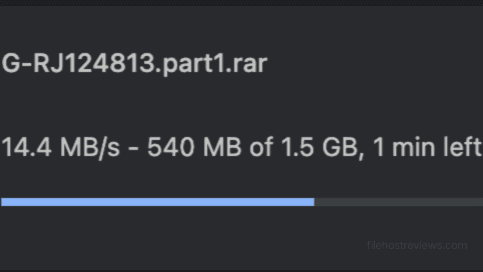
Im Mai erreichte Chrome bei einer einzelnen 1,5-GB-Datei 14,4 MB/s. Drei parallele Dateien kamen zusammen auf 37,8 MB/s. JDownloader 2 (JD2) zeigte in zwei Momentaufnahmen 52,338 MiB/s und 40,652 MiB/s. Alle Messungen liefen an einer 1-Gbit/s-Glasfaserleitung.
Im geprüften Karten-Checkout wurden aus dem 90-Tage-Grundpreis von 50 $ 60 $. Das Konto-Dashboard zeigt 102400 MB Tagesvolumen und 00:00 UTC als tägliche Reset-Zeit an.
| Merkmal | Was wir geprüft haben |
|---|---|
| Chrome, Einzeldatei (1,5 GB) | 14,4 MB/s |
| Chrome, drei Dateien parallel | 11,3 + 14,1 + 12,4 = 37,8 MB/s gesamt |
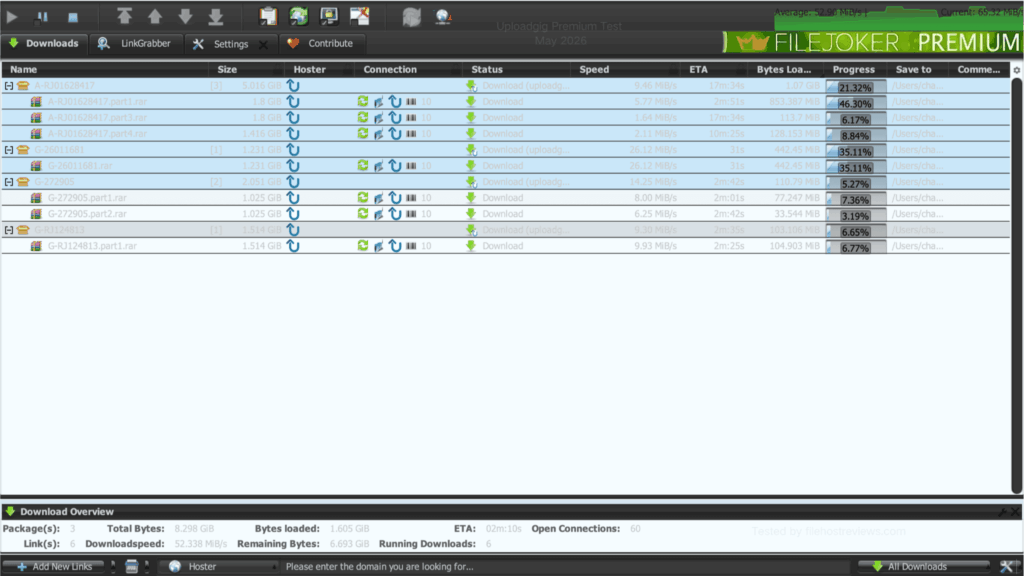
| JD2, Aufnahme A | 52,338 MiB/s (~54,88 MB/s), 60 Verbindungen |
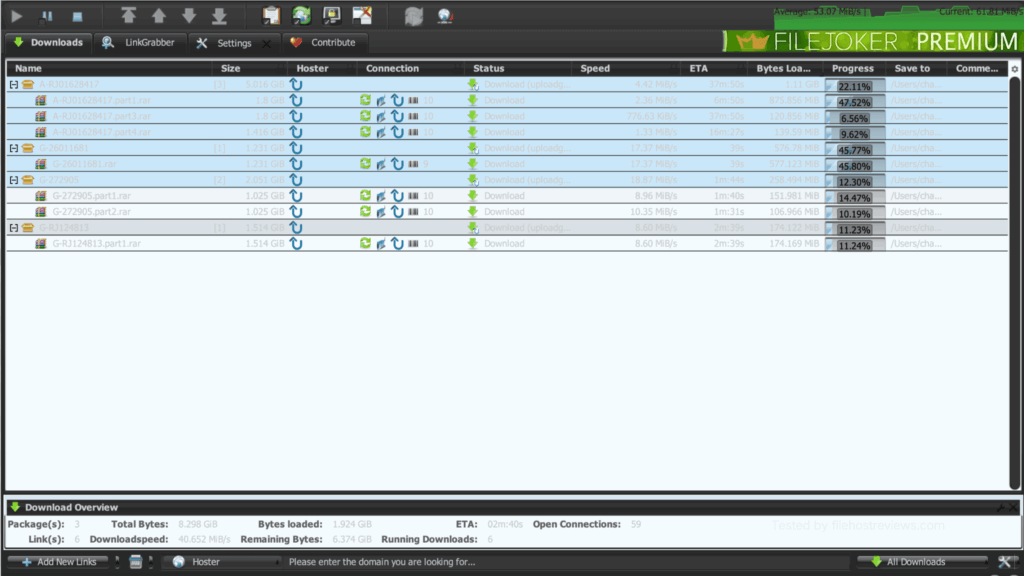
| JD2, Aufnahme B | 40,652 MiB/s (~42,63 MB/s), 59 Verbindungen |
| Grundpreise | 20 $ / 50 $ / 80 $ / 140 $ (30 / 90 / 180 / 365 Tage) |
| Karten-Checkout (90 Tage) | 50,00 $ + 10,00 $ Gebühr = 60 $ |
| Tageskontingent | 102.400 MB, Reset um 00:00 UTC |
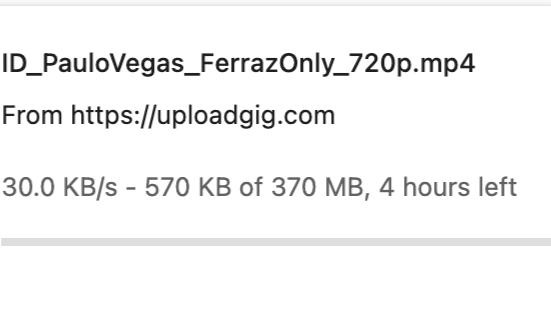
| Free-Tarif | 30,0 KB/s, 43 Sekunden Restzeit im Bild, Stundenlimit-Fehler |
Wer hohe Geschwindigkeit will und mit 100 GB am Tag auskommt, bekommt hier ein starkes Angebot. Kalkulieren Sie aber mit dem Endpreis, nicht mit dem Listenpreis.
Aktuelle Tarife: Vier Laufzeiten von 20 $ bis 140 $
Am 12. November 2026 listete uploadgig.com/premium die folgenden Tarife. Die vier Karten nennen dieselben Leistungen bei unterschiedlichen Laufzeiten.
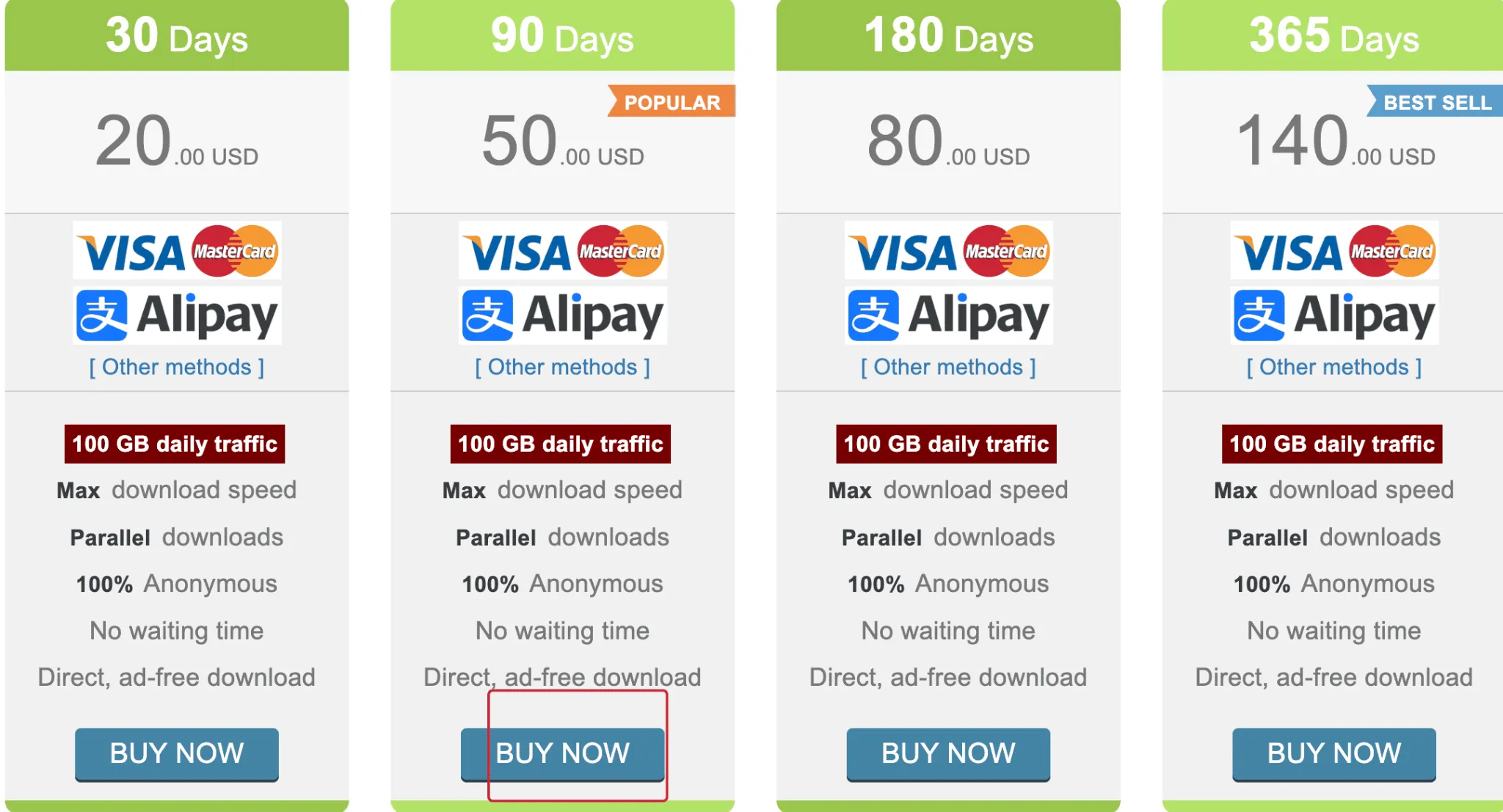
| Laufzeit | Grundpreis | Ca. pro Tag | Kennzeichnung auf der Seite |
|---|---|---|---|
| 30 Tage | 20,00 $ | ca. 0,67 $ | keine |
| 90 Tage | 50,00 $ | ca. 0,56 $ | POPULAR |
| 180 Tage | 80,00 $ | ca. 0,44 $ | keine |
| 365 Tage | 140,00 $ | ca. 0,38 $ | BEST SELL |
Alle Tarife führen laut Seite dieselben Leistungen auf:
- 100 GB daily traffic
- Max download speed
- Parallel downloads
- 100% Anonymous
- No waiting time
- Direct ad-free download
Das sind Anbieterangaben. Wir haben die Geschwindigkeit gemessen und Kontoanzeigen dokumentiert. Anonymität, Kontingentverbrauch bis zur Sperre und garantierte Geschwindigkeiten wurden nicht nachgewiesen.
Die Tabelle nennt Grundpreise ohne Zahlungsgebühren. Alle Karten werben mit 100 GB pro Tag. Längere Laufzeiten senken den Grundpreis je Tag und bieten mehr Nutzungstage, aber kein höheres tägliches Kontingent.
Wer vor allem auf den Preis schaut, findet Alternativen in unserem Vergleich der günstigsten Premium-Filehoster. Vergleichen Sie dort die Endpreise inklusive Gebühren, nicht die Listenpreise.
Die 20-%-Kreditkartengebühr: Wie aus 50 $ am Ende 60 $ werden
Drei Screenshots zeigen nacheinander die Schritte eines 90-Tage-Bezahlvorgangs.
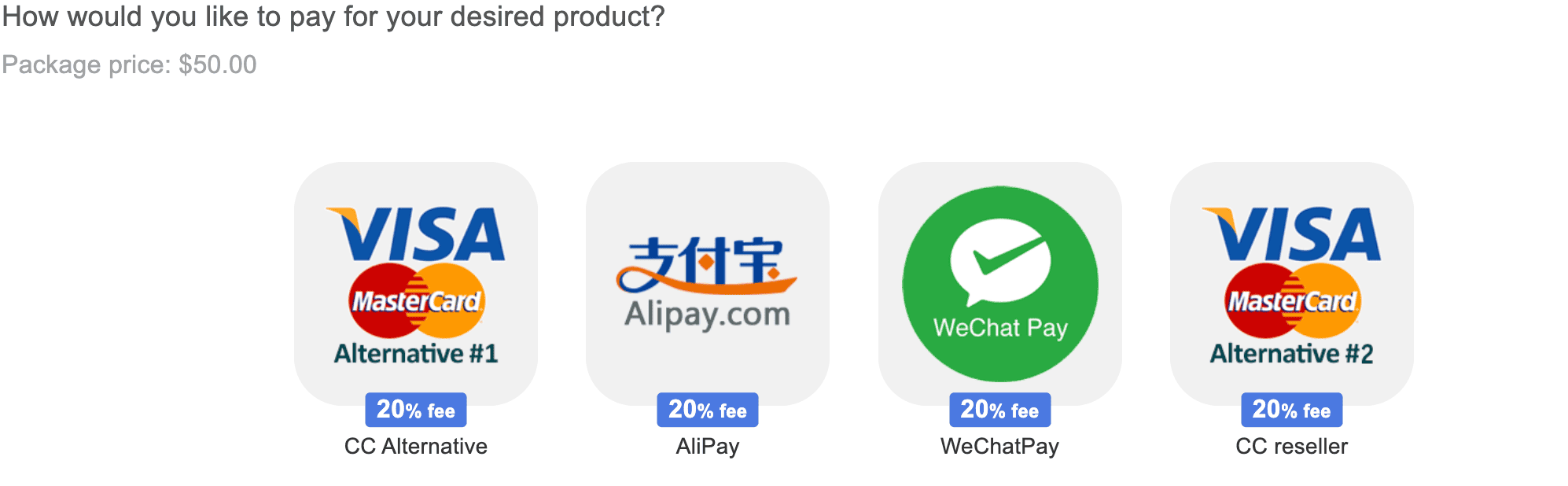
Schritt 1: Auswahl der Zahlungsart
Für das 50,00-$-Paket listet Uploadgig vier Optionen. Jede trägt ein 20% fee-Label:
- Visa/MasterCard Alternative #1 (CC Alternative)
- AliPay
- WeChatPay
- Visa/MasterCard Alternative #2 (CC reseller)
Schritt 2: Die Gebührenaufstellung
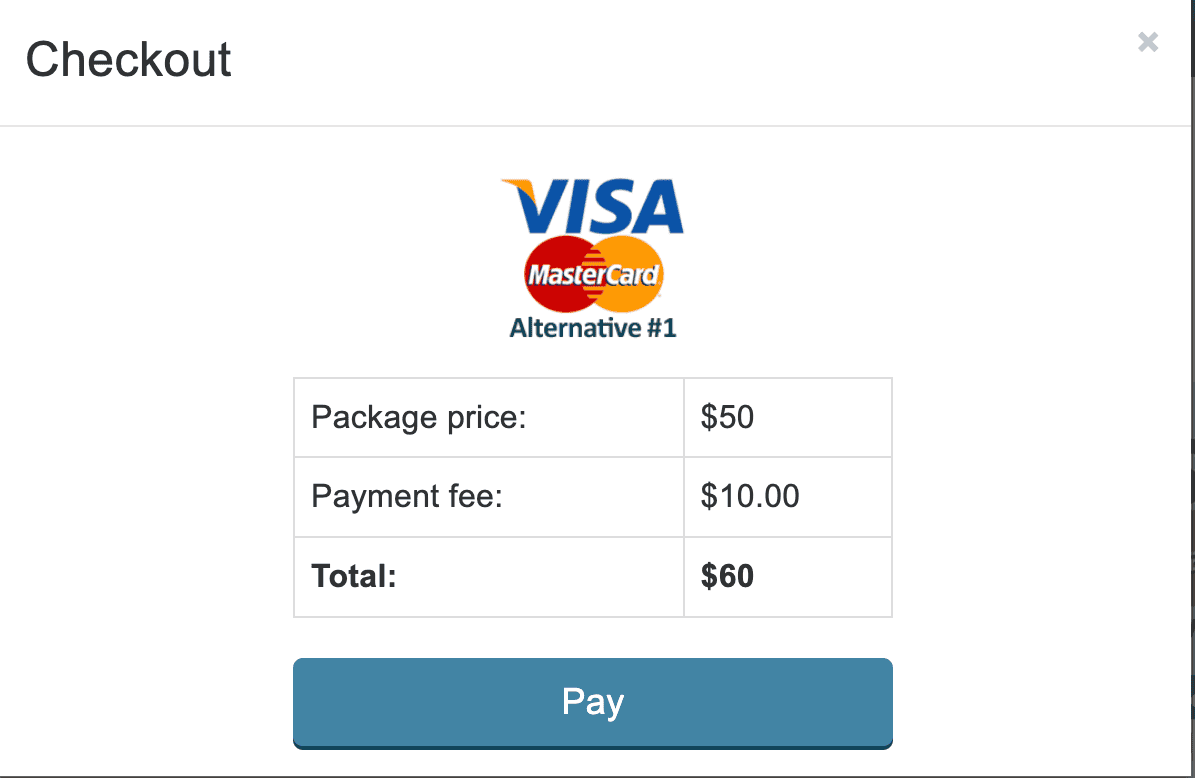
Wir haben Visa/MasterCard Alternative #1 gewählt. Die Zusammenfassung zeigt:
- Package price: 50 $
- Payment fee: 10,00 $
- Total: 60 $
Die Rechnung ist einfach: 10 $ ÷ 50 $ = 20 % Aufschlag auf den Grundpreis.
Schritt 3: Der Zahlungsvermittler
Danach folgt eine externe Zahlungsseite. Sie nennt Total: 60.00 USD für einen „uploadgig.com premium account“. Als autorisierter Vermittler (authorized agent) von uploadgig.com wird r-global-inc.com (R Global Inc) genannt.
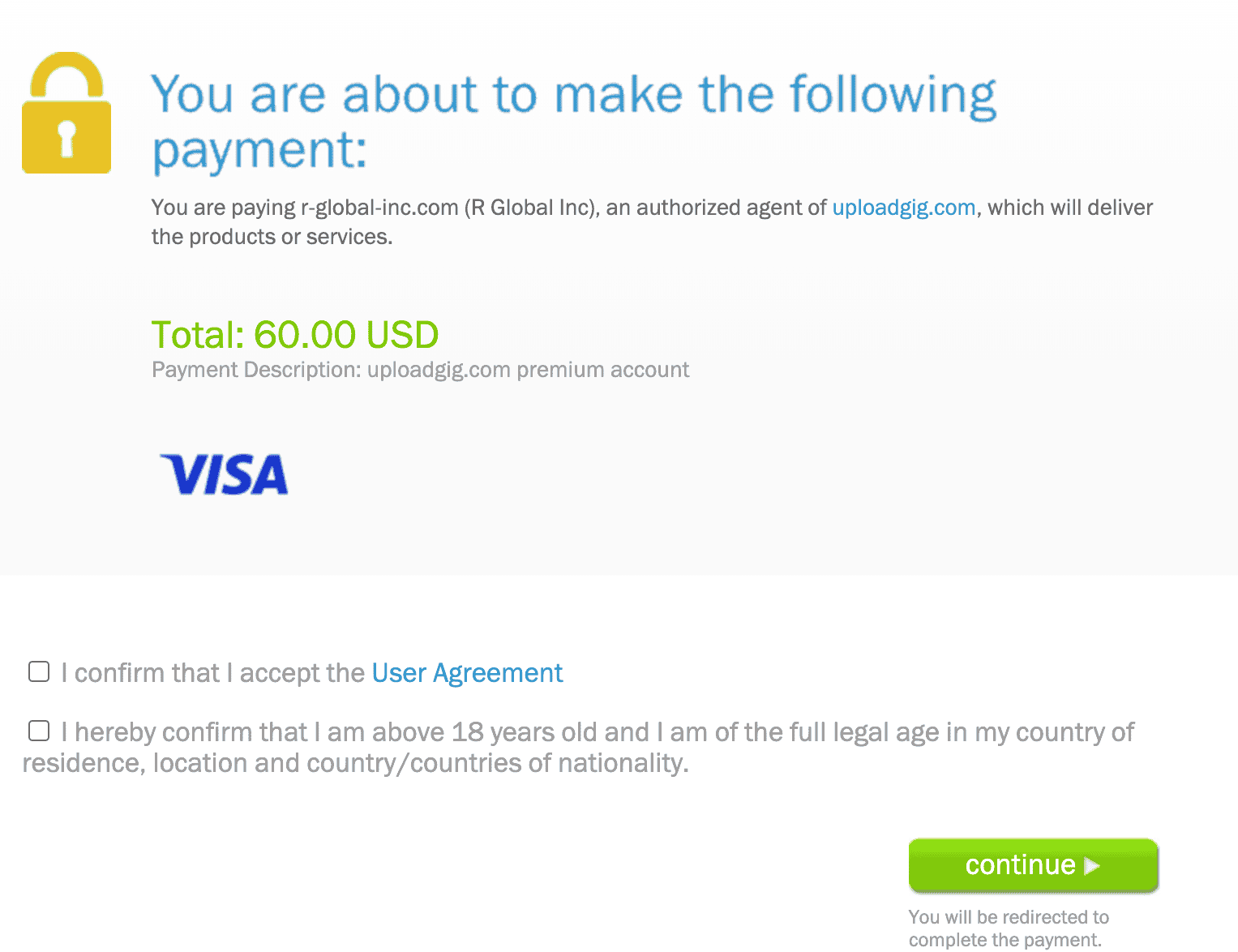
Diese Zuordnung stammt von der Zahlungsseite selbst. Wir haben R Global Inc nicht auditiert. Rechnen Sie damit, im letzten Schritt uploadgig.com zu verlassen, und prüfen Sie die Domain, bevor Sie Kartendaten eingeben.
Was die Gebühr für den Tagespreis bedeutet
60 $ für 90 Tage entsprechen rund 0,67 $ pro Tag inklusive Gebühr, gegenüber etwa 0,56 $ vor Gebühren. Vergleichen Sie diesen Betrag mit dem Endpreis anderer Tarife. Da uns der 30-Tage-Checkout fehlt, lässt sich die Ersparnis nach Gebühren nicht bestimmen.
Wir haben genau einen 90-Tage-Bezahlvorgang geprüft. Ob dieselben 20 % in allen Ländern, mit allen Karten und bei allen Laufzeiten gelten, können wir nicht belegen. Außerdem zeigen die Bildschirme nur eine Bestellübersicht und keine erfolgte Bankabbuchung. Prüfen Sie den Gesamtbetrag deshalb immer vor dem Abschluss.
Tägliches 100-GB-Kontingent & Reset um 00:00 UTC
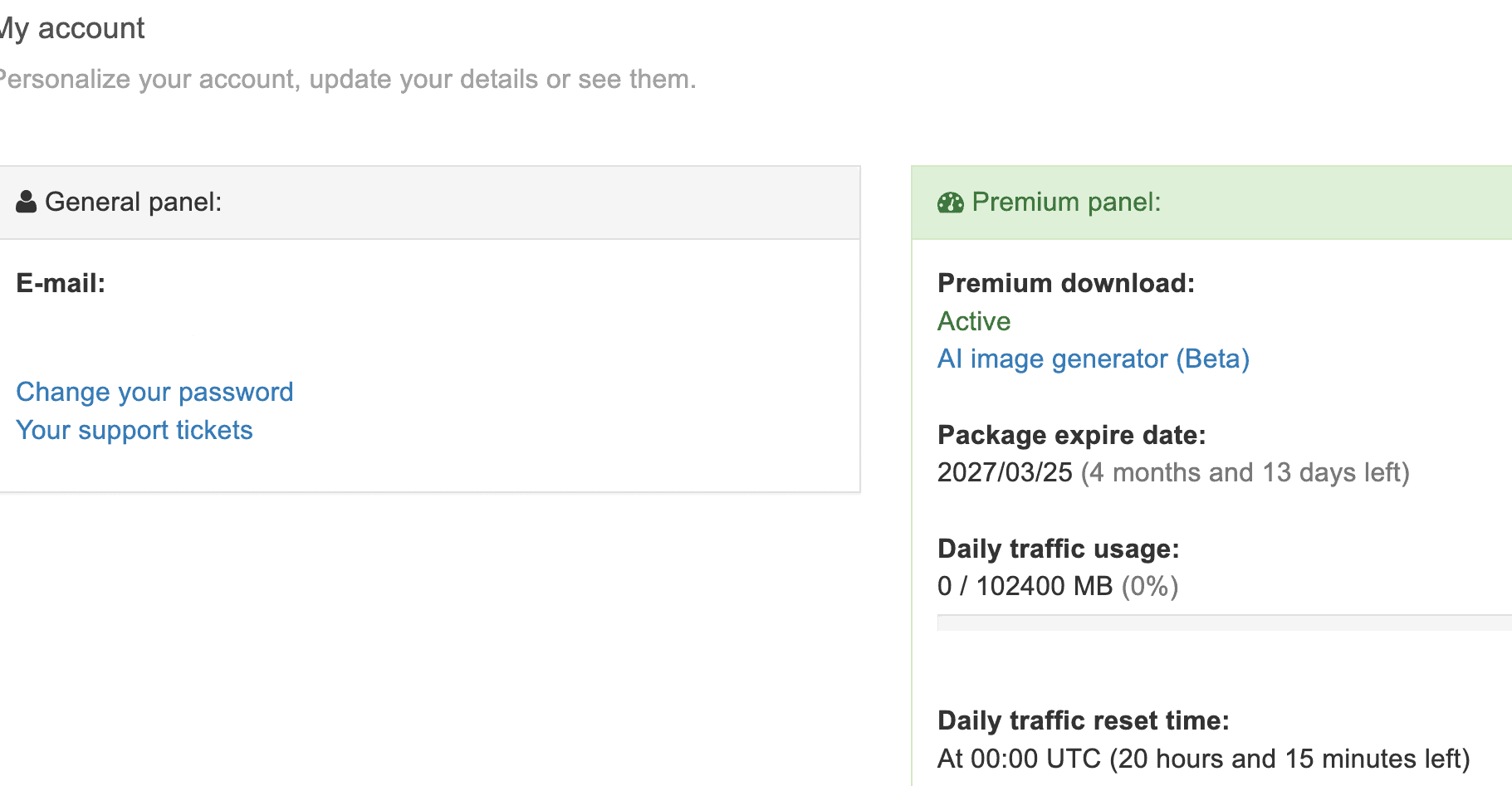
Das Konto-Dashboard vom November zeigt:
- Premium download: Active
- Daily traffic usage: 0 / 102400 MB (0 %)
- Daily traffic reset time: At 00:00 UTC
Wie sich 95,367 GiB rechnerisch einordnen lassen
Falls MB im Dashboard dezimale Megabyte bezeichnet, entsprechen 102400 MB insgesamt 102.400.000.000 Byte. Bei 1 GiB = 1.073.741.824 Byte ergibt sich:
102.400.000.000 ÷ 1.073.741.824 ≈ 95,367 GiB
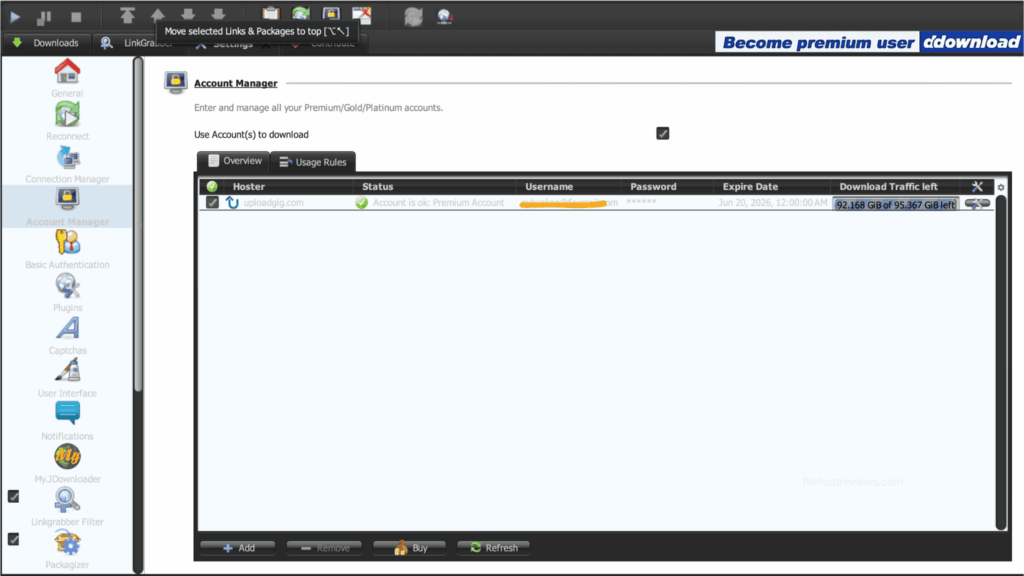
Der JD2-Screenshot aus Mai 2026 zeigt 92,168 GiB von 95,367 GiB übrig. Der Gesamtwert ist rechnerisch mit obiger Annahme vereinbar. Die spätere MB-Beschriftung beweist aber weder die Byte-Zählweise des Anbieters noch identische Kontobedingungen an beiden Terminen. 92,168 GiB war der historische Reststand.
Die angezeigte Reset-Zeit
Das Dashboard nennt 00:00 UTC als tägliche Reset-Zeit. In Deutschland entspricht das 01:00 Uhr MEZ beziehungsweise 02:00 Uhr MESZ. Angezeigt wird eine feste Uhrzeit, kein 24-Stunden-Countdown ab dem ersten Download. Einen Reset haben wir nicht live verfolgt. Das Ablaufdatum 25. März 2027 gehört zu diesem Konto und belegt keine Bonustage für einen 90-Tage-Kauf.
Nur als Rechenbeispiel: Falls 102400 MB dezimal gemeint sind, würde diese Menge bei konstant 37,8 MB/s ungefähr 45 Minuten beziehungsweise bei 54,88 MB/s etwa 31 Minuten benötigen. Das ist kein Dauertest oder Nachweis des tatsächlichen Kontingentverbrauchs.
Was nach Erreichen des Limits passiert, haben wir nicht getestet. Unsere Screenshots zeigen weder Drosselung noch Übertrag, deshalb beschreiben wir beides nicht.
Free-Tarif: reCAPTCHA, 43 Sekunden Restzeit & Stundenlimit
Im Mai 2026 zeigte der kostenlose Zugang geringe Geschwindigkeit und Zugangshürden. Für eine kleine Datei ohne Zeitdruck kann er dennoch reichen.
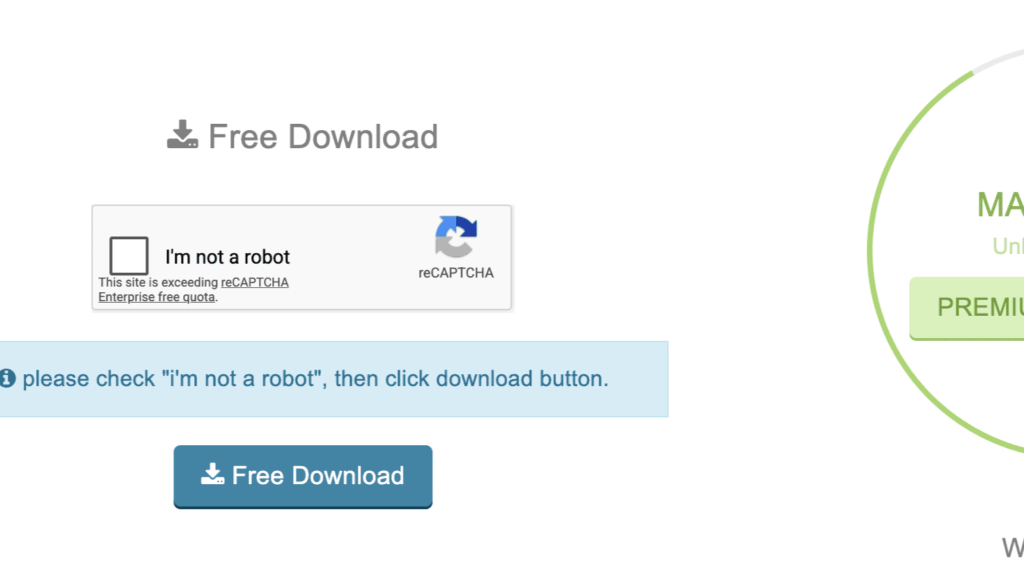
Die Hürde: reCAPTCHA und Countdown
Zuerst verlangt die Seite ein Häkchen bei „I'm not a robot“ und einen Klick auf den Free-Download-Button.
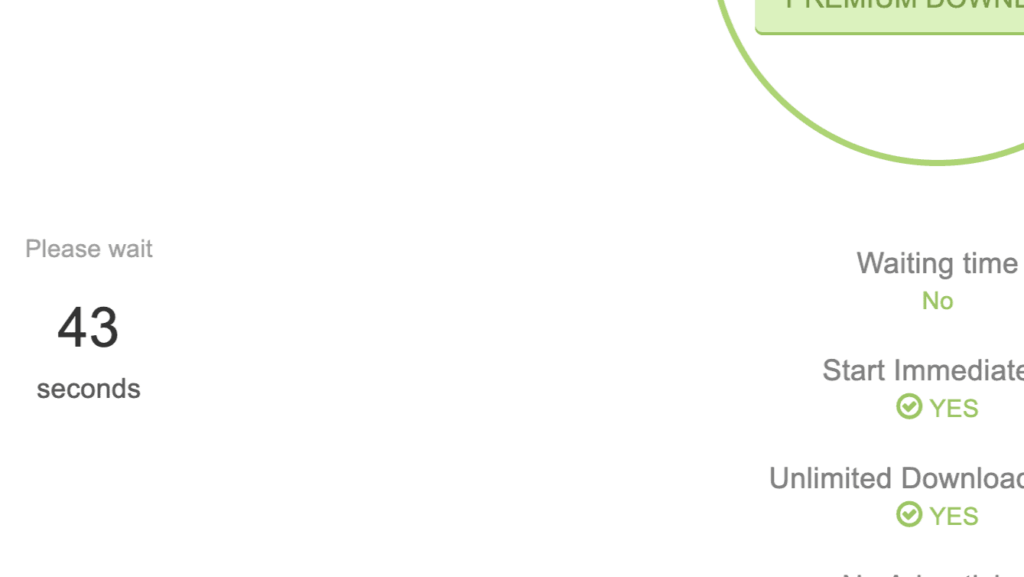
Die nächste Aufnahme zeigt einen Countdown mit 43 Sekunden Restzeit neben dem Vergleich zwischen Free und Premium. Wie lange der Timer insgesamt lief, geht daraus nicht hervor.
Der Schleichgang: 30,0 KB/s
Bei unserer rund 370 MB großen Videodatei zeigte Chrome 30,0 KB/s und etwa 4 Stunden Restzeit. Das sind eine Geschwindigkeitsanzeige und eine Prognose, keine gemessene Gesamtdauer.
Die Sperre: Fehlermeldung zum Stundenlimit
Ein weiterer Versuch löste die Fehlermeldung aus, das kostenlose Stundenlimit sei erreicht; man solle es in einer Stunde erneut versuchen. Daraus lassen sich weder eine allgemeine Ein-Datei-pro-Stunde-Regel noch die genaue Sperrdauer ab Downloadende ableiten.
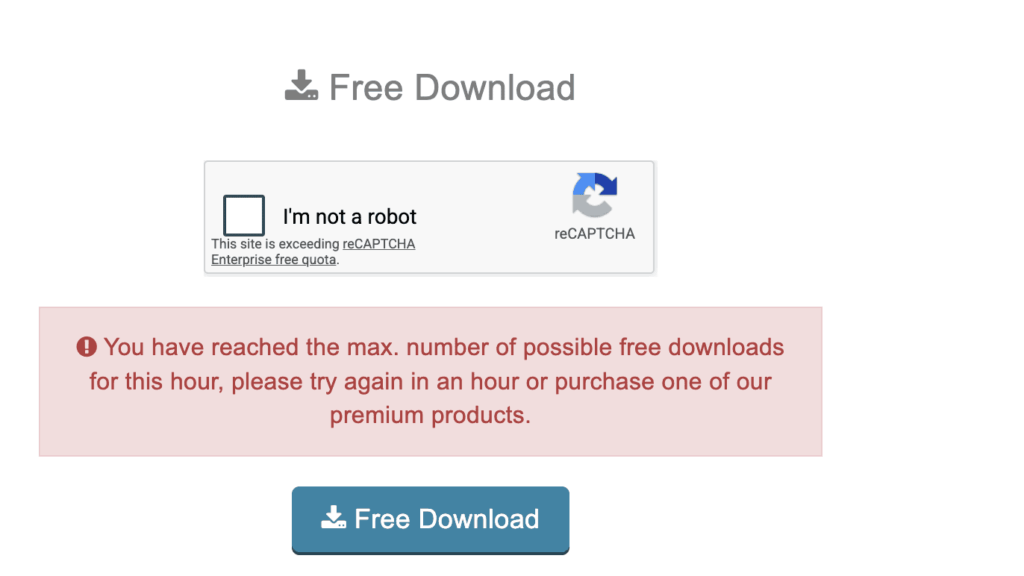
Für eine kleine Einzeldatei kann der Free-Modus reichen. Bei größeren Dateien oder mehreren Downloads ist Premium die praktikable Wahl.
Geschwindigkeits-Benchmarks: Chrome vs. JDownloader 2
Alle Tests liefen im Mai 2026 auf einem Mac an einer 1-Gbit/s-Glasfaserleitung mit einem Premium-Konto. Zum Vergleich: 1 Gbit/s entsprechen theoretisch etwa 125 MB/s.
Chrome
Bei einer einzelnen 1,5-GB-Datei zeigte Chrome zum Aufnahmezeitpunkt 14,4 MB/s.
Drei parallele Dateien liefen mit 11,3, 14,1 und 12,4 MB/s. Zusammen ergibt das 37,8 MB/s (11,3 + 14,1 + 12,4, exakte Summe).
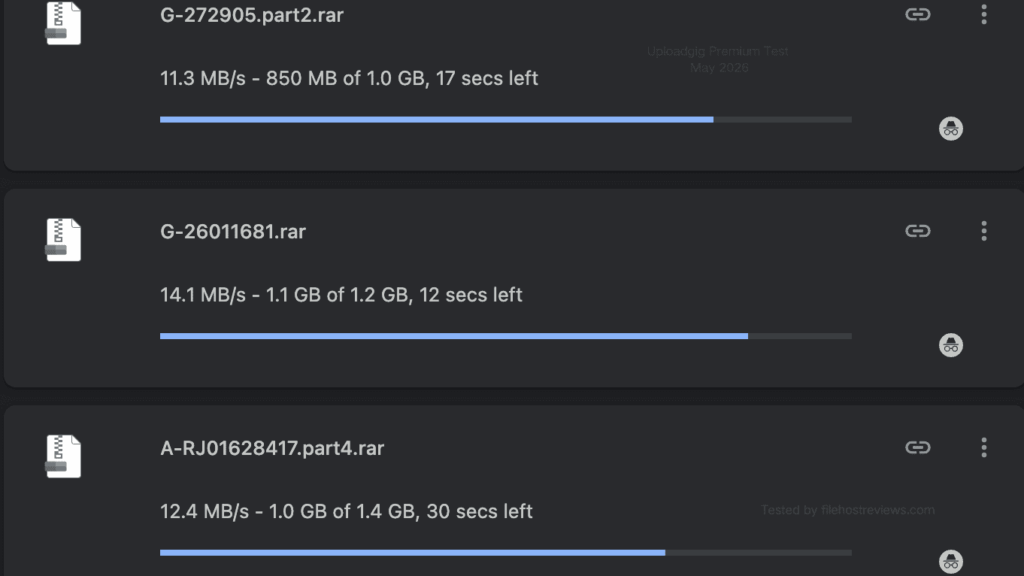
In dieser Aufnahme steigt die Gesamtgeschwindigkeit mit mehreren Dateien. Die Momentaufnahmen belegen weder ein festes Verbindungslimit noch den Durchschnitt einer vollständigen Übertragung.
JDownloader 2
Die JD2-Übersicht zeigte höhere Werte, allerdings mit einer anderen Queue und erheblich mehr Verbindungen. Das ist kein kontrollierter Clientvergleich. JD2 verwendet MiB/s; 1 MiB/s entspricht 1,048576 MB/s.
Aufnahme A zeigt 52,338 MiB/s (~54,88 MB/s) für den ausgewählten Übersichtsbereich: 6 Links mit 8,298 GiB, 6 laufende Downloads und 60 offene Verbindungen, etwa 10 je aktiver Datei.
Aufnahme B zeigt 40,652 MiB/s (~42,63 MB/s) für dieselbe Auswahl mit 6 Links und 8,298 GiB. Bei 6 laufenden Downloads sind es 59 offene Verbindungen; die Zeilen zeigen etwa 9–10 je Datei. Der globale Graph nennt separat Average 53,07 MiB/s und Current 61,81 MiB/s.
So sind die Werte einzuordnen
Das sind zwei Momentaufnahmen, keine zwei unabhängig abgeschlossenen Testläufe, vollständigen Durchschnittswerte oder belegten Spitzenwerte. Im Fenster stehen weitere Einträge außerhalb der ausgewählten Übersicht. Der globale Graph muss deshalb nicht denselben Bereich abbilden. Die Anzeigen dürfen weder vermischt noch ihre Differenz ohne Beleg durch Messverzögerung erklärt werden. 59–60 Verbindungen sind kein offizielles Maximum und keine Einstellungsempfehlung.
| Client | Ergebnis | Hinweis |
|---|---|---|
| Chrome (1 Datei) | 14,4 MB/s | 1,5-GB-Datei |
| Chrome (3 Dateien) | 37,8 MB/s | Summe der Einzelwerte |
| JD2, Aufnahme A | 52,338 MiB/s | 60 Verbindungen |
| JD2, Aufnahme B | 40,652 MiB/s | 59 Verbindungen |
Weitere Vergleichswerte finden Sie in unserem Test der schnellsten Filehoster. Wer JD2 als Hauptwerkzeug nutzt, findet in der Übersicht der JDownloader-kompatiblen Filehoster passende Alternativen.
Prüfung nach dem Kauf & Einrichtung in JDownloader 2
Prüfen Sie zuerst das Konto auf der Website. Danach binden Sie es in den Download-Manager ein.
Schritt 1: Freischaltung auf der Website prüfen
Melden Sie sich auf uploadgig.com an und öffnen Sie die Kontoseite. Dort sollte Premium download: Active stehen. Die Seite zeigt außerdem das verbrauchte Tagesvolumen von 102400 MB und die Reset-Zeit 00:00 UTC. Kontrollieren Sie das, bevor Sie große Queues starten.
Schritt 2: Konto in JD2 hinzufügen
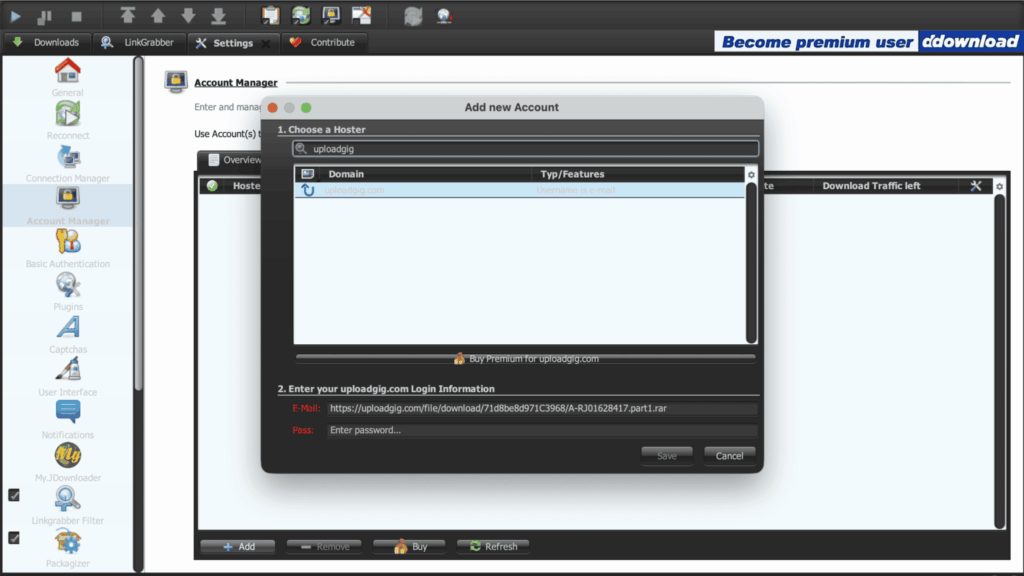
- Öffnen Sie in JD2 den Account-Manager und legen Sie ein neues Konto an.
- Wählen Sie uploadgig.com als Hoster.
- Tragen Sie Ihre Zugangsdaten ein. Der Hoster arbeitet mit „Username is e-mail“, Sie verwenden also Ihre E-Mail-Adresse und Ihr Passwort, keine Datei-URL.
Schritt 3: Bestätigung kontrollieren
JD2 bestätigte unseren Login sofort mit Verified logins: Premium Account.
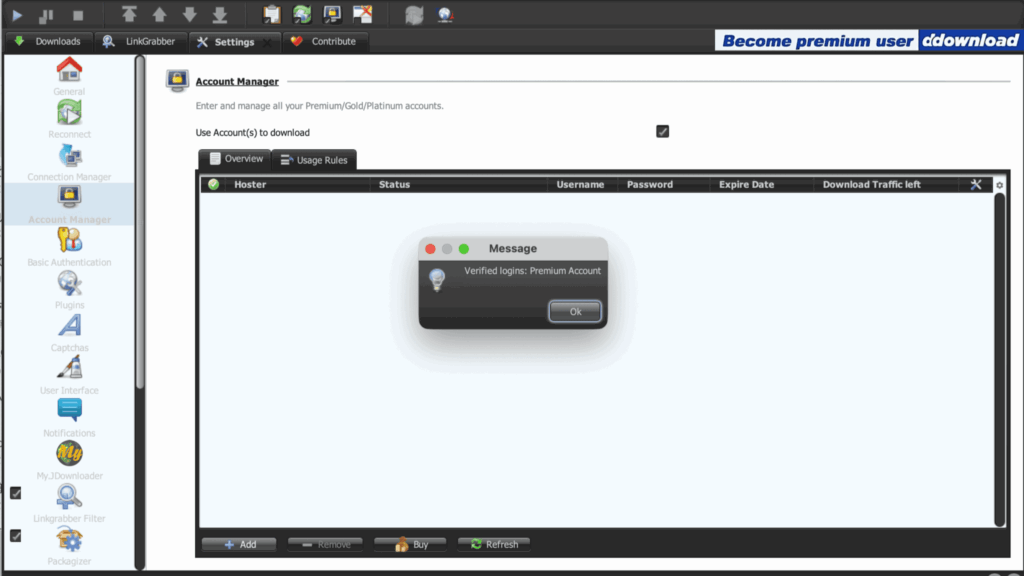
Das Ablaufdatum June 20, 2026 im Screenshot gehört zum Testkonto aus dem Mai. Es ist kein aktuelles Kaufdatum.
Schritt 4: Restvolumen im Blick behalten
Der Account-Manager zeigt verbleibenden Traffic in GiB. Prüfen Sie Ihren aktuellen Reststand vor großen Queues; der historische Gesamtwert von 95,367 GiB ist keine Zusage für jedes heutige Konto.
Häufig gestellte Fragen (FAQ)
Wie hoch sind die aktuellen Grundpreise der vier Tarife?
Die Grundpreise betragen 20,00 $ für 30 Tage, 50,00 $ für 90 Tage, 80,00 $ für 180 Tage und 140,00 $ für 365 Tage (geprüft am 12. November 2026). Das sind rund 0,67 $, 0,56 $, 0,44 $ und 0,38 $ pro Tag. Alle Tarife bieten dieselben Leistungen und dasselbe 100-GB-Tageslimit.
Warum kostet ein 90-Tage-Tarif zu 50 $ im Karten-Checkout 60 $?
Auf dem von uns geprüften Kartenweg kam eine Zahlungsgebühr von 10,00 $ hinzu, also 20 % des Grundpreises. Schritt 2 des Bezahlvorgangs zeigt Package price 50 $, Payment fee 10,00 $ und Total 60 $. Die letzte Seite nennt 60.00 USD bei einem externen Vermittler, der als R Global Inc ausgewiesen wird.
Gelten die 20 % Gebühren auch für AliPay, WeChatPay und andere Kartenoptionen?
Auf der 90-Tage-Auswahlseite trugen alle vier Optionen ein 20-%-Label. Das gilt für AliPay, WeChatPay und beide Visa/MasterCard-Varianten. Eine Gebührenaufstellung haben wir aber nur für Visa/MasterCard Alternative #1 geprüft. Für andere Laufzeiten, Länder und Karten haben wir die Gebühr nicht verifiziert, prüfen Sie daher Ihren eigenen Endbetrag.
Wann wird das 100-GB-Tageslimit zurückgesetzt, und warum zeigt JD2 95,367 GiB?
Das Dashboard nennt 00:00 UTC als tägliche Reset-Zeit, in Deutschland 01:00 Uhr MEZ oder 02:00 Uhr MESZ. Wir haben den Reset nicht beobachtet. Falls MB dezimal gemeint ist, ergeben 102400 MB rund 95,367 GiB. Das passt rechnerisch zum älteren JD2-Gesamtwert, beweist aber nicht die tatsächliche Zählweise.
Was bedeuten 30,0 KB/s, 43 Sekunden Wartezeit und das Stundenlimit im Free-Modus?
Der Countdown hatte beim Fotografieren noch 43 Sekunden; seine Startdauer ist unbekannt. Chrome zeigte bei einer rund 370 MB großen Videodatei 30,0 KB/s und etwa 4 Stunden Restzeit. Ein weiterer Versuch führte zum Stundenlimit-Fehler, ohne eine genaue Ein-Datei-pro-Stunde-Regel nachzuweisen.
Brauche ich überhaupt JDownloader 2, wenn Chrome schon 37,8 MB/s erreicht?
Nein. Chrome kam in der Aufnahme mit drei Dateien auf insgesamt 37,8 MB/s. JD2 verwaltet große Queues bequem und zeigte höhere Übersichtswerte bei sechs ausgewählten aktiven Dateien und viel mehr Verbindungen. Wegen der unterschiedlichen Last lässt sich kein genauer Geschwindigkeitsvorteil des Clients berechnen.
Sind 52,338 MiB/s ein Durchschnitt oder Spitzenwert, und sind 10 Verbindungen ein festes Limit?
Beides trifft nicht zu: Es ist eine Momentaufnahme der Übersichtsanzeige. Es ist weder ein Durchschnitt über den ganzen Lauf noch ein belegter Spitzenwert oder eine garantierte Obergrenze. Wir sahen in einer Aufnahme 10 Verbindungen pro Datei, in der anderen 9 bis 10. Ob 10 ein festes Limit ist, haben wir nicht getestet.
Wie prüfe ich Kontofreischaltung und eventuelle Verlängerungsbedingungen?
Melden Sie sich auf uploadgig.com an und suchen Sie auf der Kontoseite nach Premium download: Active. In JD2 sollte zusätzlich Verified logins: Premium Account erscheinen. Zur automatischen Verlängerung liefern unsere Screenshots keine belastbaren Angaben. Lesen Sie die Bedingungen im Checkout und den Beleg des Zahlungsvermittlers, oder fragen Sie vor dem Kauf beim Support nach.
Gesamtfazit & Kaufempfehlung
Beim Tempo überzeugt Uploadgig. Chrome erreichte mit drei Dateien 37,8 MB/s, JD2 zeigte in einer Aufnahme 52,338 MiB/s. Für einen Premium-Filehoster ist das an einer 1-Gbit/s-Leitung ein starker Wert.
Auf dem geprüften Kartenweg wurde für 90 Tage 60 $ inklusive Gebühr angezeigt, rund 0,67 $ pro Tag. Die Endpreise anderer Laufzeiten haben wir nicht geprüft. POPULAR ist eine Anbieterkennzeichnung und kein Nachweis, dass dieser Tarif nach Gebühren am günstigsten ist.
Das zweite Budget ist die beworbene tägliche Transfermenge von 100 GB. Das Dashboard nennt 00:00 UTC als Reset-Zeit. Ein schneller Download kann viel Volumen verbrauchen; das Verhalten nach Erschöpfung und beim Reset wurde nicht getestet.
Unsere Empfehlung:
- Starten Sie mit dem 30-Tage-Tarif. Prüfen Sie den Endbetrag im Checkout und testen Sie das Angebot mit Ihren eigenen Dateien.
- Nutzen Sie JD2, wenn Sie viele Dateien auf einmal laden. Für gelegentliche Downloads genügt Chrome.
- Planen Sie Ihre Downloads um das 100-GB-Limit herum. Kontrollieren Sie vor großen Queues das Restvolumen.
- Wechseln Sie erst nach dem Test auf eine längere Laufzeit, und nur nach einem Preisvergleich inklusive Gebühren. Alternativen finden Sie in unserer Übersicht der besten Filehosting-Dienste.