
Transparenzhinweis: Dies ist ein unabhängiger Test. Wir erhalten eine Provision, wenn Sie über unsere Links kaufen. Die Provision beeinflusst das Ergebnis nicht. Die Download-Messungen stammen vom Mai 2026. Die redaktionelle Prüfung von Tarifen und Zahlungsarten erfolgte im November 2026. Unser Vorgehen beschreibt die Seite Testmethodik.
Kurzfazit & Kernaussage
Alfafile (alfafile.net) ist schnell, hat aber eine unübersichtliche Preisliste. In JDownloader 2 (JD2) erreichten wir an einer symmetrischen 1-Gbit/s-Glasfaserleitung rund 60 MiB/s. In Chrome lief eine einzelne Datei mit 11,7 MB/s, drei parallele Dateien kamen zusammen auf 36,9 MB/s.
Die Tarifliste kombiniert drei Faktoren: Laufzeit, Transfervolumen und Cloud-Speicher. Das ergibt 18 sich überschneidende Optionen. Manche Preise tauchen mehrfach auf, und eine 30-Tage-Option ist teurer, bietet aber weniger.
Die Tarife nennen Traffic-Mengen neben Laufzeit und Speicher. Das alte JD2-Konto zeigt eine Restmenge. Planen Sie mit dem angegebenen Paketvolumen; eine tägliche oder monatliche Auffüllung wird auf den Karten nicht beworben und wurde nicht getestet.
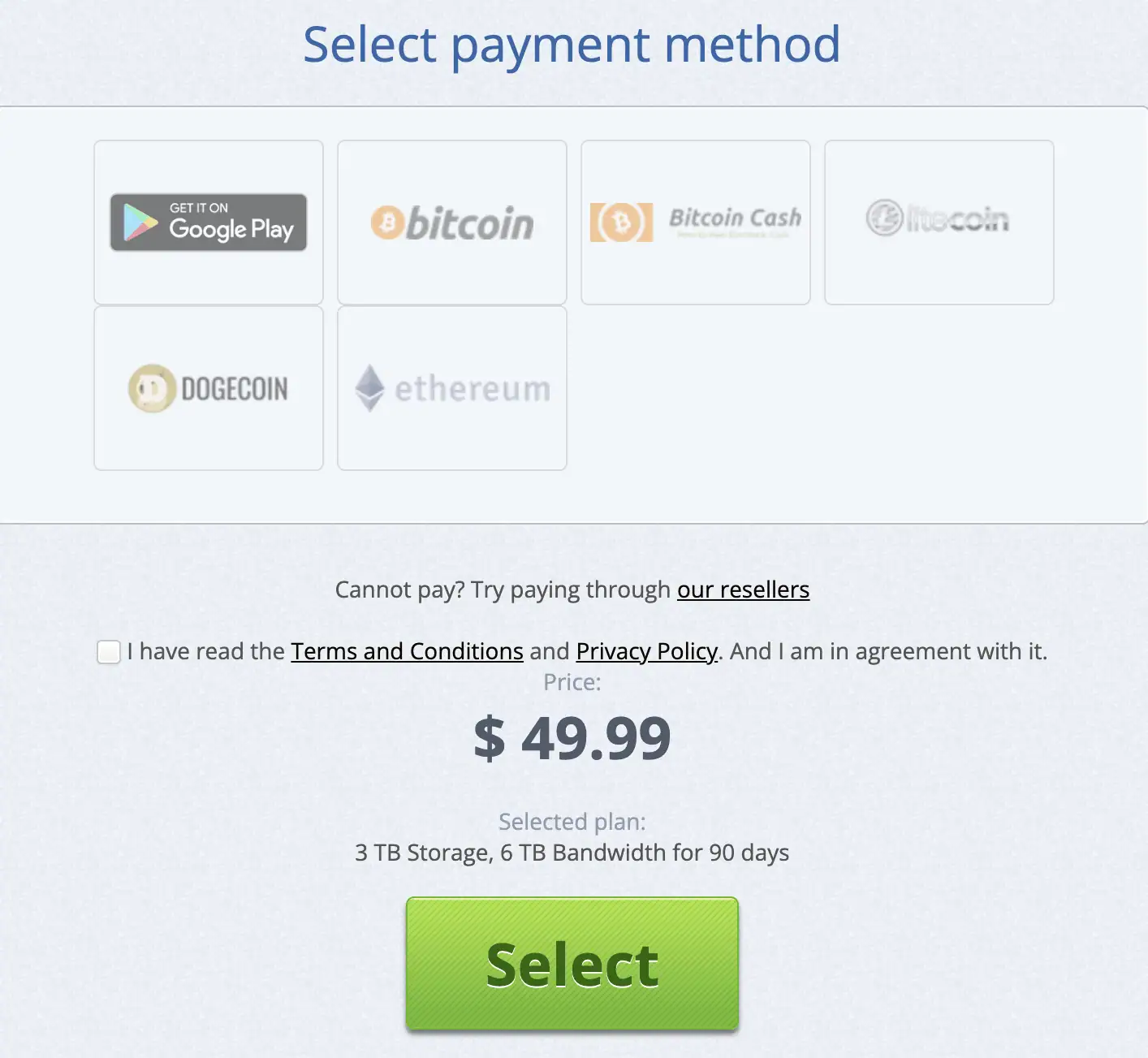
Der Zahlungsbildschirm zeigt Google Play, Krypto und einen Reseller-Link. Alfa File Manager führt In-App-Käufe auf. Geprüft wurden diese Einträge, keine abgeschlossenen Zahlungen oder allgemeine Verfügbarkeit.
| Messwert | Ergebnis |
|---|---|
| Chrome, Einzeldatei | 11,7 MB/s |
| Chrome, drei Dateien | 36,9 MB/s gesamt |
| JD2 Aufnahme A (Übersicht) | 54,244 MiB/s |
| JD2 Aufnahme B (Übersicht) | ca. 60,28 MiB/s (ca. 63,2 MB/s) |
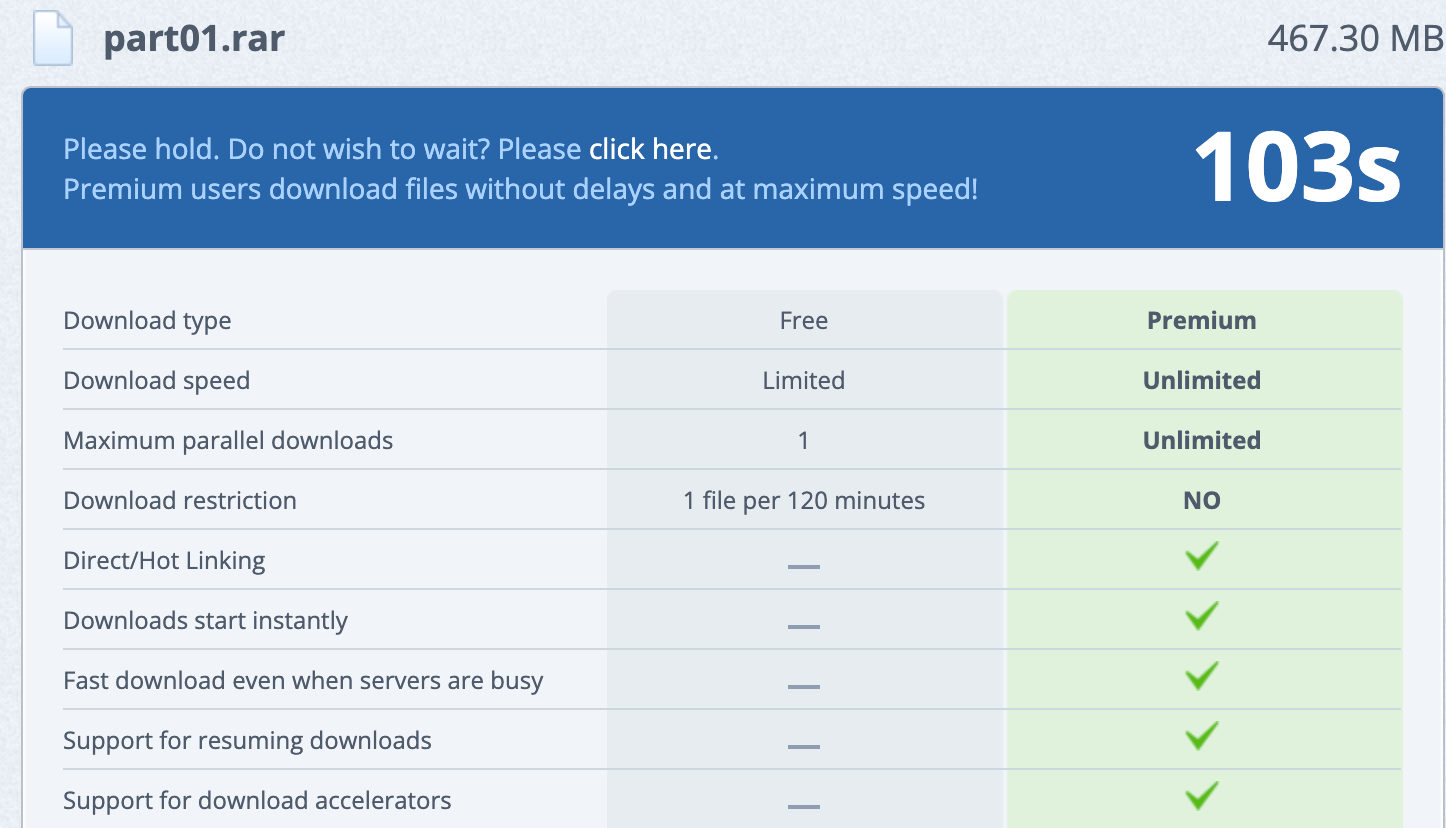
| Free-Tarif | 50,0 KB/s, 1 Datei alle 120 Minuten |
| Tarife | 18, von 14,99 $ bis 399,00 $ |
| Volumenbudget | Genannte Tarifmenge; Reset-Verhalten nicht getestet |
Interessant für: Nutzer mit Dateien auf Alfafile und einem Bedarf, der zu einem aufgeführten Tarif passt.
Vorher klären: eine benötigte tägliche Auffüllung oder ein bestimmtes Zahlungsverfahren.
Die 18 Tarife: Laufzeit, Transfervolumen und Speicher
Die Preise richten sich nach drei Faktoren:
- Laufzeit: 30, 60, 90, 180 oder 365 Tage.
- Download-Traffic (Bandwidth): 1 TB bis 48 TB.
- Cloud-Speicher: 1 TB bis 48 TB.
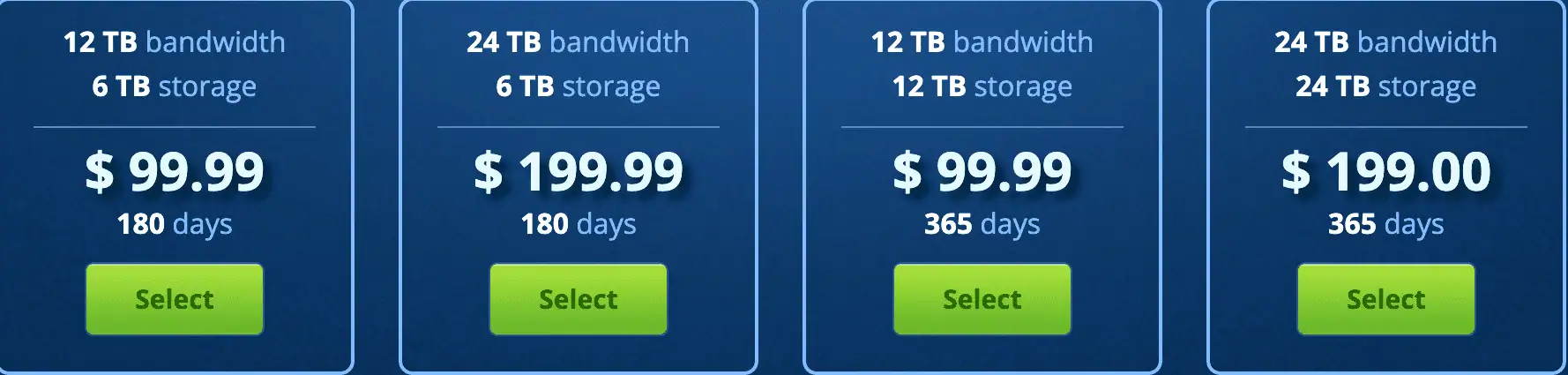
Die Preisspanne reicht von 14,99 $ (30 Tage, 1 TB/1 TB) bis 399,00 $ (365 Tage, 48 TB/48 TB).
Das Transfervolumen wird beim Herunterladen verbraucht. Der Speicherplatz dient dazu, eigene Dateien im Konto abzulegen. Reine Downloader brauchen ihn in der Regel nicht. Speicherplatz ist keine Geschwindigkeitsstufe; die Karten belegen kein höheres Tempo durch mehr Speicher.
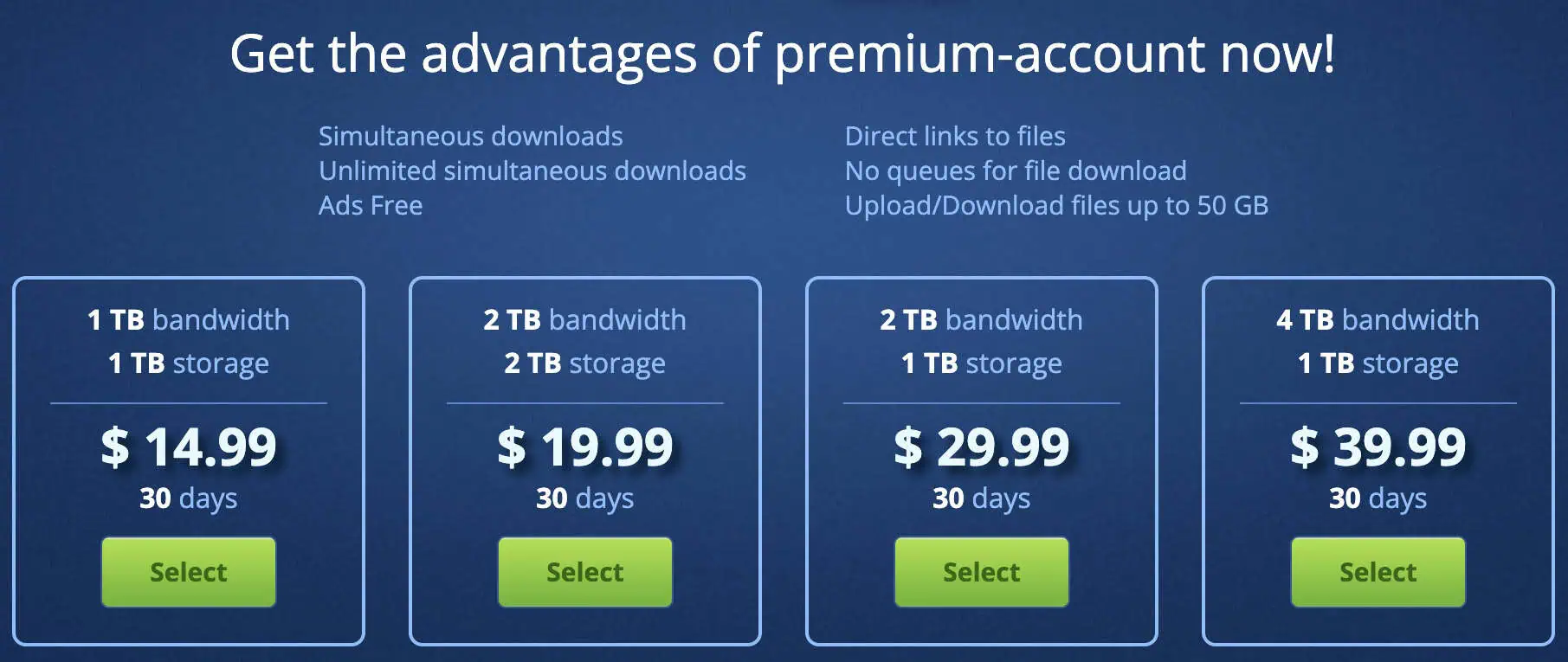
Die Besonderheit: 19,99 $ gegen 29,99 $
Der 30-Tage-Bereich zeigt das Problem am deutlichsten:
- 19,99 $: 2 TB Transfervolumen und 2 TB Speicher.
- 29,99 $: 2 TB Transfervolumen und 1 TB Speicher.
Die zweite Option kostet 10 $ mehr und bietet halb so viel Speicher. Das Transfervolumen ist identisch. Wer beide nebeneinander sieht, hat für die 29,99-$-Variante kaum ein Argument.
Mehrfach vergebene Preise
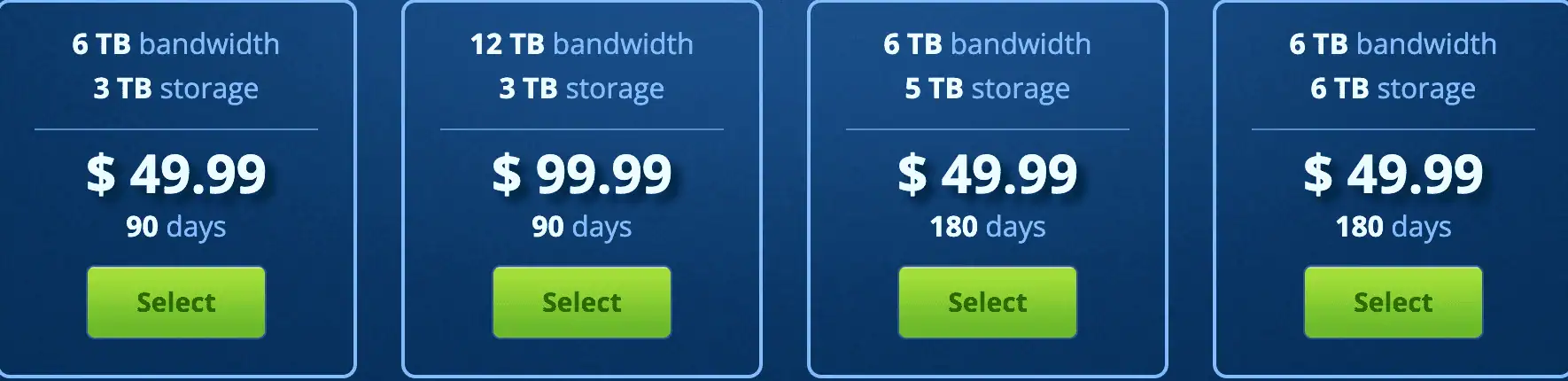
Der Preis von 49,99 $ gilt für vier verschiedene Tarife:
- 60 Tage: 6 TB Transfervolumen, 2 TB Speicher.
- 90 Tage: 6 TB Transfervolumen, 3 TB Speicher.
- 180 Tage: 6 TB Transfervolumen, 5 TB Speicher.
- 180 Tage: 6 TB Transfervolumen, 6 TB Speicher.
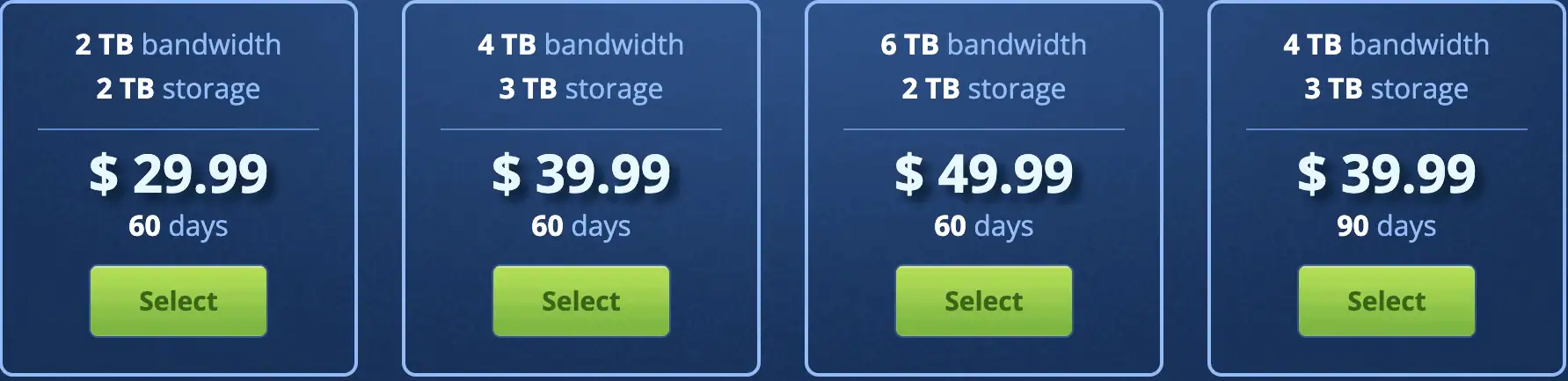
Das Transfervolumen ist überall gleich. Nur Laufzeit und Speicher unterscheiden sich. Zum selben Preis bietet die 180-Tage-Variante mit 6 TB/6 TB auf dem Papier am meisten. Wer das Volumen ohnehin schnell verbraucht, profitiert von der langen Laufzeit allerdings nicht.
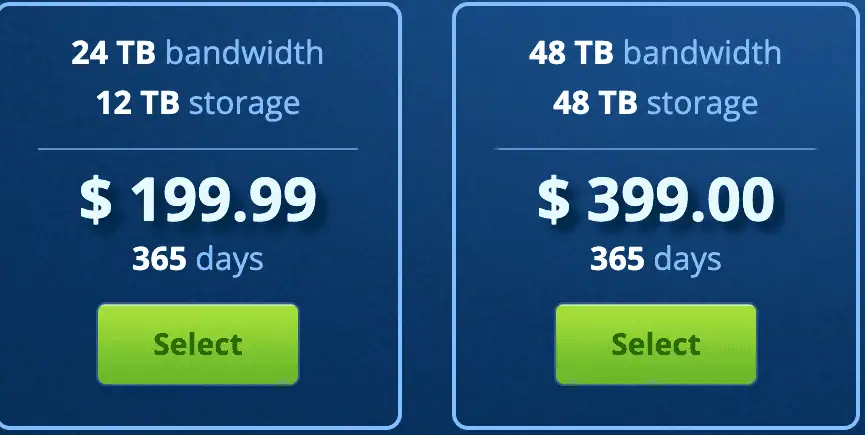
Bei 365 Tagen wiederholt sich das Muster. 199,00 $ bringen 24 TB/24 TB, 199,99 $ nur 24 TB/12 TB. Der Aufpreis beträgt 0,99 $, der Speicher halbiert sich.
So wählen Sie gezielt
Die Kaufregel für Downloader lautet: Achten Sie nur auf Transfervolumen und Laufzeit, und ignorieren Sie Speicher, den Sie nicht brauchen.
- Schätzen Sie, wie viele Terabyte Sie laden wollen.
- Vergleichen Sie alle passenden Laufzeiten; längere Tarife können gleich viel oder weniger kosten.
- Nehmen Sie bei gleichem Volumen und gleicher Laufzeit den günstigsten Tarif.
- Prüfen Sie, ob ein billigerer Tarif mit gleichen oder besseren Werten existiert.
Der Preis pro Terabyte hilft bei der Einordnung. 399,00 $ für 48 TB entsprechen etwa 8,31 $/TB, 199,00 $ für 24 TB etwa 8,29 $/TB. Der Einstiegstarif mit 14,99 $ für 1 TB kostet rund 15 $/TB und ist damit deutlich teurer. Alternativen finden Sie in unserer Übersicht der günstigsten Premium-Filehoster.
Der Grund für die überschneidenden Einträge wird nicht erklärt. Aktionen oder zahlungsabhängige Sonderangebote sind damit nicht belegt. Kontrollieren Sie nach der Anmeldung den ausgewählten Tarif und vor dem Kauf den Endpreis.
| Laufzeit | Angegebene Preisspanne | Traffic |
|---|---|---|
| 30 Tage | 14,99–39,99 $ | 1–4 TB |
| 60 Tage | 29,99–49,99 $ | 2–6 TB |
| 90 Tage | 39,99–99,99 $ | 4–12 TB |
| 180 Tage | 49,99–199,99 $ | 6–24 TB |
| 365 Tage | 99,99–399,00 $ | 12–48 TB |
Das sind Basispreise für die gesamte Laufzeit, keine monatlichen Raten. Auch 60 und 90 Tage mit 4 TB Traffic/3 TB Speicher kosten jeweils 39,99 $. Eine längere Laufzeit muss also nicht teurer sein.
Transfervolumen und Speicher: Die Restmenge richtig lesen
Die Tarifkarten führen Download-Traffic und Speicher getrennt auf. Für Downloads zählen vor allem die angegebene Datenmenge und die Laufzeit. Eine längere Laufzeit bei gleichem Volumen verspricht für sich genommen weder mehr Daten noch eine monatliche Auffüllung.
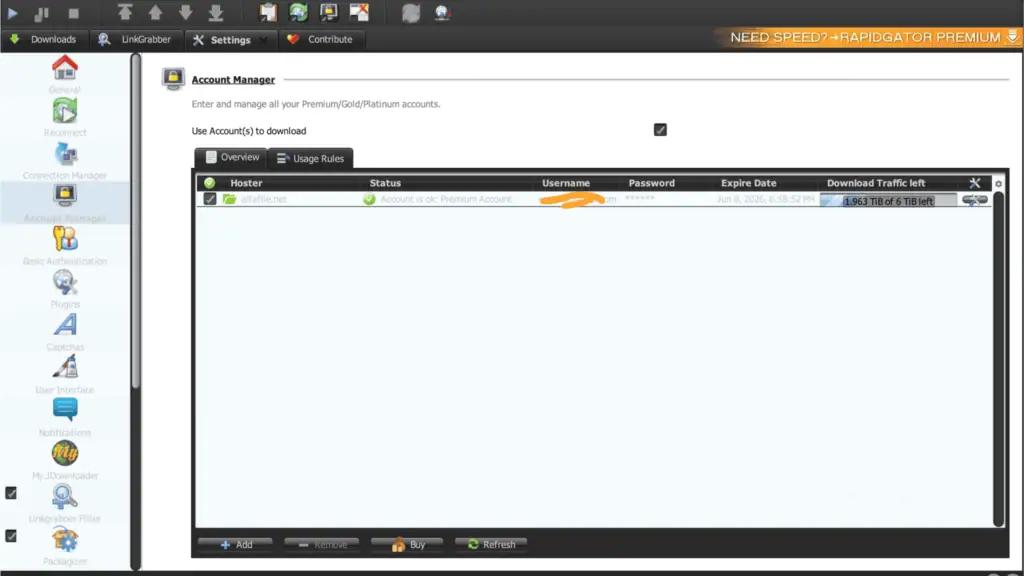
Der Account-Manager von JD2 zeigte beim historischen Testkonto „1.963 TiB of 6 TiB left“, also 1,963 TiB Restmenge. Als Ablaufdatum stand dort der 8. Juni 2026. Die Anzeige zeigt einen Kontostand. Sie belegt weder einen bestimmten Reset-Zeitplan noch, wodurch die Differenz entstand oder welcher heutige Tarif diesem Konto entspricht.
Auch die offizielle API unterscheidet Traffic und Speicher. Ihre Beispielwerte sind jedoch keine Messdaten unseres Kontos. Die Preisübersicht weist keine tägliche Zuteilung aus. Aus „6 TB“ sollte deshalb weder „6 TB pro Tag“ noch „6 TB pro Monat“ werden.
Planen Sie mit dem angegebenen Tarifvolumen und prüfen Sie die Restmenge auf der Website. Verbrauch bis zur Grenze, Nachkauf, Übertrag sowie die genauen Ablauf- und Reset-Regeln haben wir nicht getestet. Klären Sie diese Punkte vor dem Kauf mit dem Support, wenn sie für Ihre Nutzung entscheidend sind.
Die Website nennt TB, JD2 zeigt hier TiB. Ein TiB entspricht etwa 1,10 TB. Die heutige 6-TB-Option darf daher nicht einfach mit dem alten 6-TiB-Konto gleichgesetzt werden.
Zahlungswege: Google Play, Kryptowährungen und Reseller
Der bereitgestellte Zahlungsbildschirm zeigt „GET IT ON Google Play“, fünf Krypto-Optionen und einen Reseller-Link. Ausgewählt sind 90 Tage, 6 TB Traffic und 3 TB Speicher für 49,99 $.
Google Play als zusätzlicher Weg
Das ist ein Google-Play-Store-Badge, kein Google-Pay-Wallet-Button. Im Play Store wird Alfa File Manager (net.alfafile) als App für Alfafile mit In-App-Käufen geführt. Android-Nutzer erhalten damit einen weiteren Kaufweg, den sie prüfen können.
Einen App-Kauf haben wir nicht abgeschlossen. Kontrollieren Sie den dort angebotenen Tarif, Endpreis und die Verlängerungsbedingungen. Dass alle 18 Webtarife zum gleichen Preis in der App erhältlich sind, ist nicht bestätigt. Der Screenshot belegt auch keine allgemeine Aussage zur Verfügbarkeit von Google Pay im Web.
Sichtbare Weboptionen
Aufgeführt sind Bitcoin, Bitcoin Cash, Litecoin, Dogecoin und Ethereum. Das sind sichtbare Einträge, keine von uns vollständig getesteten Zahlungen. Über den Reseller-Link lassen sich weitere Konditionen und Endpreise vergleichen.
Die offizielle Abrechnungs-FAQ nennt außerdem Karten, Paysafecard, Bitcoin und lokale Verfahren. Karten und PayPal sind auf diesem Screenshot nicht sichtbar. Prüfen Sie deshalb beim gewählten Tarif, welche Verfahren tatsächlich angeboten werden. Die Aussage, Desktop-Käufe seien grundsätzlich nur mit Krypto oder über Reseller möglich, wäre zu weitgehend.
Registrierung und Verlängerung
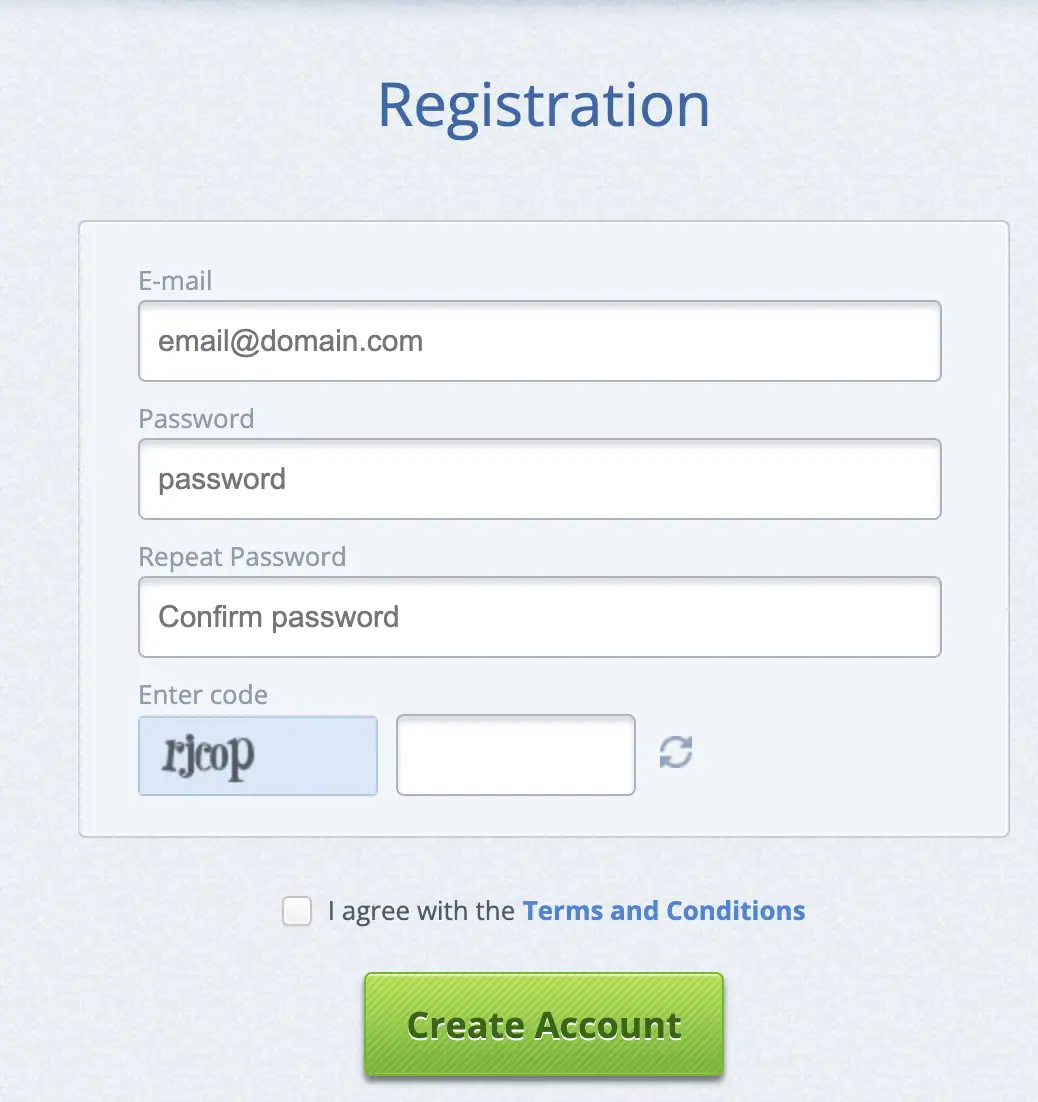
Das Registrierungsformular verlangt E-Mail, Passwortbestätigung, Bildcode und Zustimmung zu den Bedingungen. Wählen Sie nach der Anmeldung den Tarif und kontrollieren Sie Laufzeit, Traffic und Speicher in der Bestellübersicht.
Die Abrechnungs-FAQ beschreibt eine Einstellung zur Abo-Verlängerung auf der Website. Daraus folgt keine einheitliche Regel für alle Tarife und Kaufwege. Prüfen Sie die Bedingungen am Kaufort; App und Reseller können andere Bedienelemente verwenden.
Kostenloser Download: Countdown, Cloudflare und gemessene 50 KB/s
Der kostenlose Zugang soll zum Upgrade bewegen. Im Test stießen wir auf drei Hürden.
1. Die Wartezeit
Vor dem Start läuft ein Countdown. Unser Screenshot zeigt 103 Sekunden Restzeit, nicht die gemessene Gesamtdauer ab dem ersten Klick.
2. Die Cloudflare-Prüfung
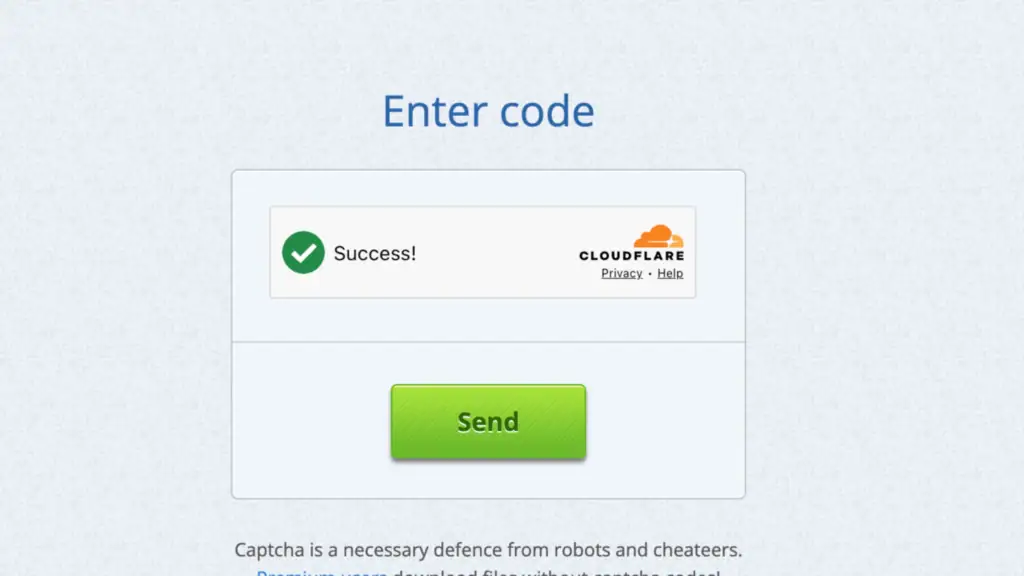
Ein weiteres Bild zeigt „Enter code“, Cloudflare „Success!“ und einen Send-Button. Die Bilder belegen keine identische Abfolge für jeden Download.
3. Die Drosselung
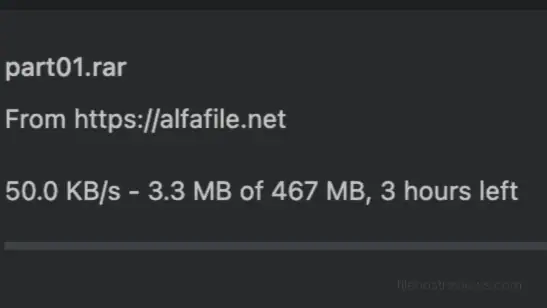
Chrome zeigte bei diesem kostenlosen Download 50,0 KB/s. Die Testdatei part01.rar hatte 467 MB. Chrome schätzte die Restzeit auf etwa drei Stunden; die vollständige Laufzeit wurde nicht gemessen.
Die eigentliche Bremse: 120 Minuten Pause
Laut offizieller Vergleichstabelle gilt für Free-Nutzer: ein gleichzeitiger Download und eine Datei alle 120 Minuten. Den Abstand und seinen Bezug zu Start oder Abschluss einer Datei haben wir nicht separat geprüft.
Eine einzelne kleine Datei lässt sich so noch laden. Für gesplittete Archive ist der Free-Tarif unpraktisch. Er taugt als Probe, nicht als Arbeitsweise.
Chrome Premium-Speedtests: Einzel- vs. Mehrfach-Downloads
Zuerst testeten wir das Premium-Konto in Chrome, auf einem Mac an symmetrischer 1-Gbit/s-Glasfaser. So zeigt sich, was Nutzer ohne Download-Manager erwarten können.
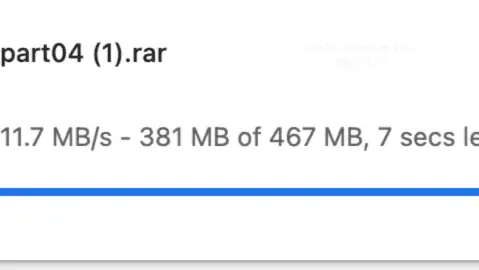
Einzeldatei: 11,7 MB/s
Die Datei part04 (1).rar lud mit 11,7 MB/s. Das entspricht etwa 94 Mbit/s. Der Wert ist brauchbar, nutzt die Leitung aber nur zu einem kleinen Teil.
Drei Dateien parallel: 36,9 MB/s
Anschließend luden wir drei Dateien gleichzeitig:
| Stream | Geschwindigkeit |
|---|---|
| Datei 1 | 11,1 MB/s |
| Datei 2 | 13,2 MB/s |
| Datei 3 | 12,6 MB/s |
| Gesamt | 36,9 MB/s |
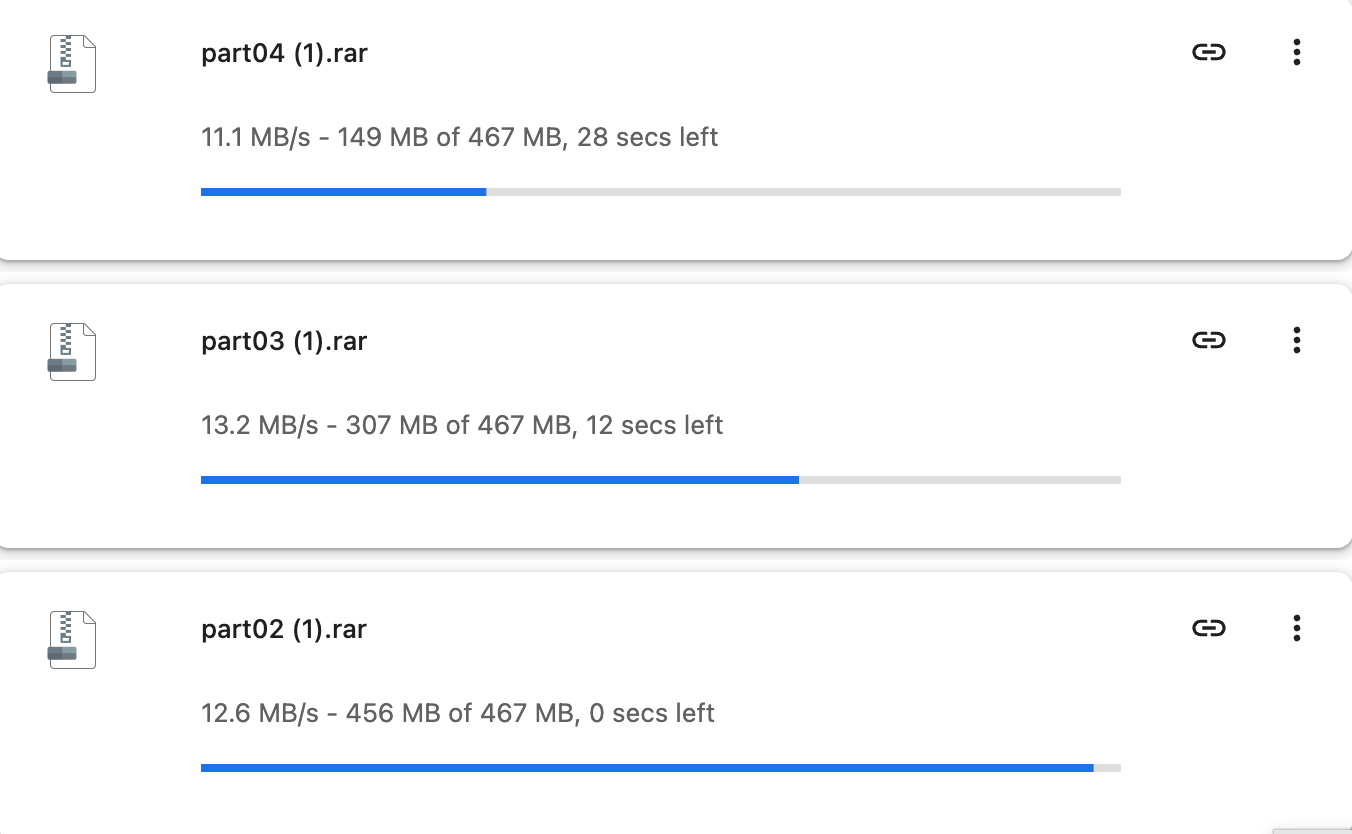
Die drei angezeigten Raten ergeben 36,9 MB/s, etwa das 3,15-Fache des Einzelwerts. Es sind Momentaufnahmen, keine Durchschnitte vollständiger Transfers. Sie zeigen brauchbare parallele Downloads, belegen aber weder ein Verbindungslimit noch ein Kontolimit oder die optimale Parallelität.
Für wenige manuelle Downloads war Chrome bereits brauchbar. Ein Manager erleichtert größere Warteschlangen. Weitere Messungen beschreibt unser Vergleich der schnellsten Filehoster.
JDownloader 2: Vier Dateien mit Anzeigen um 54–60 MiB/s
JD2 zeigte in diesen Aufnahmen höhere Gesamtwerte als Chrome. Die Warteschlange umfasste vier RAR-Dateien mit etwa 1,825 GiB. Zwei Bilder belegen jedoch nicht zwei unabhängig abgeschlossene Übertragungen.
Konto hinzufügen
Öffnen Sie Einstellungen → Account-Manager → Hinzufügen, wählen Sie alfafile.net, geben Sie Ihre Zugangsdaten ein und speichern Sie. Das Testkonto wurde ohne weitere Plugin-Anpassung angenommen.
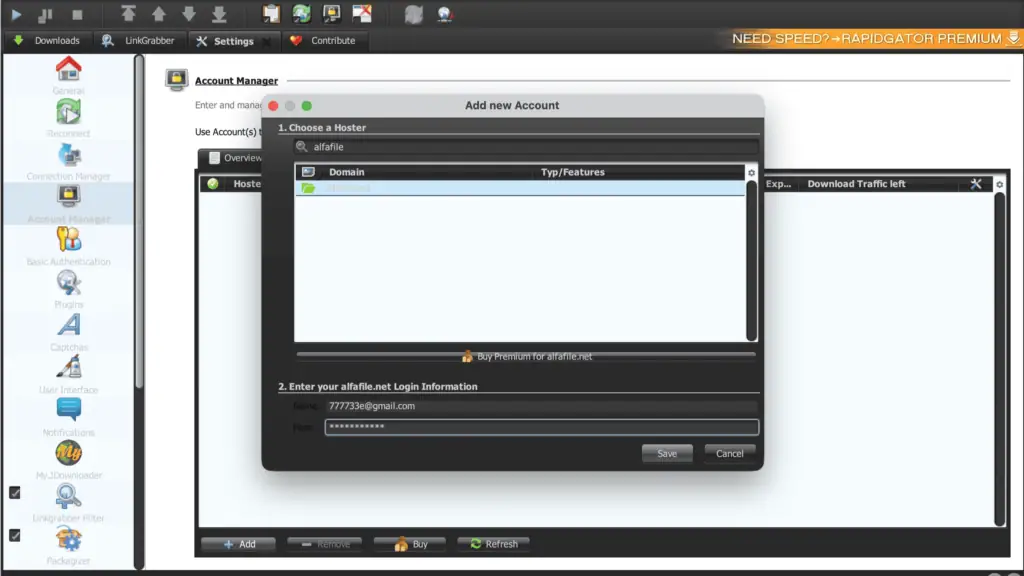
Die Bestätigung lautete „Verified logins: Premium Account“. Prüfen Sie den Status vor dem Start. Das dokumentiert die getestete Anmeldung; künftige Logins können zusätzliche Schritte erfordern.
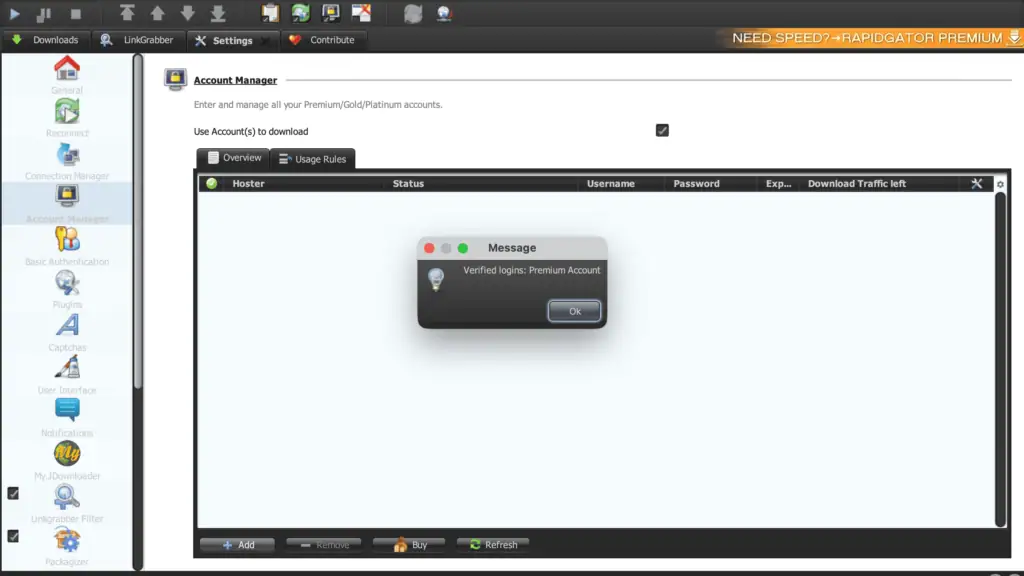
Weitere Optionen finden Sie in unserer Übersicht JDownloader-kompatibler Hoster.
Aufnahme A: 54,244 MiB/s in der Übersicht
Die Übersicht zeigte 54,244 MiB/s, etwa 56,9 MB/s. Im Graphen stand bei Average etwa 33,45 MiB/s. Es sind getrennte Anzeigen, keine austauschbaren Leistungsmaße.
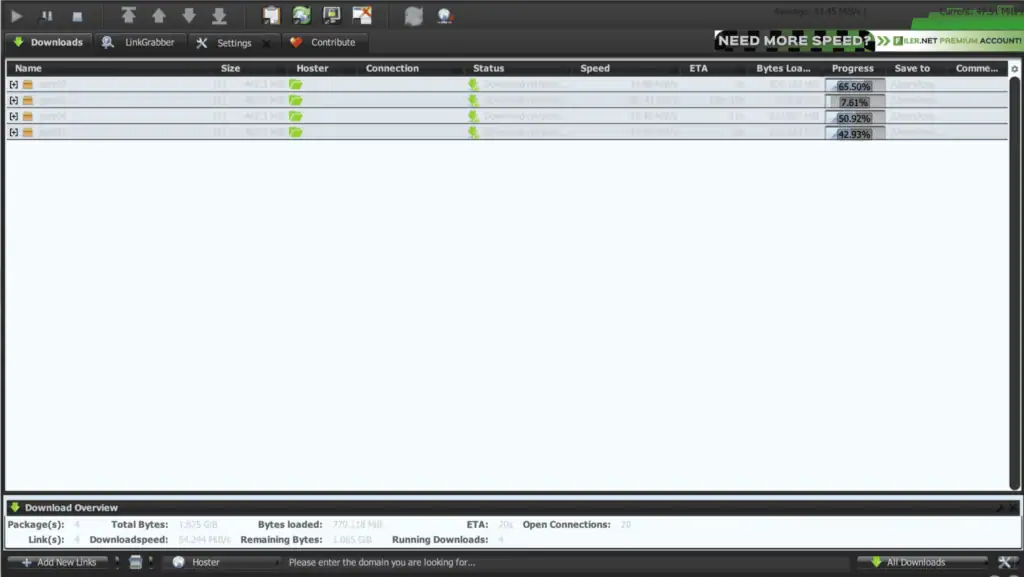
Aufnahme B: etwa 60,28 MiB/s in der Übersicht
Die Übersicht zeigte etwa 60,28 MiB/s, also 63,2 MB/s. Der Graph meldete Current 58,68 MiB/s und Average etwa 21,35 MiB/s. Die Dateiraten waren ungleich; dokumentiert sind Werte unter 2 und über 30 MiB/s.
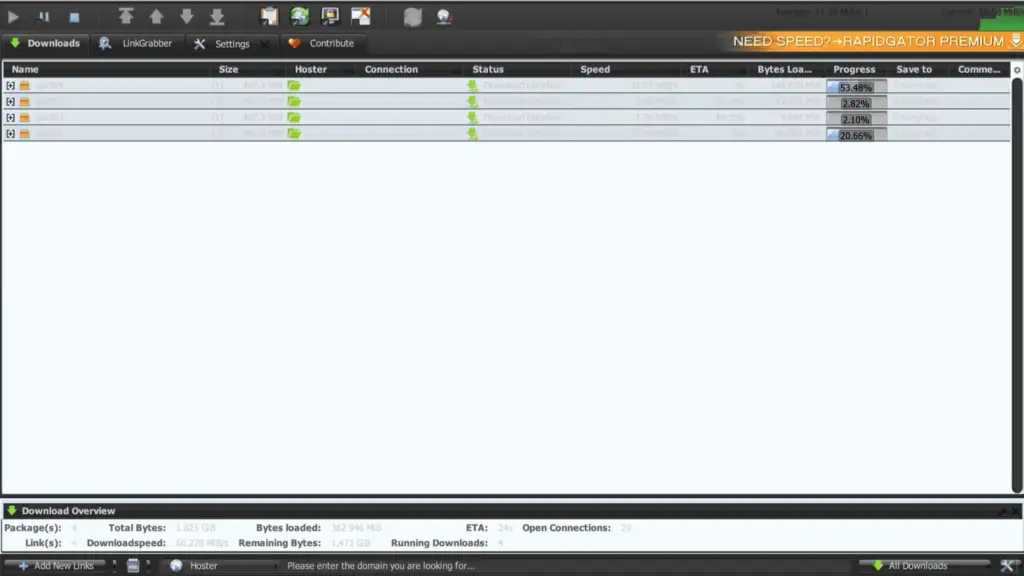
Anzeigen richtig einordnen
63,2 MB/s entsprechen etwa 506 Mbit/s und damit ungefähr der Hälfte einer 1-Gbit/s-Leitung. Es handelt sich um einen aufgenommenen Übersichtswert, keinen belegten Spitzenwert, Dauerdurchsatz oder Durchschnitt einer vollständigen Übertragung. Die Messfenster und Ursachen der Unterschiede zwischen Graph und Übersicht wurden nicht ermittelt.
Ein MiB entspricht 1,048576 MB. Bei gleichem Tempo ist der Zahlenwert in MB/s rund 4,9 % höher. JD2 nutzte vier Dateien, Chrome drei; auch die Aufnahmebedingungen unterscheiden sich. Das ergibt keinen kontrollierten Rangvergleich. Für wenige manuelle Downloads war Chrome bereits brauchbar, JD2 ergänzt die Warteschlangenverwaltung.
Häufig gestellte Fragen
Warum gibt es 18 Tarife?
Die Liste kombiniert Laufzeit, Download-Traffic und Speicher. Einige Einträge überschneiden sich oder wirken nach den genannten Werten schlechter. Der Grund wird öffentlich nicht erklärt. Ein eigener Preis bedeutet nicht automatisch eine eigene Geschwindigkeitsstufe.
Welcher Tarif ist für Downloads interessant?
Wählen Sie den niedrigsten Endpreis für Ihre Datenmenge und Laufzeit. Vergleichen Sie die angegebene 180-Tage-Option mit 6 TB/6 TB für 49,99 $ mit den kürzeren Optionen zum selben Preis. Prüfen Sie Verfügbarkeit und Bedingungen nach der Anmeldung.
Was bedeuten Bandwidth und Storage?
Bandwidth bezeichnet hier Transfervolumen, keine Geschwindigkeit in Bit pro Sekunde. Storage ist Platz für eigene hochgeladene Dateien. Für reine Downloads zählen vor allem Traffic und Laufzeit; mehr Speicher belegt kein höheres Downloadtempo.
Belegt das Google-Play-Badge eine Google-Pay-Zahlung?
Nein. Das Bild zeigt ein Play-Store-Badge, und Alfa File Manager führt In-App-Käufe auf. App-Zahlung und Google Pay im Web haben wir nicht getestet. Karten und PayPal fehlen im Bild; da die FAQ weitere Verfahren nennt, zählt der gewählte Checkout.
Wird der Traffic täglich aufgefüllt?
Die Karten nennen ein Transfervolumen, keine tägliche Zuteilung. Das alte JD2-Konto zeigt eine Restmenge. Beides belegt keinen festen Reset-Zeitplan. Planen Sie mit der genannten Tarifmenge und klären Sie Auffüllung, Übertrag und Ablauf bei Bedarf vorab.
Wie langsam war der kostenlose Download?
Chrome zeigte 50,0 KB/s und ungefähr drei Stunden Restzeit für 467 MB. Ein anderes Bild zeigt 103 Sekunden Restzeit des Countdowns. Die Vergleichstabelle nennt einen parallelen Download und eine Datei je 120 Minuten; diesen Abstand haben wir nicht separat gemessen.
Sind 60,28 MiB/s der JD2-Durchschnitt?
Nein, das ist ein Übersichtswert. Die zwei Aufnahmen zeigen dort 54,244 und etwa 60,28 MiB/s, die Graph-Schnitte etwa 33,45 und 21,35 MiB/s. Das sind weder belegte Durchschnitte vollständiger Übertragungen noch zugesicherte Geschwindigkeiten.
Wie prüfe ich Verlängerung und Freischaltung?
Lesen Sie die Bedingungen des Kaufwegs und kontrollieren Sie danach den Kontostatus auf der Website. Die FAQ beschreibt eine Verlängerungseinstellung der Website; für App und Reseller sind eigene Prüfungen nötig. Freischaltdauer und Verlängerungsverhalten wurden nicht getestet.
Gesamtfazit und Kaufberatung
Die Aufnahmen vom Mai 2026 zeigen brauchbares Browsertempo und höhere Gesamtanzeigen in JD2. Chrome meldete 11,7 MB/s für eine Datei und 36,9 MB/s für drei; in einer JD2-Aufnahme standen etwa 60,28 MiB/s für vier Dateien in der Übersicht. Wählen Sie den Client nach Ihrem Arbeitsablauf, ohne diese Momentwerte als zugesicherte Raten zu lesen.
Mehr Aufmerksamkeit verlangt der Kauf. Es gibt 18 Kombinationen, darunter teurere Angebote mit schwächeren angezeigten Werten. Warum diese Einträge bestehen, erklärt die Seite nicht. Verfügbarkeit und Endbedingungen sind nach der Anmeldung zu prüfen.
Beginnen Sie mit Ihren Ziellinks, der gesamten Datenmenge und dem benötigten Zeitraum. Der 30-Tage-Tarif mit 1 TB für 14,99 $ begrenzt die erste Ausgabe. Eine längere Laufzeit lohnt sich, wenn Sie sie voraussichtlich benötigen. Ein niedriger TB-Preis spart nur bei genutztem Volumen Geld.
Priorisieren Sie Traffic gegenüber ungenutztem Speicher, vergleichen Sie Endpreise und kontrollieren Sie die Verlängerung am Kaufort. Der Google-Play-Eintrag ist für Android-Nutzer ein weiterer prüfbarer Weg, keine getestete gebührenfreie Alternative. Kontrollieren Sie die Restmenge vor großen Warteschlangen.
Für einzelne kleine Dateien kann der Free-Zugang bei Geduld ausreichen. Bei regelmäßigen Stapeln zählt, ob das bezahlte Angebot Ihre Dateien und Ihren Bedarf abdeckt. Weitere Optionen nennt unser Vergleich der besten Filehosting-Dienste.