
Kurzfazit & Testergebnis
Rapidgator Premium lohnt sich vor allem, wenn die gewünschten Dateien ohnehin dort liegen. Im Browser sind die Datenraten alltagstauglich. Mit JDownloader 2 (JD2) fallen sie deutlich höher aus. Der 90-Tage-Tarif mit 4 TB ist eine sinnvolle Option, wenn dieses Volumen zu Ihrem Bedarf passt.
Das haben wir festgestellt:
- Chrome: 8,7 MB/s bei einer Datei. Bei zwei parallelen Dateien waren es zusammen 23,7 MB/s.
- JDownloader 2: Übersichtswerte von 52,748 und 54,283 MiB/s bei 8 Dateien und 40 Verbindungen.
- Tarif: 90 Tage, 4 TB Bandwidth, 3 TB Storage, Grundpreis 39,99 $.
- Checkout: Die Kassenübersicht zeigte 47,99 $ mit dem Hinweis „Fee 20% included“.
| Merkmal | Geprüfter Wert |
|---|---|
| Testanschluss | 1-Gbit/s-Glasfaser (symmetrisch), Mac, Mai 2026 |
| Chrome Premium, Einzeldatei | 8,7 MB/s |
| Chrome Premium, zwei Dateien | 10,8 + 12,9 = 23,7 MB/s gesamt |
| JD2-Übersichtswerte | 52,748 MiB/s und 54,283 MiB/s |
| Free-Tarif bei Aufnahme | 99,6 KB/s |
| 90-Tage-Tarif mit 4 TB | 39,99 $ Basis, 47,99 $ an der Kasse |
| Kosten bei voller Ausschöpfung | ca. 10,00 $/TB (Basis), ca. 12,00 $/TB (inkl. Gebühr) |
Zwei Punkte gehören dazu: Die JD2-Werte sind Momentaufnahmen und kein Gesamtdurchschnitt. Im gezeigten Checkout sind außerdem 20 % Gebühr enthalten. Bewerten Sie den Tarif deshalb nach dem Endpreis.
Tarifwahl: Laufzeit, Download-Volumen & Speicherplatz
Rapidgator staffelt die Tarife nach Laufzeit und Download-Volumen. Längere Laufzeiten kommen in der Regel mit mehr Transfervolumen.
Unser per Screenshot belegter Testtarif hat 90 Tage Laufzeit, 4 TB Bandwidth und 3 TB Storage. Der Grundpreis beträgt 39,99 USD. Die beiden Terabyte-Werte messen Verschiedenes:
- Bandwidth (4 TB) ist das Download-Volumen.
- Storage (3 TB) ist Speicherplatz für eigene Uploads.
Man darf beide nicht zu 7 TB Download-Volumen addieren. Außerdem sind 39,99 $ der Gesamtpreis für 90 Tage, kein Monatspreis.
Öffentliche Referenzpreise
Nur die 90-Tage-Stufe haben wir selbst per Screenshot bestätigt. Alle anderen Werte stammen aus Drittanbieter-Übersichten. Wir haben nicht heute jede Stufe einzeln geprüft.
| Laufzeit | Download-Volumen | Referenzpreis (Basis) | ca. $/TB |
|---|---|---|---|
| 30 Tage | 1 TB | 14,99 $ | 14,99 $ |
| 60 Tage | 2 TB | 29,99 $ | 15,00 $ |
| 90 Tage | 4 TB | 39,99 $ (bestätigt) | 10,00 $ |
| 180 Tage | 6 TB | 49,99 $ | 8,33 $ |
| 365 Tage | 12 TB | 99,99 $ | 8,33 $ |
| 180 oder 365 Tage, größeres Volumen | 24 TB | 199,99 $ | 8,33 $ |
Die Tabelle zeigt Beispiele, nicht das gesamte Angebot. Als Referenzen dienen uploaderhub und die Tarifübersicht von RapidQuick. Beides sind Drittquellen; RapidQuick verkauft auch Aktivierungsschlüssel.
Exakte Speicherwerte und Optionen können abweichen. Prüfen Sie sie unmittelbar vor dem Kauf.
Warum 90 Tage / 4 TB praxisnah sind
Die Rechnung ist überschaubar:
- Grundpreis 39,99 $: ca. 0,44 $ pro Tag und ca. 10,00 $ pro TB bei voller Ausschöpfung.
- Inklusive Gebühr, 47,99 $: ca. 0,53 $ pro Tag und ca. 12,00 $ pro TB bei voller Ausschöpfung.
Auf 90 Tage verteilt ergeben 4 TB rechnerisch ca. 44,4 GB pro Tag. Das ist nur ein Richtwert. Das Volumen ist ein Gesamtkontingent und kein täglich nachfließendes Budget.
Die 30-Tage-Stufe ist im Einstieg günstiger. Dafür kostet das Terabyte dort rund die Hälfte mehr. Die längeren Stufen ab 180 Tage sind pro TB billiger, binden Sie aber auch länger und kosten insgesamt mehr. Die 90-Tage-Stufe liegt dazwischen. Weitere Preisvergleiche finden Sie in unserem Ratgeber zu den günstigsten Premium-Filehostern.
Zahlungsmethoden & die 20-%-Gebühr: Von 39,99 $ auf 47,99 $
Die Auswahlseite zeigte für das 39,99-$-Paket (90 Tage, 4 TB) neun Zahlungsoptionen:
- Visa/Mastercard
- JCB/AMEX/Diners
- ApplePay
- Credit card/PP-Android
- Bitcoin(BTC)
- Litecoin
- USDT (TRC20)
- BitcoinCash
- Ethereum
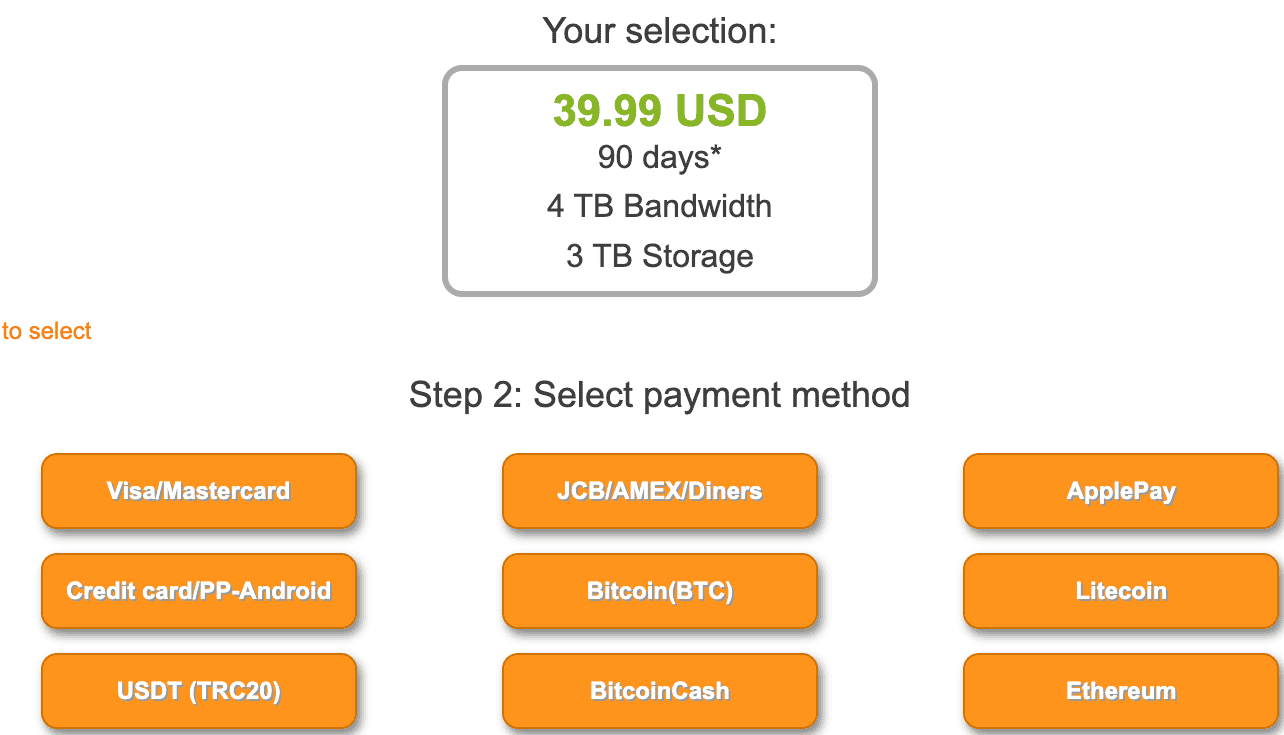
Zwei Bezeichnungen verdienen Vorsicht. „Credit card/PP-Android“ ist die exakte Beschriftung auf dem Bildschirm. Einen Desktop-PayPal-Weg haben wir nicht bestätigt. Außerdem ist ApplePay nicht Google Pay. Google Pay haben wir nicht aufgelistet gesehen.
Die Checkout-Übersicht mit 47,99 $
In der Kassenübersicht stieg der Betrag auf 47.99 USD. Der Bildschirm zeigte den Hinweis „Fee 20% included“ und als Abwickler EditLane (A).
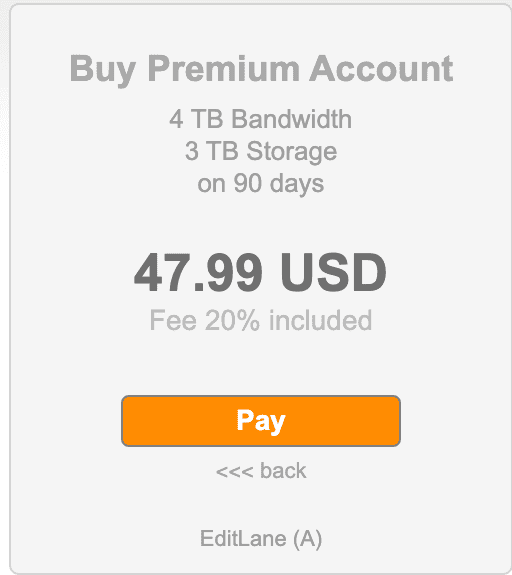
Die Rechnung geht auf: 39,99 $ × 1,20 = 47,988 $, gerundet 47,99 $. Der Aufschlag beträgt 8,00 $.
Die 47,99 $ enthalten die 20 % bereits. Rechnen Sie nicht noch einmal mit 1,20.
Bei den meisten angesehenen Zahlungswegen wurde eine Gebühr von 20 % angezeigt. Die Kassenübersicht belegt jedoch nur den angezeigten Betrag. Was Bank oder Kartenanbieter am Ende abbuchen, haben wir nicht geprüft. Kontrollieren Sie die Übersicht vor der Zahlung. Wer Gesamtkosten mit anderen Anbietern vergleichen will, findet einen Überblick in unserer Übersicht der besten Filehosting-Dienste.
Datenvolumen als Gesamtkontingent statt Tageslimit denken
Die 4 TB gelten für den gesamten Zeitraum von 90 Tagen. Es sind nicht 4 TB pro Tag.
Betrachten Sie das Volumen als Budget für den gesamten Zeitraum. Größere Download-Pakete lassen sich auf die Tage verteilen, an denen Sie den Dienst benötigen. Behalten Sie Restvolumen und Ablaufdatum im Blick. Eine garantierte Höchstmenge für einen einzelnen Tag haben wir damit nicht geprüft.
Ob das Volumen täglich oder zu festen Zeitpunkten erneuert wird, geht aus unseren Screenshots nicht hervor. Wenn Ihnen das wichtig ist, fragen Sie den Rapidgator-Support.
TB und TiB unterscheiden
Zwei Einheiten sollten Sie auseinanderhalten:
- TB (dezimal): 1 TB = 1.000 GB. So werden die Tarife beworben.
- TiB (binär): 1 TiB ≈ 1,0995 TB. So zeigt JDownloader 2 Größen an.
4 TB entsprechen etwa 3,64 TiB. Es ist dieselbe Menge in einer anderen Einheit.
Der historische 1-TiB-Screenshot
Der folgende JD2-Screenshot zeigt 1 TiB of 1 TiB left. Er zeigt einen früheren Kontostand. Es ist ein historischer Kontostand und keine 1-TiB-Grenze für den aktuellen 4-TB-Tarif.
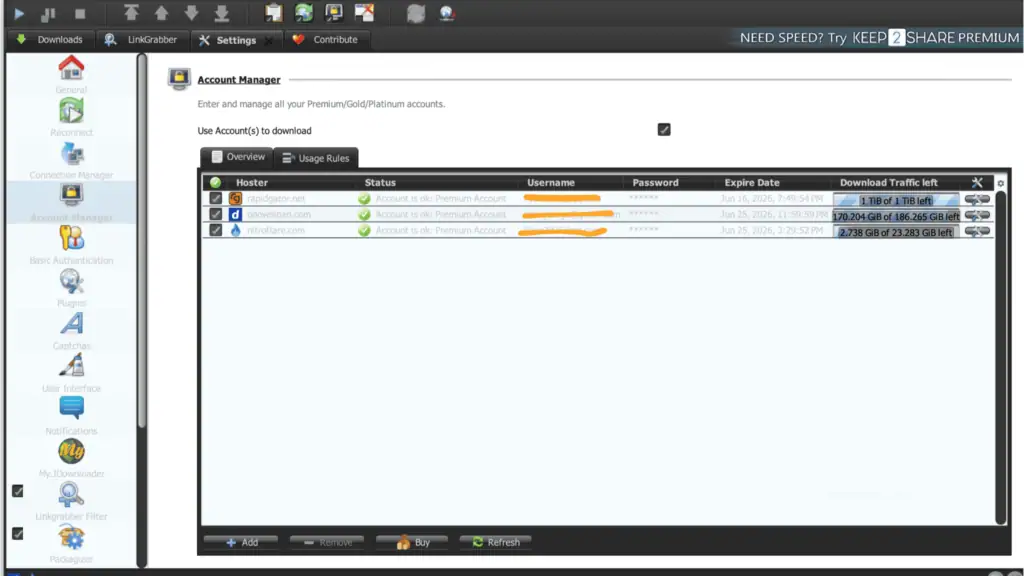
Prüfen Sie bei Anzeigen in Download-Managern immer, von wann der Kontostand stammt und ob TB oder TiB angezeigt werden.
Free-Tarif im Test: Countdown, Cloudflare & 99,6 KB/s
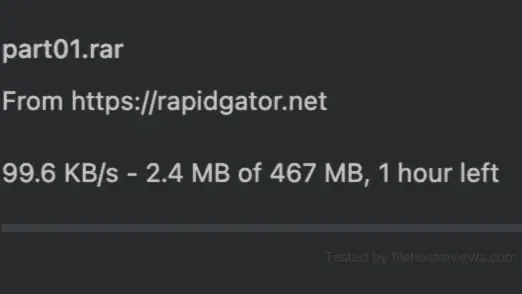
Der Free-Tarif eignet sich zum Ausprobieren, nicht für regelmäßige Downloads. Wir haben im Mai 2026 part01.rar (467,3 MB) getestet.
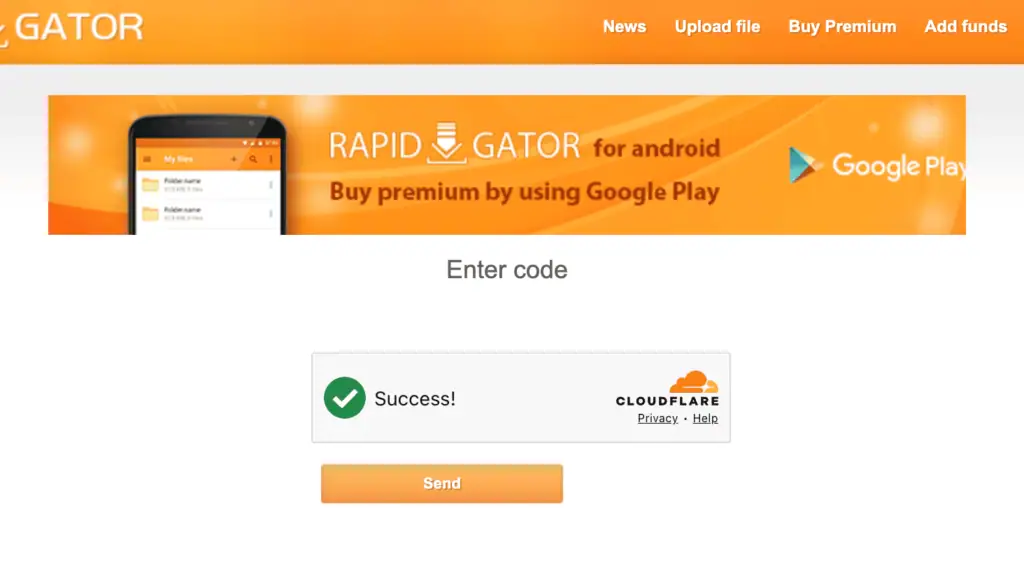
Schritt 1: Countdown. Die Seite zeigte einen Timer. Unsere Aufnahme hält ihn bei 37 Sekunden Restzeit fest. Das ist ein Moment im Countdown und nicht die Gesamtwartezeit.
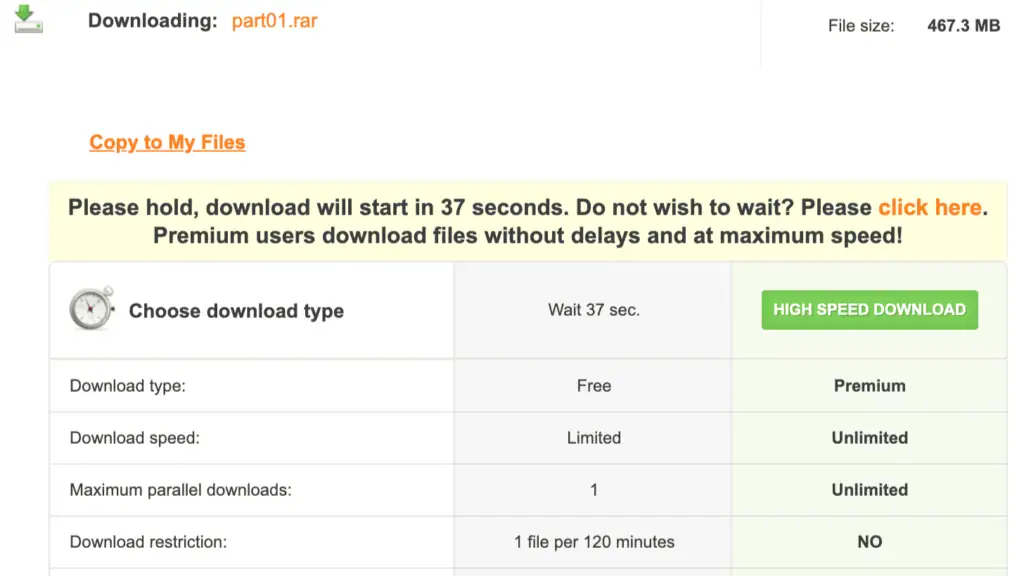
Schritt 2: Prüfung. Danach erschien eine Cloudflare-Bestätigung mit „Success!“ und ein Send-Button. Es war kein hCaptcha.
Schritt 3: Download. Die Rate lag bei 99,6 KB/s. Chrome zeigte 2,4 MB von 467 MB geladen und schätzte rund eine Stunde Restzeit.
Free-Limits: zwei Angaben
Die Vergleichstabelle im Download-Bild vom Mai nennt 1 parallelen Download und 1 file per 120 minutes. Der neuere Text in Account Setting vom November gibt für Free-Konten 3 Dateien pro Tag und die Geschwindigkeitsangabe „up to 100kb/sec“ an.
Wie beide Angaben zusammenwirken, haben wir nicht geprüft. Wer den Free-Zugang nutzen möchte, sollte die aktuelle Download-Seite beachten. Gemessen wurden 99,6 KB/s; die anders geschriebene Geschwindigkeitsangabe aus den Einstellungen zitieren wir unverändert.
Geschwindigkeits-Benchmarks: Chrome vs. JDownloader 2
Alle Messungen entstanden im Mai 2026 auf einem Mac mit 1-Gbit/s-Glasfaser (symmetrisch). Im November haben wir nicht neu gemessen. Weitere Vergleichswerte liefert unser Ratgeber zu den schnellsten getesteten Filehostern.
Chrome Premium: eine Datei, dann zwei
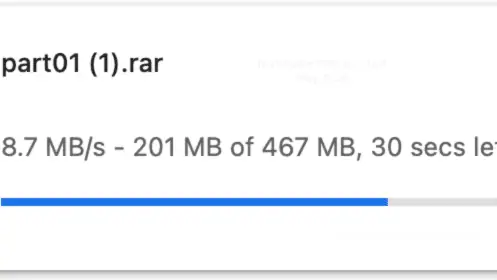
Eine Einzeldatei (part01 (1).rar, ca. 467 MB) lief mit 8,7 MB/s. Das entspricht etwa 70 Mbit/s.
Bei zwei parallelen Dateien zeigte Chrome 10,8 MB/s und 12,9 MB/s. Zusammen sind das 23,7 MB/s (ca. 189,6 Mbit/s).
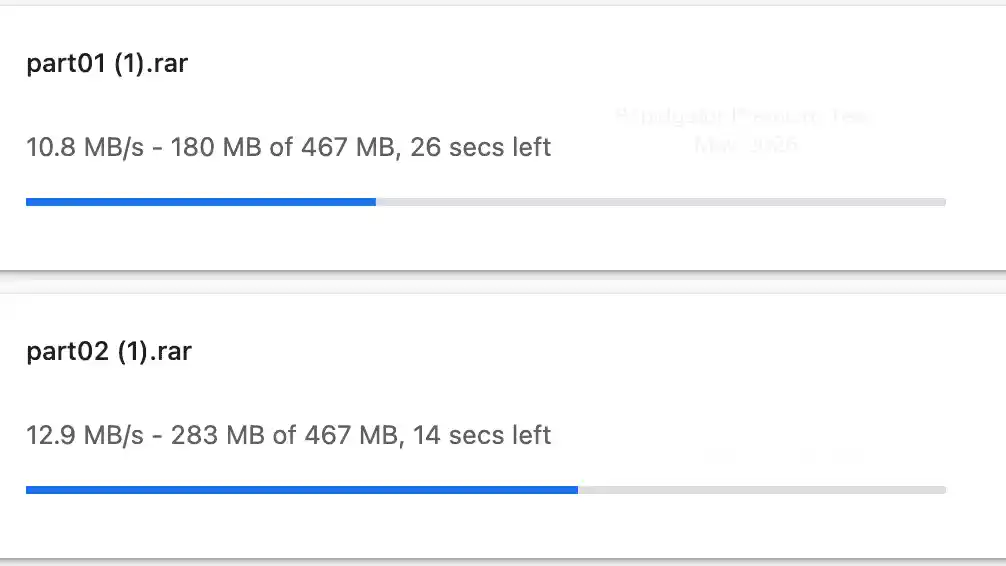
10,8 und 12,9 MB/s sind keine isolierten Einzeldatei-Tests. Sie sind die beiden Teilwerte eines parallelen Tests. Fürs Erste reicht der Browser also aus. Eine zweite parallele Datei erhöht die Gesamtrate spürbar.
JDownloader 2: 8 Dateien, 40 Verbindungen
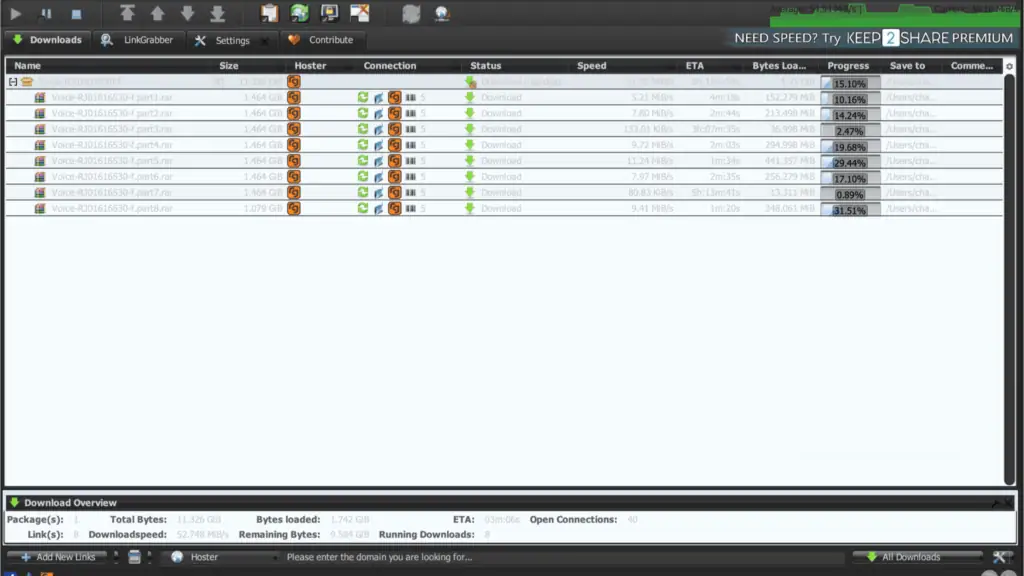
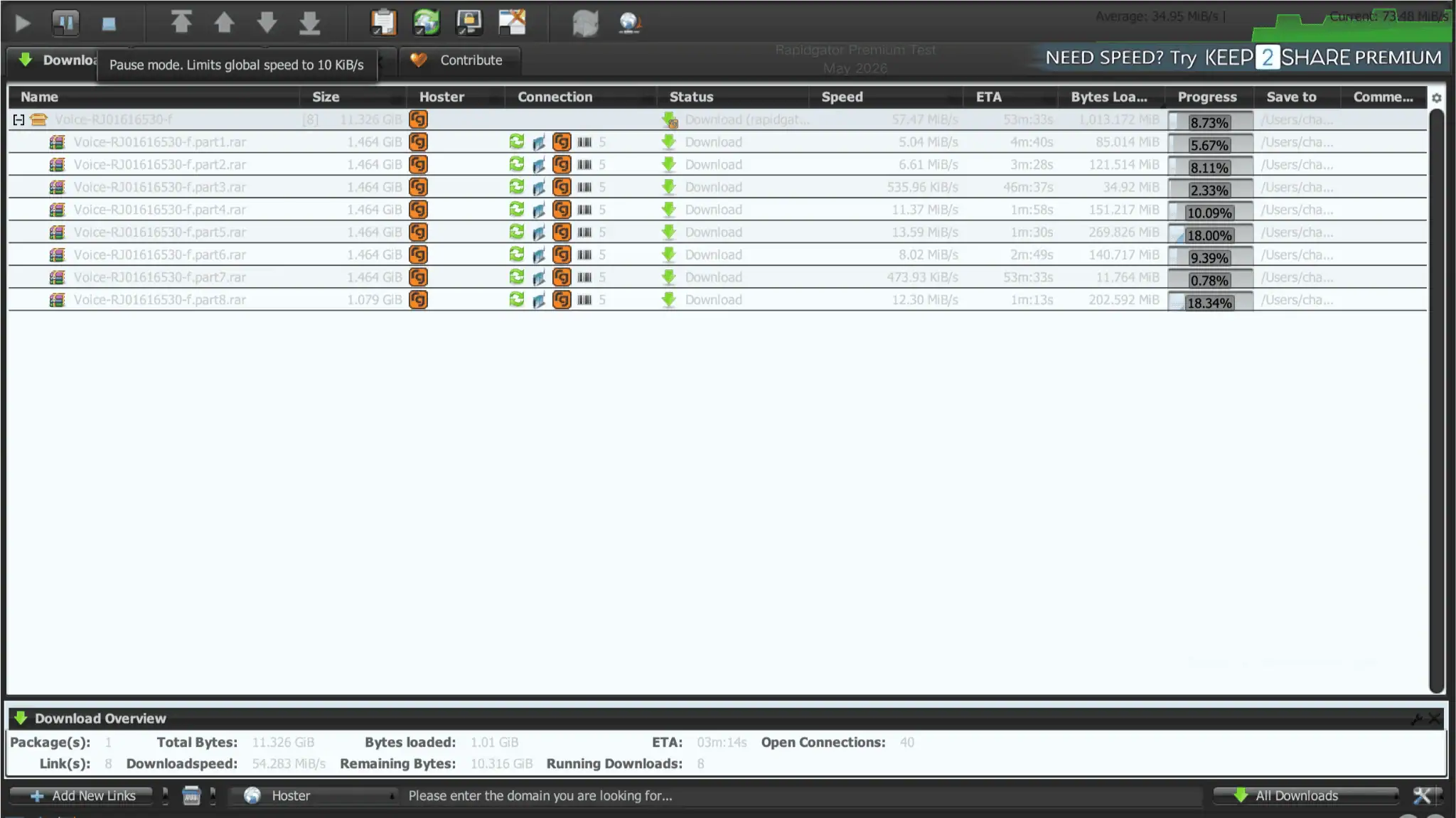
Wir haben ein 8-teiliges RAR-Paket mit insgesamt etwa 11,326 GiB eingereiht. JD2 öffnete 5 Verbindungen pro Datei, also 40 offene Verbindungen.
Aufnahme A zeigt in der unteren Übersicht einen Downloadspeed von 52,748 MiB/s (ca. 55,3 MB/s).
Aufnahme B zeigt 54,283 MiB/s (ca. 56,9 MB/s). Der Graph oben nennt Average 34,95 MiB/s und Current ca. 73,48 MiB/s.
So lesen Sie die Werte
- 52,748 und 54,283 MiB/s: Übersichtswerte zum Aufnahmezeitpunkt bei 8 parallelen Dateien mit je 5 Chunks.
- Kein Gesamtdurchschnitt und keine Einzeldateigeschwindigkeit.
- Average 34,95 MiB/s: der Durchschnitt im Graphen. Er zeigt, dass die Rate während des Laufs schwankt.
- Current ca. 73,48 MiB/s: ein Momentanwert, keine Dauerleistung.
Zum Vergleich: Eine 1-Gbit/s-Leitung liefert theoretisch rund 125 MB/s. Die gemessenen 55 bis 57 MB/s liegen etwas unter der Hälfte davon. Dateigröße, Dateizahl und Verbindungen unterschieden sich zwischen Chrome und JD2. Die Aufnahmen zeigen daher die Leistung dieser Konfigurationen, nicht den alleinigen Vorteil der Software. Ein isolierter JD2-Einzeldateitest liegt nicht vor. Wer viele Dateien lädt, fährt mit einem Download-Manager besser. Kompatible Dienste listet unser Ratgeber zu JDownloader-kompatiblen Filehostern.
Einrichtung nach dem Kauf: JD2, Direct Download & Abo-Kündigung
Konto in JD2 hinzufügen
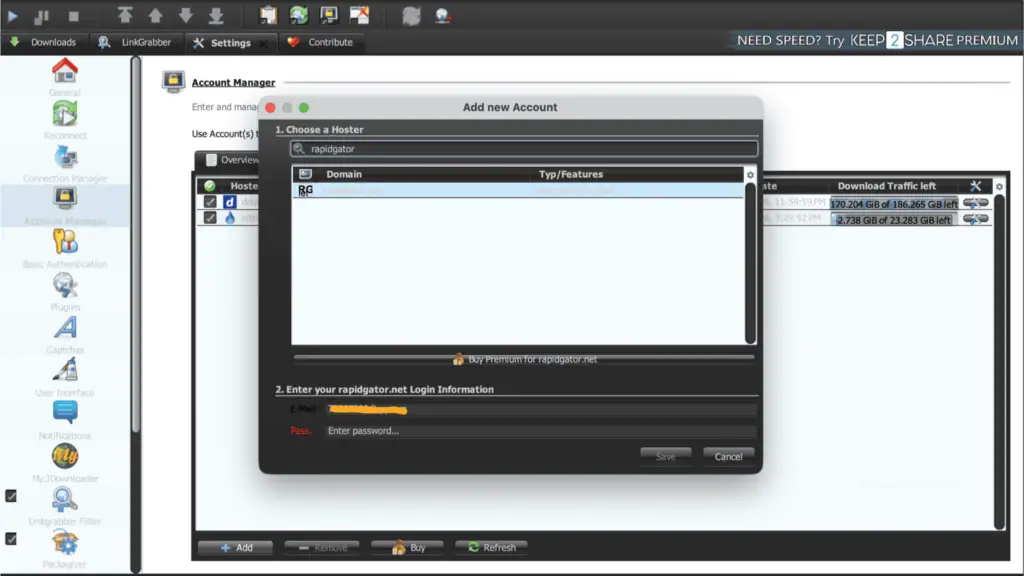
- Öffnen Sie Einstellungen → Account-Manager → Hinzufügen.
- Wählen Sie rapidgator.net.
- Geben Sie E-Mail-Adresse und Passwort ein.
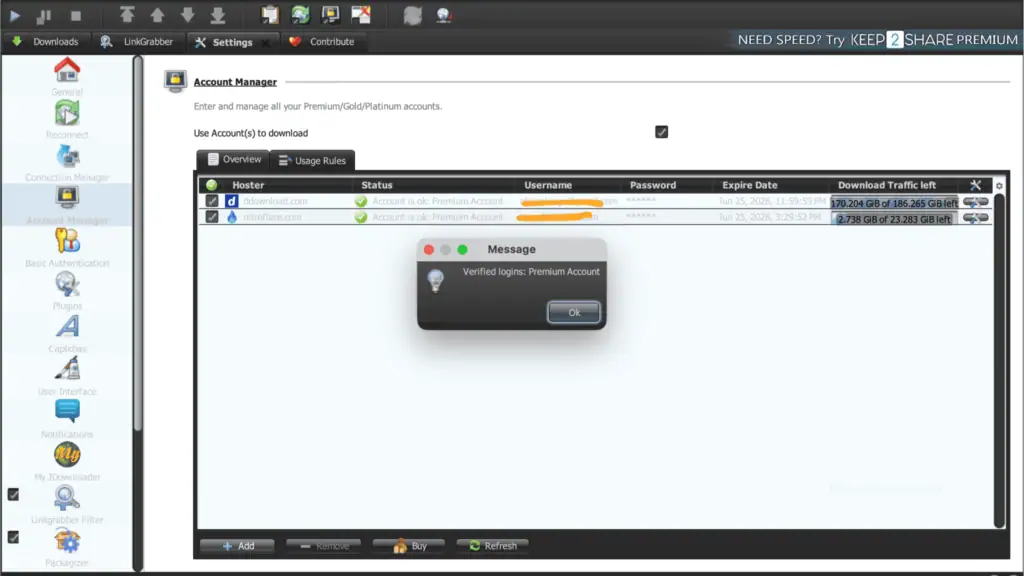
Nach erfolgreicher Anmeldung erscheint Verified logins: Premium Account.
Direct Download aktivieren
- Öffnen Sie Profile → Download options.
- Setzen Sie das Häkchen bei Direct download.
- Klicken Sie auf Save.
Die Option soll bei gültiger Anmeldung und passender Zugriffsberechtigung Zwischenseiten überspringen. Einen Geschwindigkeitseffekt haben wir nicht gemessen; zusätzliches Download-Volumen erhalten Sie dadurch nicht.

Auf demselben Panel stehen auch Delay timer 45 seconds und Maximum file size free user 2048 MB. Das sind Uploader- bzw. Kontoeinstellungen. Sie steuern nicht Ihre eigene Premium-Download-Rate.
Abo kündigen: „Cancel current subscription“
- Öffnen Sie Account Setting (bzw. Settings).
- Setzen Sie das Häkchen bei Cancel current subscription.
- Klicken Sie auf Save.
- Prüfen Sie danach den angezeigten Abo-Status und gegebenenfalls die Bestätigung des Zahlungswegs.
Oben auf der Seite finden Sie außerdem Manage Subscription.
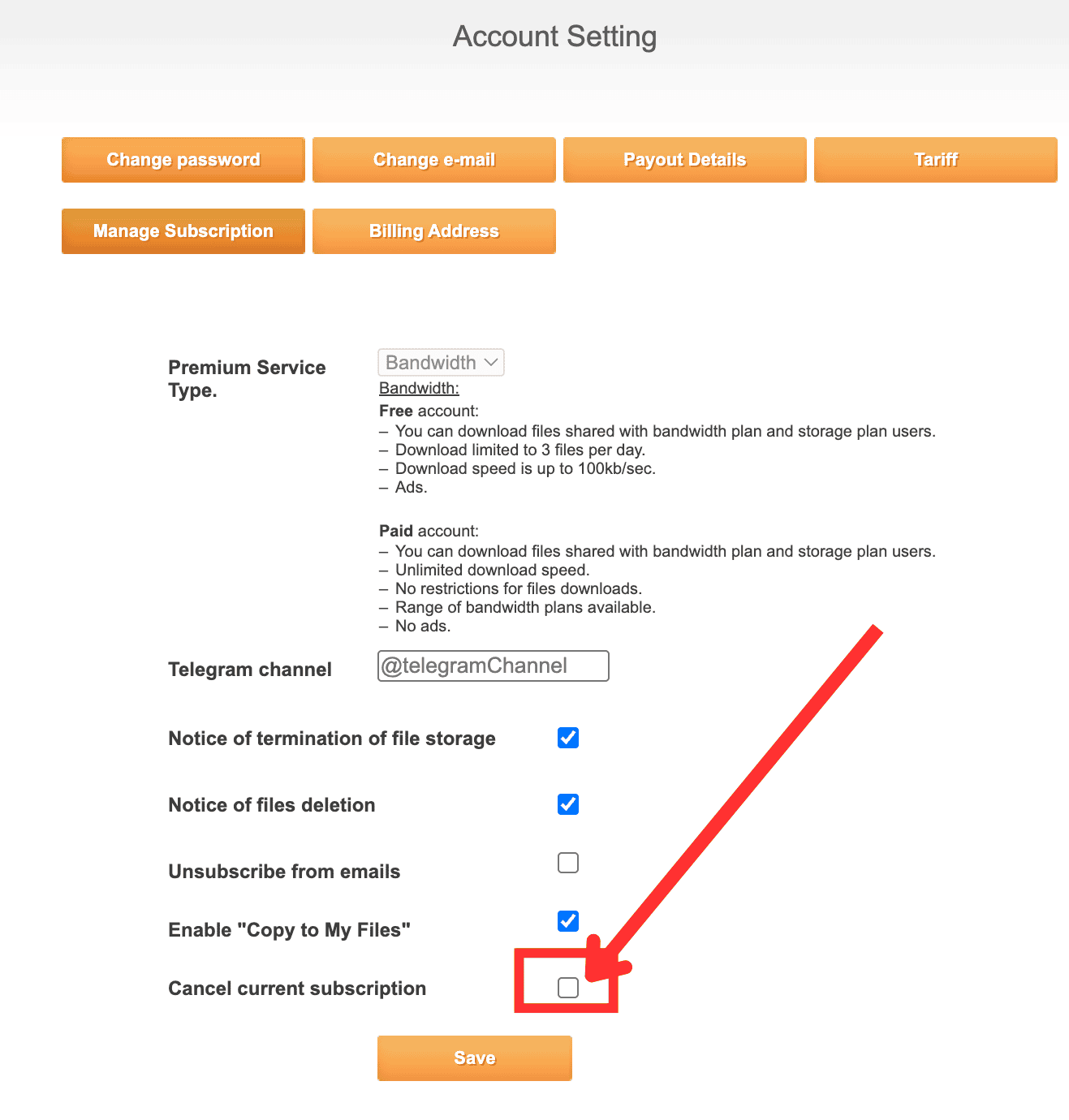
Die Option dient dazu, das aktuelle Abo und dessen Verlängerung zu kündigen. Sie ist von Kontolöschung, E-Mail-Einstellungen und Rückerstattungen getrennt. Im Screenshot ist das Kästchen nicht angehakt; eine abgeschlossene Kündigung ist nicht dokumentiert. Wer nur einen Zeitraum nutzen möchte, sollte die Verlängerungsbedingungen prüfen und nach dem Speichern den Kündigungsstatus kontrollieren. Die Verwaltung kann vom Zahlungsweg abhängen.
Häufig gestellte Fragen (FAQ)
Warum gibt es mehrere Preise für dieselbe Laufzeit, und welcher Tarif passt zum Herunterladen?
Rapidgator staffelt die Tarife nach Laufzeit und Download-Volumen, deshalb kann eine Laufzeit mit unterschiedlichem Volumen und Speicher angeboten werden. Zum Herunterladen zählt zuerst die Bandwidth, denn sie ist das Download-Volumen. Für viele Nutzer ist der 90-Tage-Tarif mit 4 TB (39,99 $ Basis) ein guter Mittelweg. Die genauen Optionen sollten Sie beim Kauf prüfen.
Bedeuten „90 Tage / 4 TB“ 4 TB pro Tag, und wann wird das Volumen erneuert?
Nein, die 4 TB sind das Gesamtkontingent für die 90 Tage. Es handelt sich um einen gemeinsamen Topf und nicht um ein Tageslimit. Eine tägliche Erneuerung haben wir auf unseren Screenshots nicht gesehen. Genaue Regeln erfragen Sie beim Support.
Warum werden aus 39,99 $ an der Kasse 47,99 $, und kommen noch einmal 20 % hinzu?
Die Kasse schlägt 20 % Gebühr auf: 39,99 $ × 1,20 = 47,988 $, gerundet 47,99 $ (+8,00 $). Die Anzeige lautet „Fee 20% included“. Auf den angezeigten Betrag kommen also nicht noch einmal 20 % hinzu. Wir haben nur den angezeigten Gesamtbetrag geprüft, die endgültige Abbuchung bei Ihrer Bank kann abweichen.
Welche Zahlungsmethoden akzeptiert Rapidgator, und was bedeutet „Credit card/PP-Android“?
Auf der geprüften Seite standen neun Optionen: Visa/Mastercard, JCB/AMEX/Diners, ApplePay, Credit card/PP-Android, Bitcoin(BTC), Litecoin, USDT (TRC20), BitcoinCash und Ethereum. „Credit card/PP-Android“ geben wir wörtlich wieder, welcher Zahlungsweg dahintersteht, haben wir nicht bestätigt. Es ist nicht als Desktop-PayPal oder Google Pay belegt.
Wie schnell sind Chrome und JDownloader 2, und sind 54 MiB/s ein Einzeldatei- oder Durchschnittswert?
Chrome erreichte 8,7 MB/s bei einer Datei und 23,7 MB/s bei zwei parallelen Dateien. JD2 zeigte in der Übersicht 52,748 und 54,283 MiB/s. Die 54 MiB/s sind weder ein Einzeldateiwert noch ein Gesamtdurchschnitt. Es sind Übersichtswerte zum Aufnahmezeitpunkt bei 8 Dateien und 40 Verbindungen.
Wie lange wartet man im Free-Tarif, und wie viele Dateien sind kostenlos möglich?
Die Gesamtwartezeit lässt sich aus unserer Aufnahme nicht ableiten, sie zeigt nur 37 Sekunden Restzeit. Die Vergleichstabelle im Mai-Bild nennt 1 file per 120 minutes. Der November-Text in Account Setting nennt 3 Dateien pro Tag und die Angabe „up to 100kb/sec“. Wir geben beide Angaben wieder und verbinden sie nicht durch eine eigene Regel.
Wie aktiviere ich Direct Download im Profil, und erhöht das die Geschwindigkeit oder das Volumen?
Öffnen Sie Profile → Download options, setzen Sie das Häkchen bei Direct download und klicken Sie auf Save. Die Option überspringt Zwischenseiten. Eine Änderung der Geschwindigkeit haben wir nicht gemessen, und das Panel verspricht auch kein zusätzliches Volumen.
Wie nutze ich „Cancel current subscription“, und entspricht das einer Rückerstattung?
Öffnen Sie Account Setting, setzen Sie das Häkchen bei Cancel current subscription und klicken Sie auf Save. Kontrollieren Sie danach den Status, bei Bedarf über Manage Subscription oder den Zahlungsweg. Der Screenshot zeigt die Option, keine abgeschlossene Kündigung. Eine Kündigung der Verlängerung ist weder Kontolöschung noch E-Mail-Abmeldung oder Erstattungsantrag.
Gesamtfazit & Kaufempfehlung
Wenn Ihre Links bei Rapidgator liegen, ist der 90-Tage-Tarif mit 4 TB eine vernünftige Wahl. Chrome zeigte brauchbare 8,7 MB/s bei einer Datei und zusammen 23,7 MB/s bei zwei Dateien. JD2 erreichte bei einer Warteschlange mit 8 Dateien Übersichtswerte von über 50 MiB/s. Der Free-Tarif ist für mehr als einen Test zu langsam und zu eingeschränkt.
Bewerten Sie den Tarif nach dem Endpreis. Bei 47,99 $ zahlen Sie rund 0,53 $ pro Tag und bei voller Ausschöpfung rund 12,00 $ pro TB. Das ist ein fairer Preis für Nutzer, die schubweise laden und sich nicht lange binden wollen. Wer nur wenige Dateien braucht, sollte prüfen, ob eine kürzere Laufzeit genügt.
Vor dem Kauf:
- Laufzeit, Download-Volumen und Speicher auf der Tarifseite prüfen.
- Den Endpreis inklusive Gebühr in der Kassenübersicht kontrollieren.
- Bei nur einem Zeitraum „Cancel current subscription“ nutzen und den Kündigungsstatus prüfen.
- Das Konto in JD2 einrichten, um die höchsten Datenraten zu erreichen.
Wer seine Dateien bei mehreren Hosts sucht, vergleicht vorher in unserem Ratgeber zu Rapidgator-Alternativen.