
Schnelles Fazit & Zentrale Testergebnisse
FileSpace Premium lohnt sich vor allem für Nutzer, die viele Dateien gleichzeitig laden und dafür einen Download-Manager einsetzen. Eine einzelne Premium-Datei erreichte in Chrome auf unserer 1-Gbit/s-Leitung 2,7 MB/s. Das ist ein moderates Tempo. Sobald mehrere Dateien parallel liefen, stieg die Gesamtrate deutlich: Mit sechs Dateien zeigte JDownloader 2 in der Zusammenfassung 17,64 MiB/s an.
Der kostenlose Tarif ist langsam. Für Kreditkarte und PayPal gibt es nach Prüfung des Autors keinen offiziellen direkten Zahlungsweg. Kaufen Sie dafür einen Premium Key bei einem von FileSpace gelisteten Reseller und vergleichen Sie dessen Endpreis.
Das hat uns gefallen:
- Parallele Downloads erhöhen den Gesamtdurchsatz deutlich (getestet bis sechs Dateien)
- JDownloader 2 unterstützt
filespace.com, optional mit Cookie-Login - Die offiziellen Preise sinken pro Tag spürbar, je länger der Tarif läuft
Das sollten Sie beachten:
- Die Chrome-Messwerte pro Datei lagen bei rund 3 MB/s
- Keine direkte Zahlung per Kreditkarte oder PayPal
- Beide abgebildeten Reseller liegen über dem offiziellen Listenpreis
Zentrale Messwerte (Mai 2026, 1-Gbit/s-Glasfaser)
| Szenario | Werkzeug | Messergebnis | Hinweis |
|---|---|---|---|
| Gratis, eine Datei | Browser | 54,4 KB/s | part02.rar, hCaptcha nötig |
| Premium, eine Datei | Chrome | 2,7 MB/s | file1 (1).rar |
| Premium, 3 Dateien | Chrome | 8,4 MB/s gesamt | 2,8 + 2,6 + 3,0 MB/s |
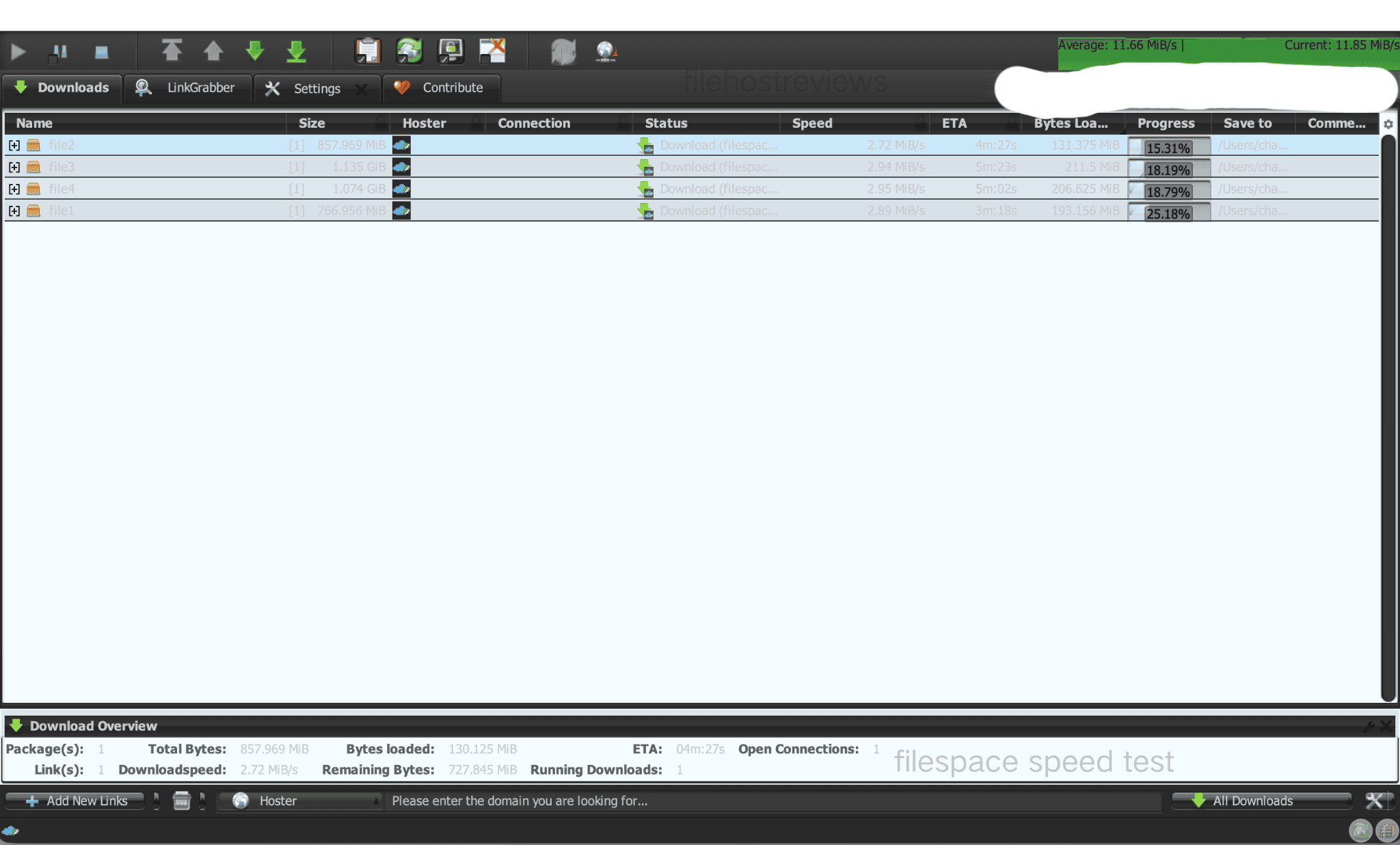
| Premium, 4 Dateien | JDownloader 2 | 11,50 MiB/s (Summe der Einzelzeilen) | Grafik: Ø 11,66, aktuell 11,85 |
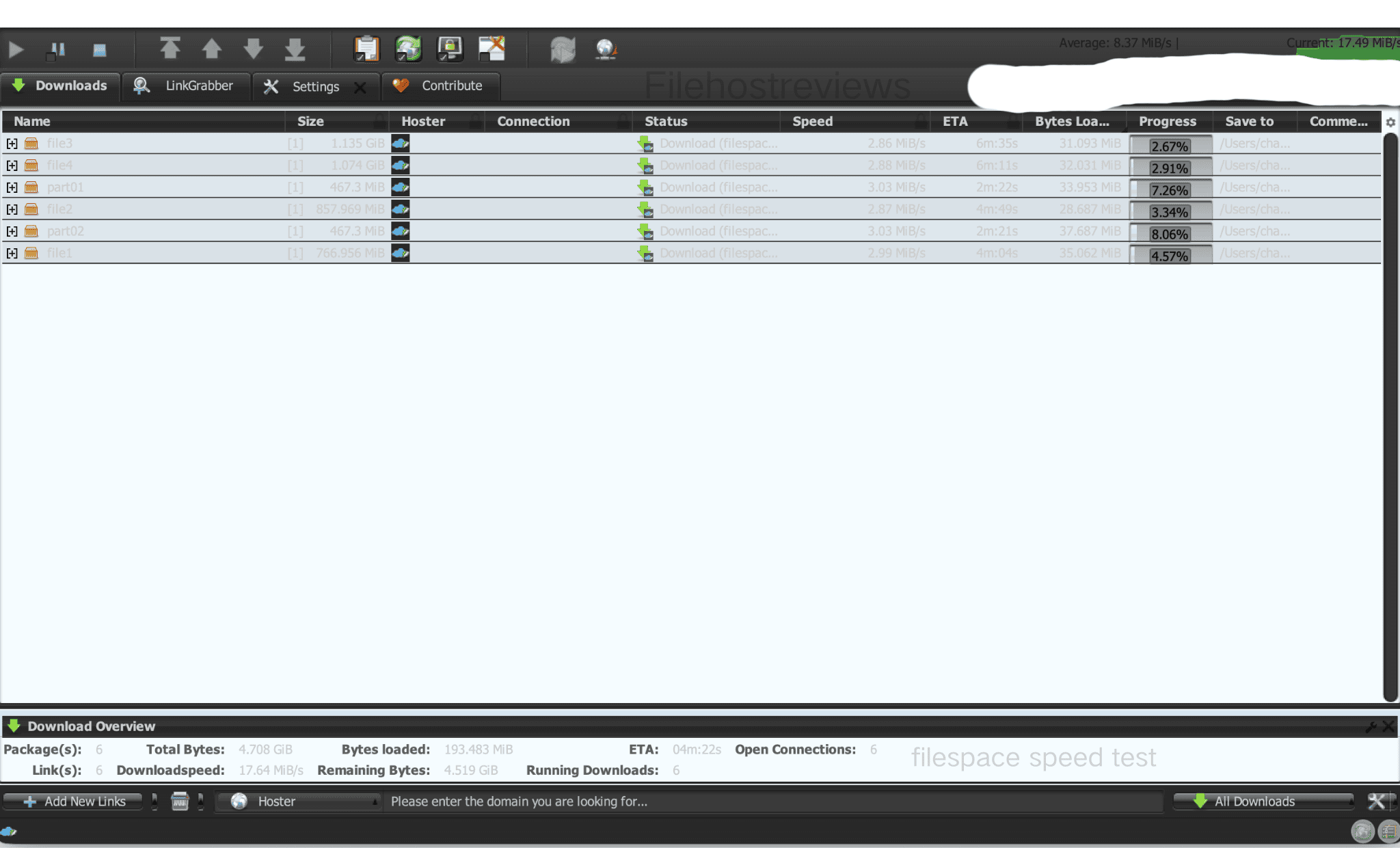
| Premium, 6 Dateien | JDownloader 2 | 17,64 MiB/s (Fußzeile) | ca. 18,5 MB/s bzw. 148 Mbit/s; Grafik aktuell 17,49 |
1 MiB entspricht 1,048576 MB. Bei gleichem Durchsatz ist der Zahlenwert in MB/s daher rund 4,9 % höher als in MiB/s. Wir behalten die jeweilige Anzeigeeinheit bei.
Kostenloser Basis-Tarif: hCaptcha, Wartezeit und gemessene 54,4 KB/s
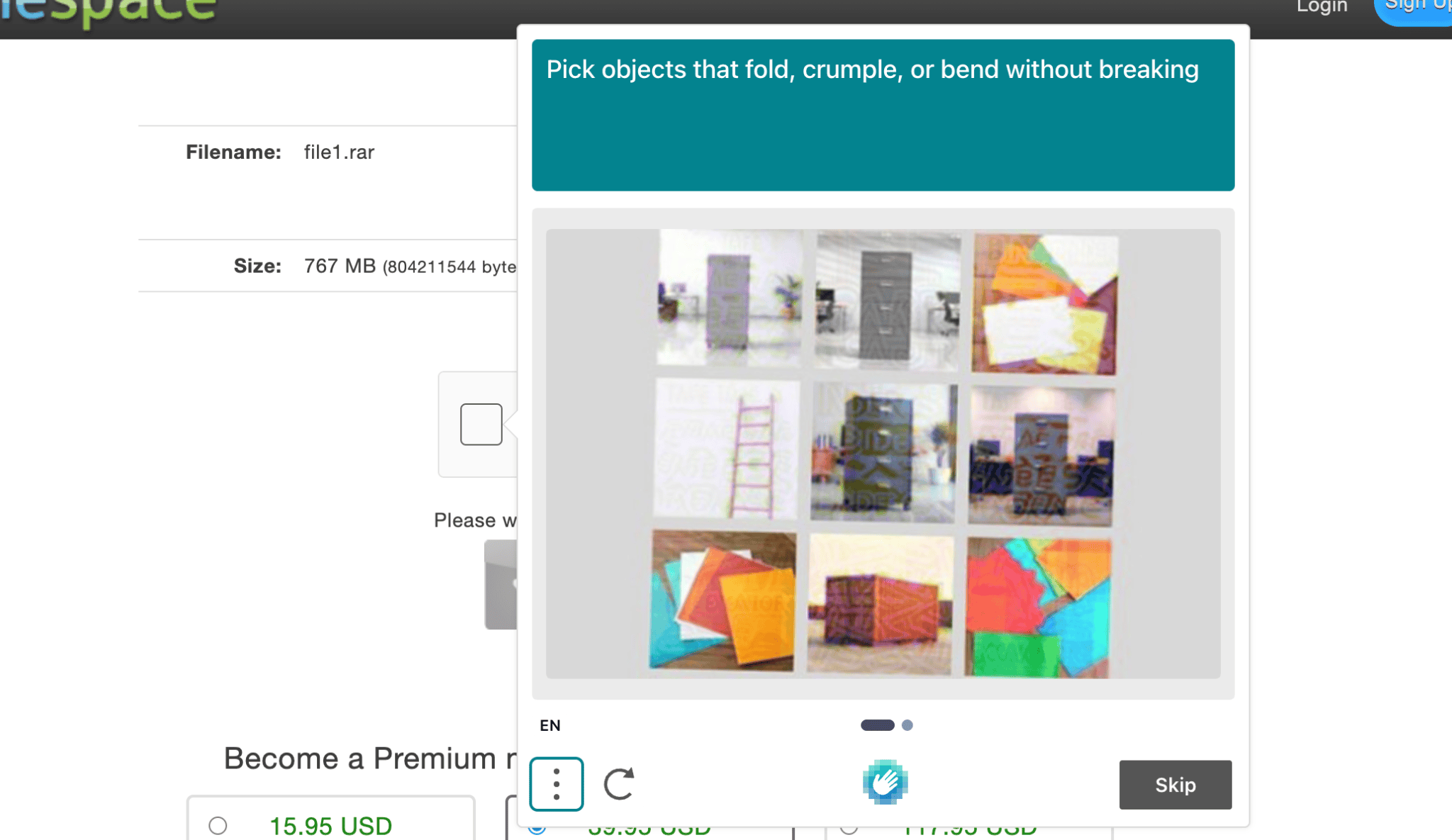
Bei unserem kostenlosen Download erschien vor dem Transfer ein hCaptcha mit Bildauswahl.
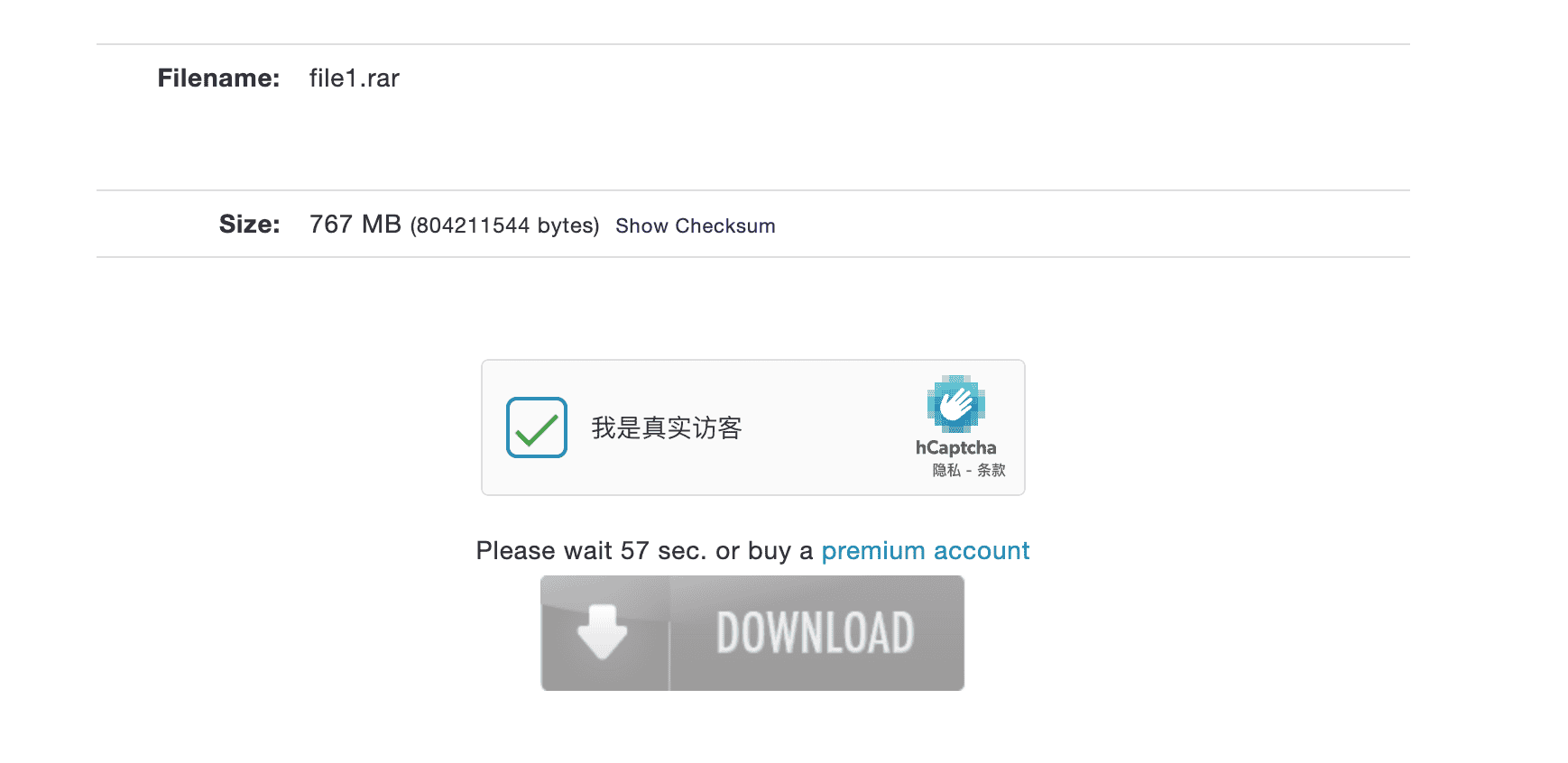
Danach erscheint ein Countdown. In unserem Screenshot stehen dort 57 Sekunden verbleibend. Das ist eine Momentaufnahme und nicht die Gesamtdauer der Wartezeit. Laut offizieller Regel gilt zudem eine Pause von einer Stunde zwischen zwei kostenlosen Downloads. Mehrere Dateien direkt nacheinander zu laden, ist damit nicht möglich.
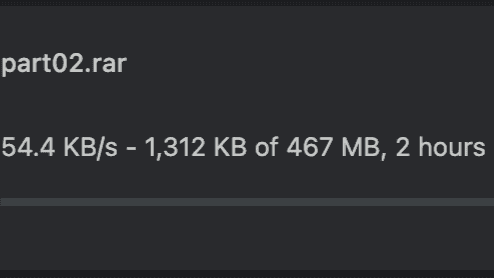
Der Geschwindigkeits-Screenshot zeigt 54,4 KB/s bei part02.rar mit 467 MB; Chrome schätzte etwa zwei Stunden Restzeit. Der Countdown-Screenshot betrifft eine andere Datei mit 767 MB. Die offizielle Regular-Tabelle nennt 100 KB/s. Das ist eine beworbene Angabe, kein von uns gemessener Wert.
Bei dieser Rate taugt der kostenlose Tarif höchstens für kleine Dateien, auf die Sie nicht dringend warten. Große, mehrteilige Archive würden sehr lange dauern, und die Stundenpause verschärft das Problem zusätzlich.
Chrome-Browser-Test: Einzeldurchsatz vs. parallele Downloads
Wir haben Premium zuerst in Chrome geprüft, weil die meisten Nutzer dort anfangen.
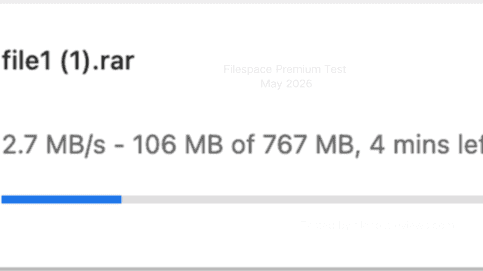
Einzelner Download: Bei file1 (1).rar zeigte Chrome 2,7 MB/s, etwa 21,6 Mbit/s. Das ist ein Screenshot-Messwert, kein Durchschnitt eines vollständig abgeschlossenen Downloads und kein Stabilitätstest.
Drei Downloads gleichzeitig: Anschließend starteten wir drei Dateien parallel. Chrome zeigte 2,8, 2,6 und 3,0 MB/s. Zusammen ergibt das 8,4 MB/s, etwa das Dreifache des Einzelwerts.
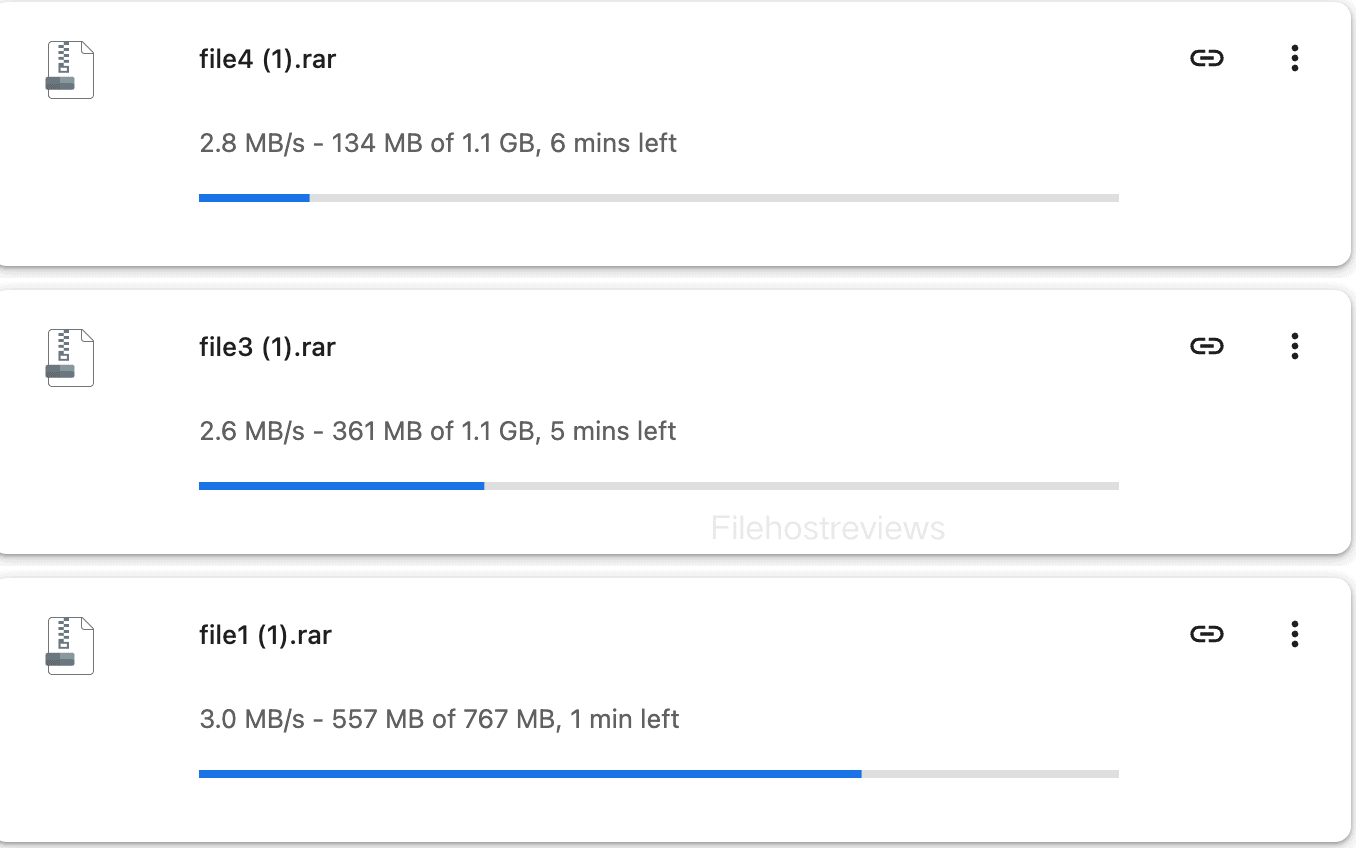
Das Bild mit drei Dateien zeigt mehr Gesamtdurchsatz als die Einzeldatei. Daraus lassen sich weder eine feste Grenze pro Datei noch ein Kontolimit oder eine erzwungene einzelne Verbindung ableiten. Im Browser haben wir bis zu drei Dateien getestet; wie weit die Summe steigen könnte, bleibt offen.
Fazit: Für einzelne Dateien oder kleine Stapel reicht Chrome. Bei größeren Mengen sollten Sie mehrere Downloads parallel starten oder einen Download-Manager verwenden.
JDownloader 2 Praxistest: 4 und 6 parallele Dateien im Detail
JDownloader 2 (JD2) verwaltet Warteschlangen deutlich besser als ein Browser. Wir haben zwei Stapelgrößen gemessen.
Vier Dateien: Die Zeilen zeigten 2,72, 2,94, 2,95 und 2,89 MiB/s, zusammen 11,50 MiB/s. Die Grafik nannte Average 11,66 und Current 11,85 MiB/s. Die Werte liegen nahe beieinander, müssen aber nicht aus demselben Messfenster stammen.
Eine Stelle kann leicht in die Irre führen: Die Fußzeile zeigte in diesem Screenshot 2,72 MiB/s an. Dieser Wert gehört nur zur markierten Einzeldatei (file2) und nicht zur gesamten Warteschlange. Für die Gesamtrate zählen die Summe der Zeilen oder die Grafik.
Sechs Dateien: Hier lagen die Einzelzeilen zwischen etwa 2,86 und 3,03 MiB/s. Die Fußzeile zeigte eine Gesamtrate von 17,64 MiB/s, das sind rund 18,5 MB/s oder 148 Mbit/s. In der Grafik stand der aktuelle Wert bei 17,49 MiB/s.
Die Grafik zeigte Average 8,37 MiB/s und damit weniger als den aktuellen Wert. Aus dem Screenshot gehen weder das Mittelungsfenster noch die Ursache der Differenz hervor. Weder 17,49 noch 17,64 MiB/s ist als Spitzenwert oder Durchschnitt eines abgeschlossenen Downloads belegt.
Was die Zahlen zeigen:
| Parallele Dateien | Bereich pro Datei | Gesamtdurchsatz |
|---|---|---|
| 1 (Chrome) | 2,7 MB/s | 2,7 MB/s |
| 3 (Chrome) | 2,6–3,0 MB/s | 8,4 MB/s |
| 4 (JD2) | 2,72–2,95 MiB/s | 11,50 MiB/s |
| 6 (JD2) | ca. 2,86–3,03 MiB/s | 17,64 MiB/s |
Das Sechs-Dateien-Bild zeigt 4,708 GiB in der Warteschlange, sechs aktive Downloads und sechs offene Verbindungen. Das belegt diesen Lauf, kein serverseitiges Maximum. Die beiden Stapel wurden in unterschiedlichen Phasen erfasst; ein fester Zugewinn pro zusätzlicher Datei ist damit nicht nachgewiesen.
Tarife und Reseller-Kosten: Warum der offizielle Preis trügt
FileSpace bietet drei offizielle Laufzeiten an. Die längste dauert 330 Tage und ist weder ein Jahresabo noch ein 365-Tage-Tarif.
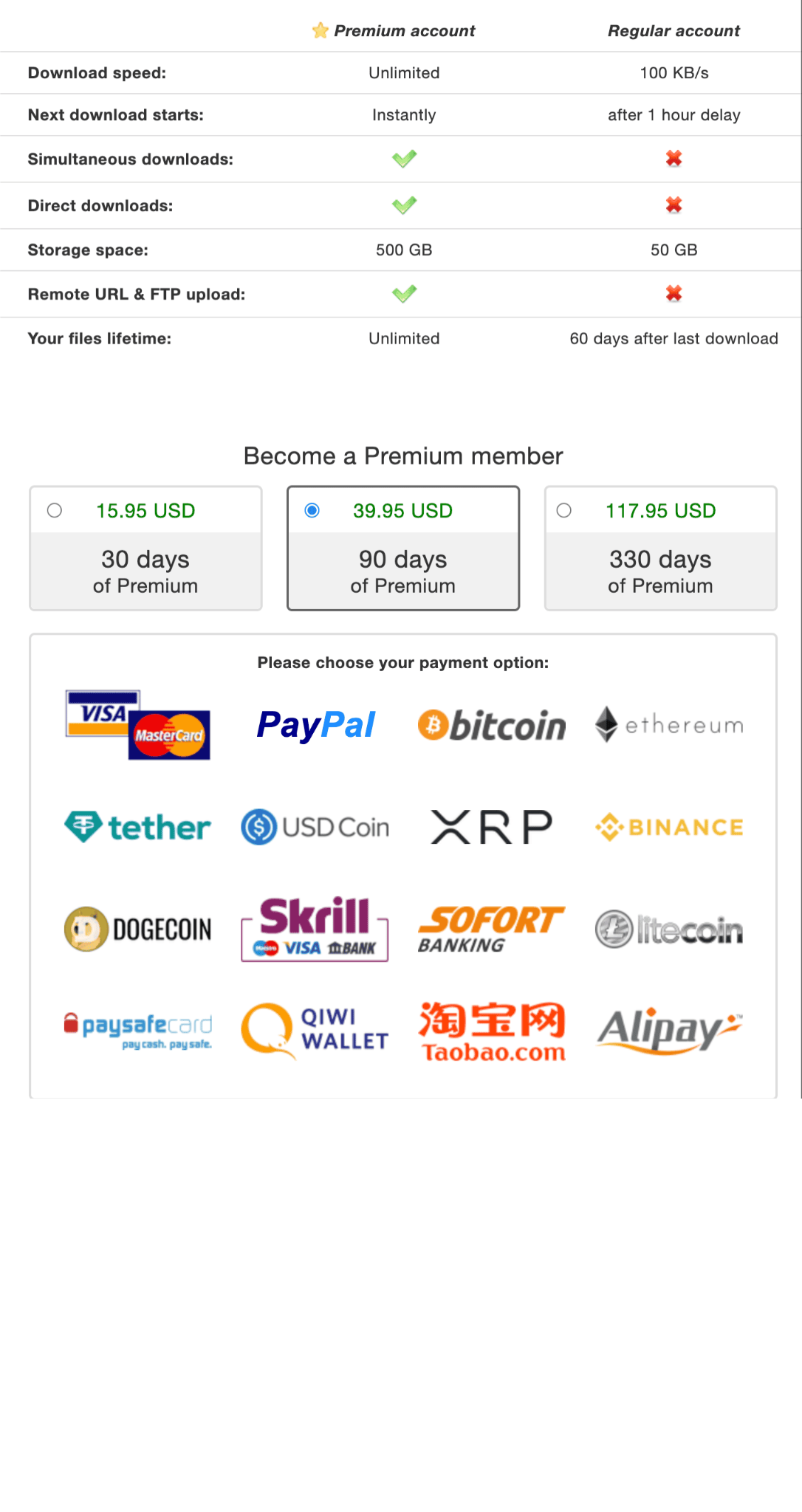
Zahlung per Karte oder PayPal: Nach Prüfung des Autors führen beide Zahlungsarten über Reseller. Der offizielle Kartenhinweis verweist auf diese Händler. Logos auf der Tarifseite beweisen keinen verfügbaren direkten Zahlungsweg.
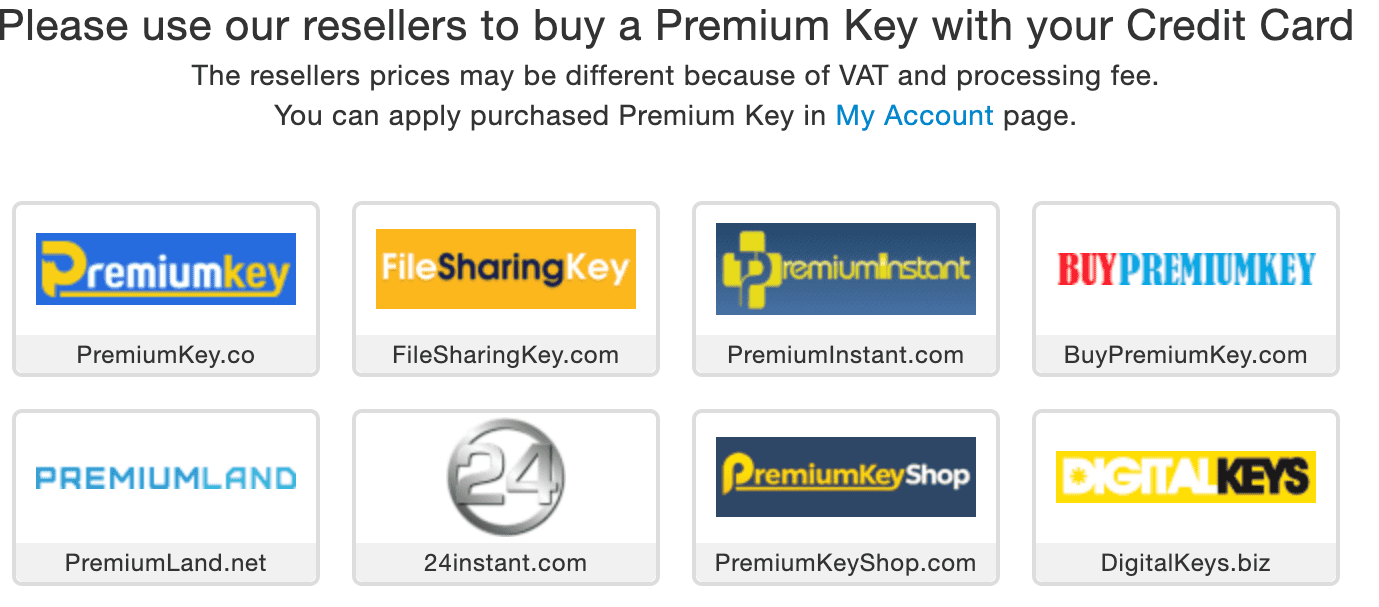
Laut offiziellem Hinweis können MwSt. und Bearbeitungsgebühren zu anderen Reseller-Preisen führen. Die Differenz allein lässt sich nicht vollständig einer Steuer, Gebühr oder Händlermarge zuordnen. Die Tabelle zeigt Anzeigenpreise, keine bestätigten Endbeträge abgeschlossener Käufe.
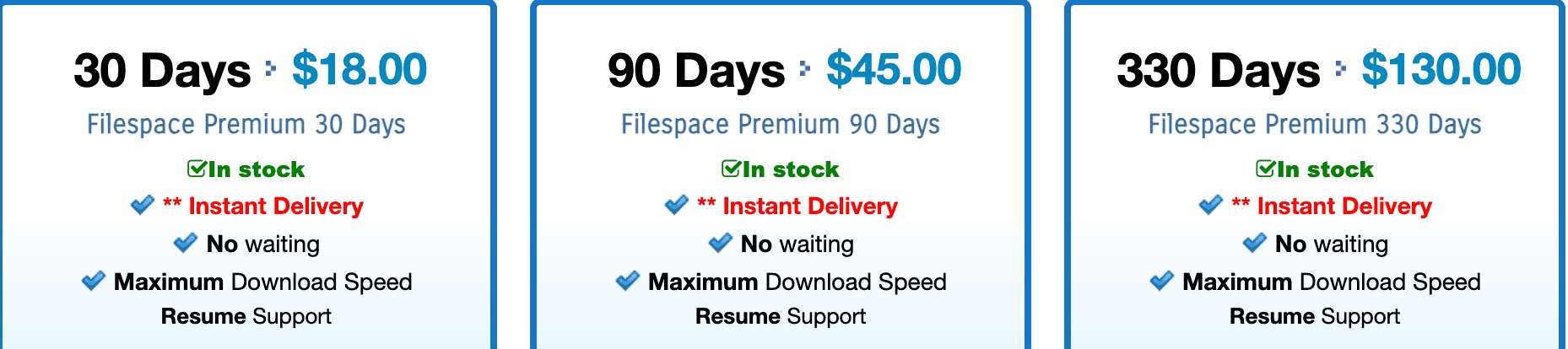
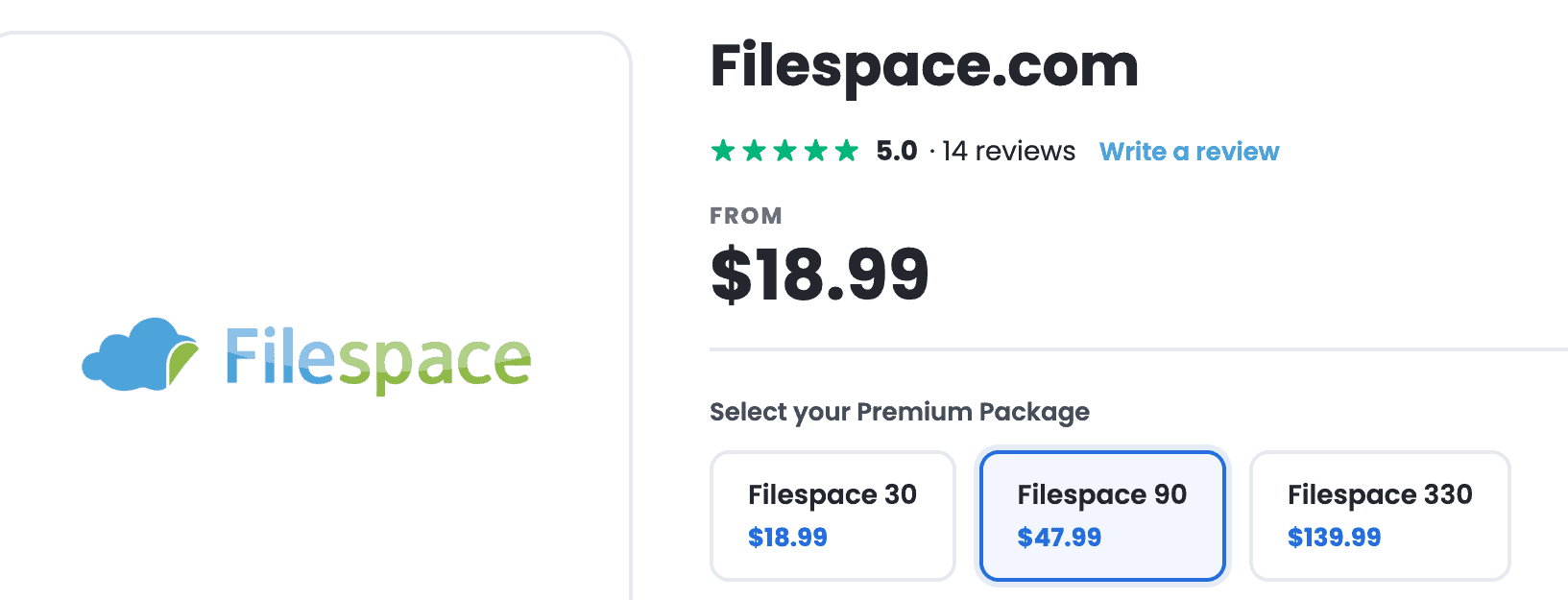
Preisvergleich: Offiziell vs. Reseller
| Laufzeit | Offiziell | Reseller A | Reseller B |
|---|---|---|---|
| 30 Tage | $15,95 | $18,00 (+$2,05) | $18,99 (+$3,04) |
| 90 Tage | $39,95 | $45,00 (+$5,05) | $47,99 (+$8,04) |
| 330 Tage | $117,95 | $130,00 (+$12,05) | $139,99 (+$22,04) |
Kosten pro Tag (offizielle Preise):
- 30 Tage: etwa $0,53 pro Tag
- 90 Tage: etwa $0,44 pro Tag
- 330 Tage: etwa $0,36 pro Tag
In den zwei Screenshots liegt A etwa 10–13 %, B etwa 19–20 % über dem Listenpreis. Bei 330 Tagen beträgt der Unterschied zwischen den Resellern $9,99; B liegt $22,04 über dem offiziellen Preis. Vergleichen Sie dieselbe Laufzeit, Währung und Zahlungsart und prüfen Sie den Endbetrag. Die Bilder belegen weder den günstigsten Marktpreis noch eine erfolgreiche Zahlung.
Premium Key kaufen und im Account aktivieren: Schritt-für-Schritt
Für Karte oder PayPal kaufen Sie einen Premium Key bei einem Reseller und lösen ihn anschließend bei FileSpace ein. Prüfen Sie Zahlungsarten, Lieferbedingungen und Endpreis des gewählten Händlers; nicht jeder unterstützt dieselben Methoden.
- Reseller-Liste von FileSpace öffnen und Keys für 30, 90 oder 330 Tage vergleichen.
- Händler und Zahlungsart wählen und den vollständigen Endbetrag vor dem Kauf prüfen.
- Key über den vom Händler angegebenen Weg erhalten.
- Bei FileSpace einloggen → My Account.
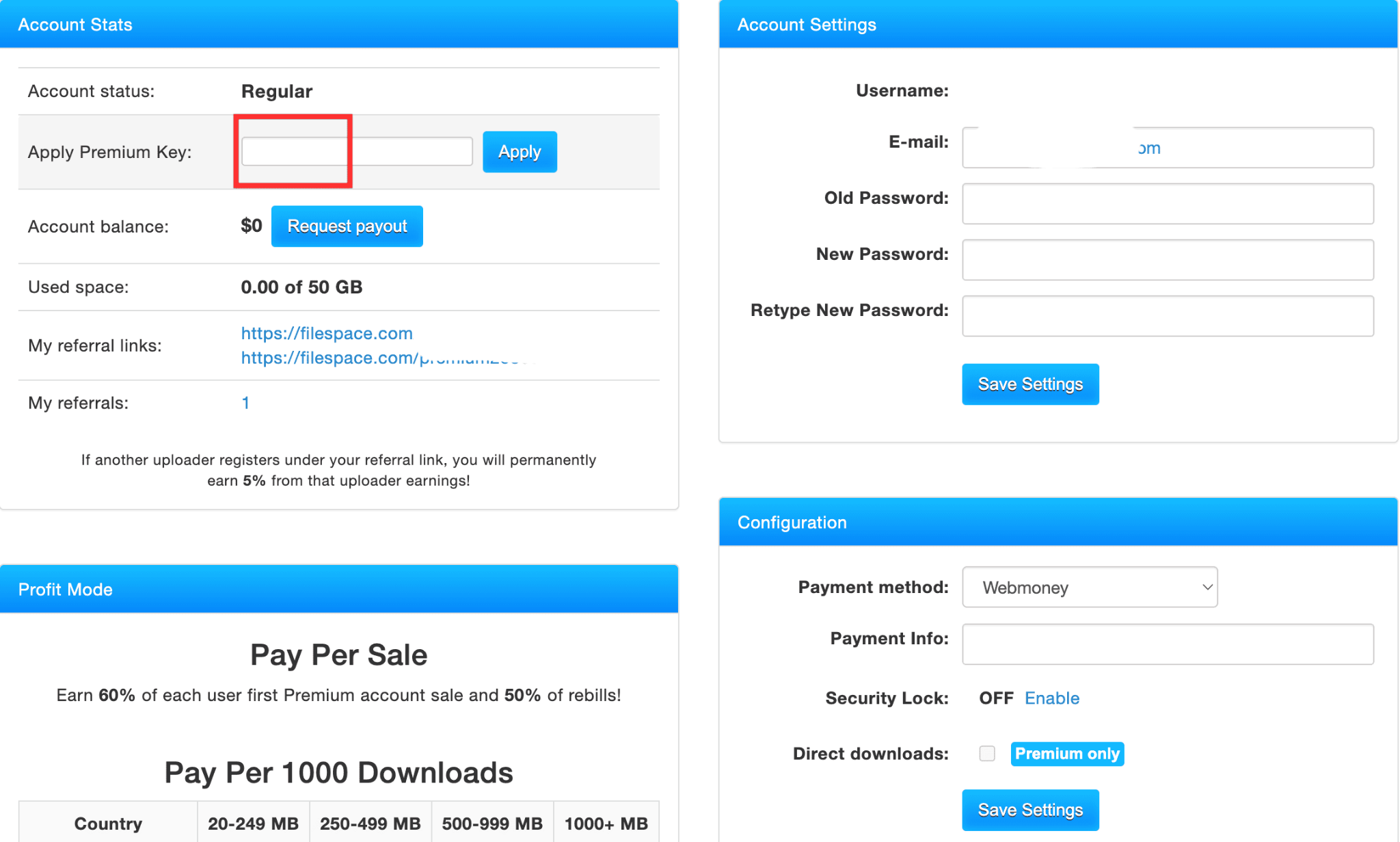
- Key in Apply Premium Key einfügen und Apply anklicken.
- Kontostatus und Ablaufdatum prüfen. Das Bild zeigt ein Regular-Konto mit leerem Feld, keine bestätigte Aktivierung.
Tipps: Bewahren Sie die Bestellbestätigung auf, bis der Key aktiv ist. Kopieren Sie den Key exakt und ohne Leerzeichen. Falls er nicht funktioniert, wenden Sie sich zuerst an den Reseller, denn der hat ihn ausgestellt.
JDownloader 2 Einrichtung, Direkt-Download und Traffic-Status
JD2 unterstützt FileSpace über den Account-Manager.
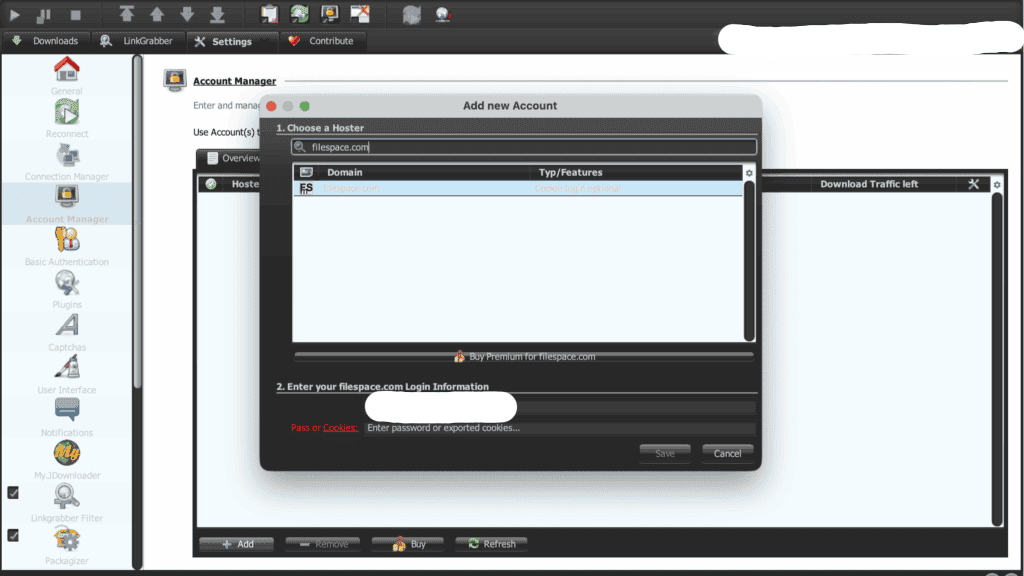
Konto hinzufügen: Öffnen Sie in JD2 Einstellungen → Account-Manager → Hinzufügen und wählen Sie filespace.com. Im Login-Dialog stehen „Cookie login optional“ und das Feld „Pass or Cookies“. Geben Sie Ihre FileSpace-Zugangsdaten ein; exportierte Cookies sind eine optionale Alternative.
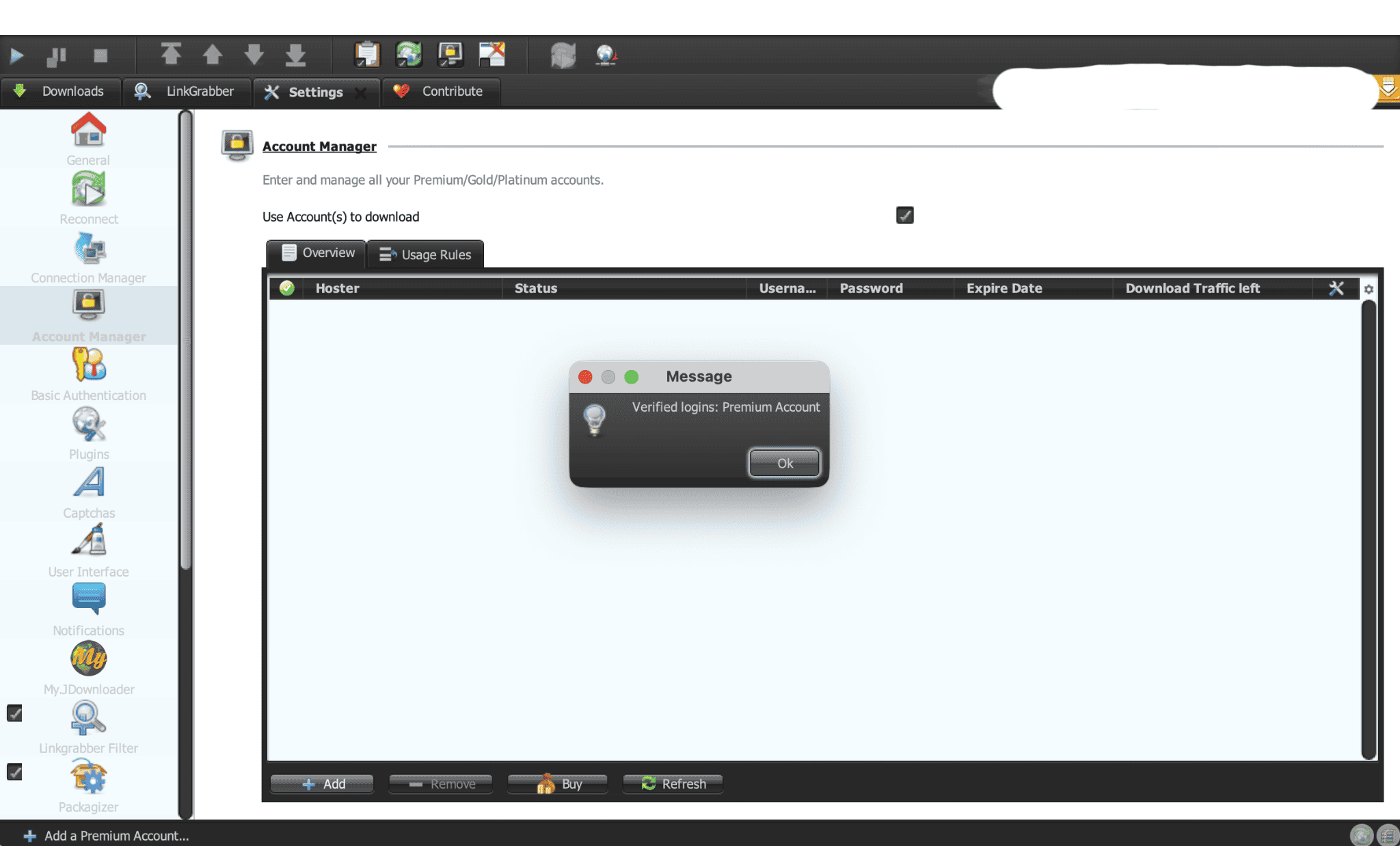
Verifizierung: Der Dialog zeigte „Verified logins: Premium Account“. In der separaten Kontoliste stand „Account is ok: Premium Account“.
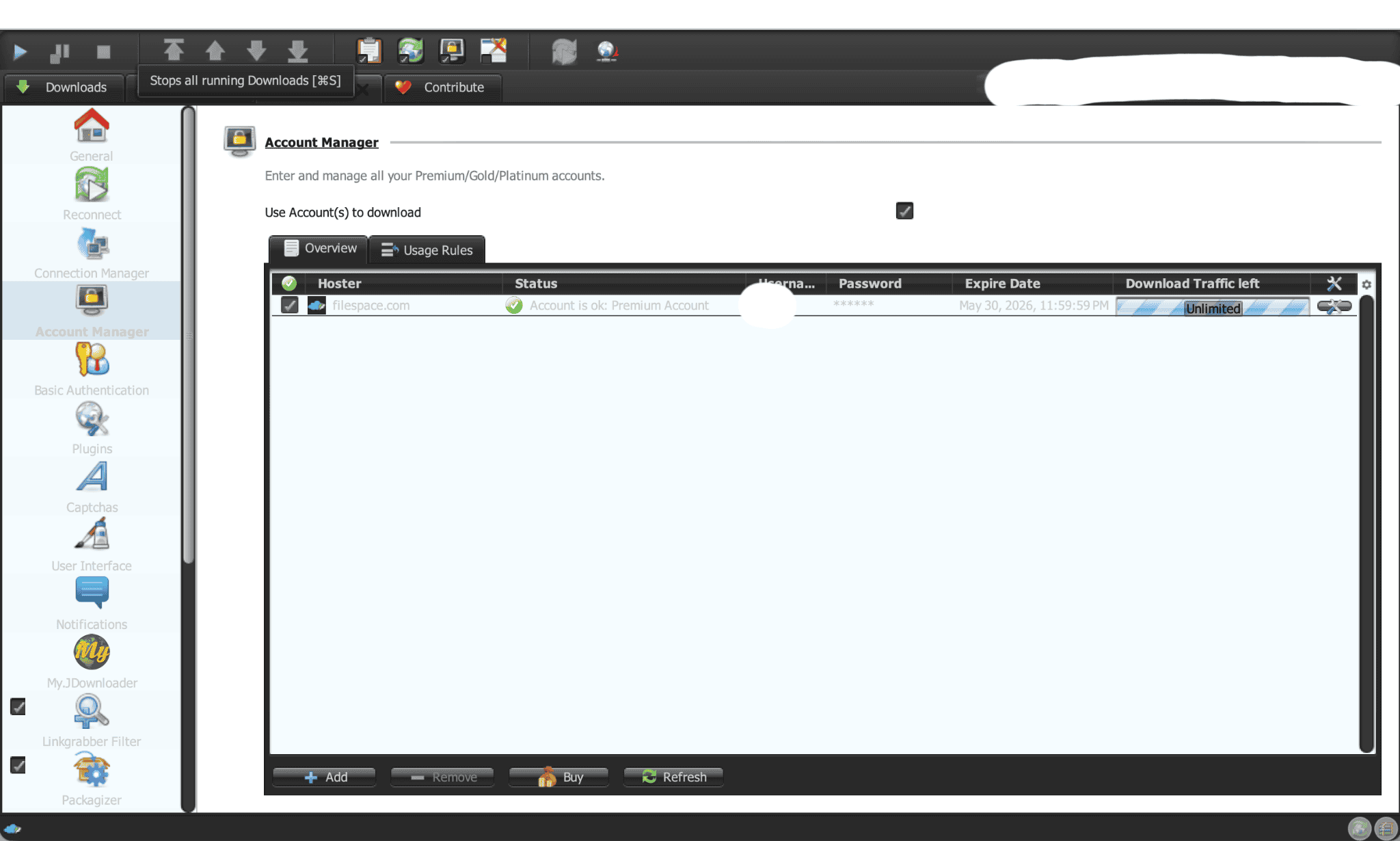
Die Kontoliste zeigte unter Traffic „Unlimited“. Dieses Label belegt weder eine bestimmte Downloadmenge noch das Fehlen von Fair-Use-Regeln. Das historische Ablaufdatum 30. Mai 2026 gehört zu diesem Testkonto. Ein tägliches Downloadkontingent haben wir nicht unabhängig bestätigt.
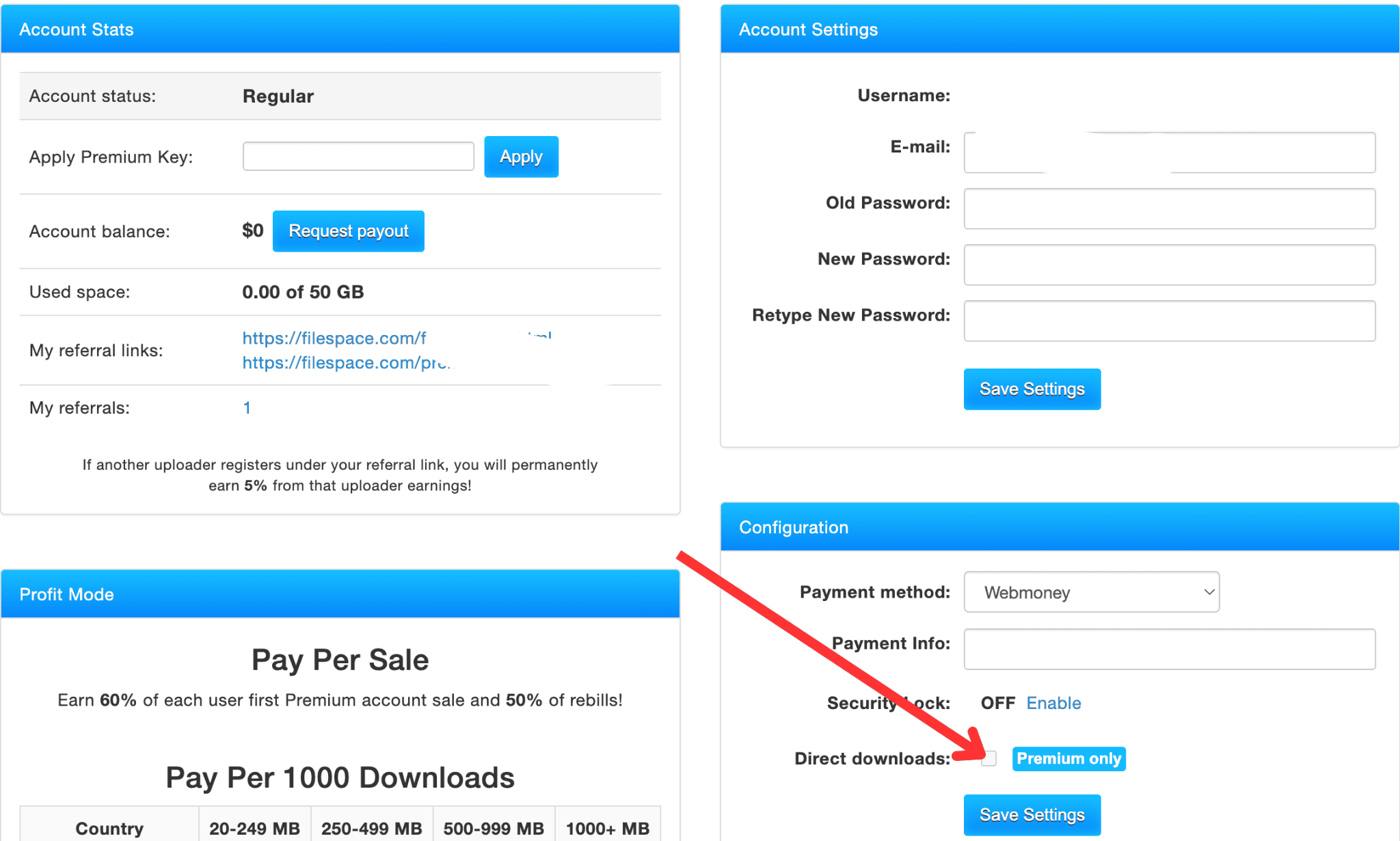
Die Option „Direct downloads“: Sie befindet sich auf der FileSpace-Website unter Configuration und ist mit Premium only gekennzeichnet. Das Bild zeigt ein Regular-Konto mit leerem Kontrollkästchen. Welche Einstellung bei den JD2-Messungen aktiv war, lässt sich daraus nicht ableiten. Premium-Nutzer können die Option prüfen und mit Save Settings speichern; eine Beschleunigung wurde nicht getestet. Die WebMoney-Einstellung derselben Seite betrifft Auszahlungen, nicht den belegten Kauf eines Premium-Kontos. Die 50 GB bezeichnen Speicherplatz, kein tägliches Downloadvolumen.
Häufig gestellte Fragen (FAQ)
Wie lang ist die Wartezeit im kostenlosen Tarif?
Sie müssen ein hCaptcha lösen und danach einen Countdown abwarten. In unserem Screenshot standen 57 Sekunden verbleibend, das ist eine Momentaufnahme und nicht die Gesamtdauer. Laut offizieller Regel gilt zwischen zwei kostenlosen Downloads eine Pause von einer Stunde.
Gibt es eine Obergrenze von 3 MB/s?
Chrome zeigte bei drei Dateien 2,6–3,0 MB/s, JD2 bei sechs Dateien 2,86–3,03 MiB/s. Das sind unterschiedliche Einheiten und Stichproben. Sie belegen weder eine feste Grenze noch die erlaubte Verbindungszahl pro Datei. Ein Nutzen höherer Chunk-Zahlen ist hier nicht nachgewiesen; testen Sie erst einen kleinen Stapel, bevor Sie die parallelen Downloads anpassen.
Unterstützt JDownloader 2 FileSpace?
Ja. Der Account-Manager führt filespace.com und bietet einen optionalen Login per „Pass or Cookies“. Unser Konto wurde als „Account is ok: Premium Account“ bestätigt.
Warum verlangen Reseller mehr als FileSpace selbst?
Der offizielle Hinweis nennt MwSt. und Bearbeitungsgebühren als mögliche Gründe. In den Bildern liegt A etwa 10–13 %, B etwa 19–20 % über dem Listenpreis. Das ist kein gemessener Gebührensatz; entscheidend ist der Endbetrag beim Händler.
Kann ich bei FileSpace per Kreditkarte oder PayPal zahlen?
Nach Prüfung des Autors gibt es dafür keinen offiziellen direkten Kanal. Nutzen Sie einen von FileSpace gelisteten Reseller und prüfen Sie dessen aktuell angebotene Zahlungsarten.
Ist der längste Tarif ein Jahresabo?
Nein. Der längste Tarif läuft 330 Tage und kostet offiziell $117,95. Er ist weder ein 365-Tage-Tarif noch ein Jahresabo.
Bedeutet „Unlimited“, dass es keine Fair-Use-Grenze gibt?
Nicht zwingend. „Unlimited“ ist ein Label in der Oberfläche von JDownloader 2 und beweist nicht, dass es keine Fair-Use-Regeln gibt. Lesen Sie die aktuellen Nutzungsbedingungen von FileSpace, bevor Sie sich bei intensiver Nutzung darauf verlassen.
Was bedeutet die JD2-Anzeige bei sechs Dateien?
Die Zusammenfassung im Sechs-Dateien-Bild zeigte 17,64 MiB/s, etwa 18,5 MB/s bzw. 148 Mbit/s. Das ist eine Momentaufnahme aus Mai 2026, kein belegter Spitzenwert, vollständiger Download-Durchschnitt oder garantierter Durchsatz. Anschluss, Dateien und Serverlast beeinflussen das Ergebnis.
Abschließendes Urteil: Für wen lohnt sich FileSpace Premium?
FileSpace Premium passt zu einem bestimmten Nutzerprofil. Unsere Tests zeigen ein klares Muster: Die Geschwindigkeit pro Datei ist mit rund 3 MB/s moderat, die Gesamtrate steigt aber mit parallelen Downloads deutlich.
FileSpace passt gut, wenn Sie:
- mehrteilige Archive oder viele Dateien auf einmal laden
- JDownloader 2 nutzen oder bereit sind, ihn einzusetzen
- kein Problem damit haben, einen Key über einen Reseller zu kaufen
- von einem niedrigeren Tagespreis bei längerer Laufzeit profitieren wollen
Eher nicht geeignet, wenn Sie:
- die höchstmögliche Geschwindigkeit bei einer einzelnen Datei brauchen
- direkt auf der Website des Hosters per Kreditkarte oder PayPal zahlen möchten
- nur gelegentlich eine kleine Datei laden, wofür der Gratis-Tarif genügen kann
- schriftlich belegt haben möchten, dass keine Fair-Use-Grenzen gelten
Unsere Kaufempfehlung:
- Wenn Sie unsicher sind, starten Sie mit dem 30-Tage-Tarif. Er kostet im Voraus am wenigsten.
- Wählen Sie den 330-Tage-Tarif nur, wenn Sie ihn wirklich nutzen werden, denn er hat den niedrigsten Tagespreis.
- Vergleichen Sie Reseller, bevor Sie zahlen. In unseren Stichproben lag der 330-Tage-Tarif bis zu $22,04 über dem offiziellen Preis.
- Nutzen Sie parallele Downloads oder JD2, um das Beste aus Ihrem Tarif herauszuholen.
FileSpace ist vor allem relevant, wenn Ihre benötigten Dateien dort liegen und sich mehrere gleichzeitig laden lassen. Prüfen Sie die Links vor dem Kauf und starten Sie kurzzeitig. Entscheidend für das Preis-Leistungs-Verhältnis ist der Endpreis des Resellers. Weitere Optionen finden Sie in unserem Filehoster-Vergleich.