
Testé en mai 2026 · Formule : Premium Pro · Trafic : 47 199 GiB / jour · Formules à partir de ~16,95 $
FileBoom (fileboom.me / fboom.me) fait partie de la famille Keep2Share et apparaît régulièrement sur les pages de liens proposant du contenu pour adultes et des archives de jeux. Nous avons souscrit un compte Premium Pro, lancé une file d’attente de quatre fichiers totalisant 18,6 GiB via JDownloader 2, testé ce même compte dans Chrome, puis téléchargé une partie de 467 Mo avec un compte gratuit à des fins de comparaison.
Réponse courte : FileBoom Premium a atteint un pic de 51,31 MiB/s dans JDownloader 2 (50,49 MiB/s en moyenne), mais seulement 9,7 Mo/s dans Chrome — un écart de 5 fois, le plus important que nous ayons mesuré sur n’importe quel hébergeur. La raison est importante : FileBoom est l’un des rares hébergeurs à ouvrir plusieurs connexions par fichier, et un navigateur ne peut pas les exploiter. Il y a un deuxième hic : notre quota Premium Pro était de 47,199 GiB par jour, ce que vous pouvez épuiser en moins de 16 minutes à la vitesse maximale de JD2.
Obtenez FileBoom Premium — Accès immédiat →Lien d’affiliation. Consultez notre déclaration relative aux liens d’affiliation.
Résumé des résultats des tests
| Formule gratuite | Premium Pro | |
|---|---|---|
| Vitesse (en file indienne, Chrome) | 23,3 Ko/s | 9,7 Mo/s |
| Vitesse (combinée, JD2) | Indisponible | 50,49 MiB/s en moyenne · 51,31 MiB/s en pic |
| Nombre de connexions par fichier | 1 | ~2–3 (10 sur 4 colonnes) |
| Téléchargements parallèles | 1 fichier par heure | 4+ confirmés en JD2 |
| Veuillez patienter avant le téléchargement | Compte à rebours d’environ 30 secondes + reCAPTCHA | Instantané |
| Captcha | ✔ Grille d’images, chaque fichier | ✘ Aucun |
| Fréquentation quotidienne | Taille totale des fichiers : environ 20 Go | 47,199 GiB (~50 Go) |
| Réinitialisation du quota | — | En cours, 19 h 02 s affichées dans JD2 |
| Télécharger le CV | ✘ | ✔ |
| Durée du téléchargement : 467 Mo | environ 6 heures | environ 48 secondes |
| Prise en charge de JD2 | Inutilisable | ✔ Vérifié dès le premier essai |
| Méthode de connexion dans JD2 | — | Identifiant + mot de passe (sans option de cookie) |
| Prix | Gratuit | À partir de ~16,95 $ (Premium) / ~35,94 $ (Premium Pro) |
Test effectué en mai 2026. Formule gratuite sur un fichier de 467,3 Mo ; formule premium sur une file d’attente de quatre fichiers totalisant 18,637 GiB (5,223 / 5,806 / 4,764 / 2,844 GiB).
Constat n° 1 : FileBoom fonctionne par blocs multiples — c’est pourquoi le navigateur est largement dépassé
Observez la barre « Aperçu des téléchargements » sur nos captures d’écran de JD2 : Téléchargements en cours : 4 · Connexions ouvertes : 10.
Dix connexions réparties sur quatre fichiers. Cela représente environ 2 à 3 segments par fichier : FileBoom répartit les téléchargements individuels sur plusieurs connexions simultanées.
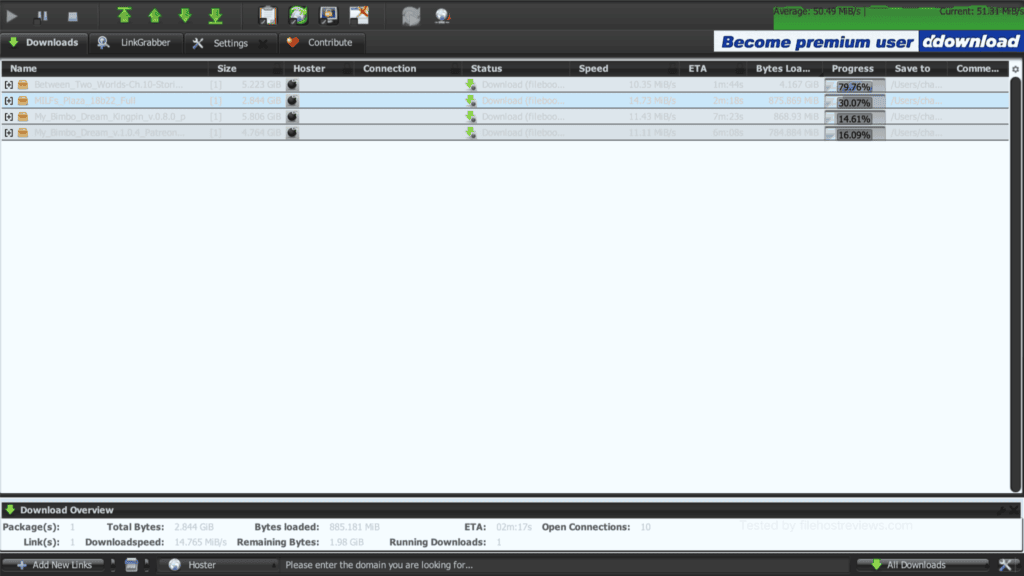
C’est tout le contraire de serveurs comme DDownload et Uploady, qui vous limitent strictement à une seule connexion par fichier. Sur ces serveurs, un navigateur ne perd pratiquement rien, car il n’y a rien à paralléliser. Sur FileBoom, un navigateur perd tout :
| Méthode de téléchargement | Résultat | Pourquoi |
|---|---|---|
| Chrome, un seul fichier | 9,7 Mo/s | Une seule connexion. Les navigateurs ne peuvent pas fragmenter les données. |
| JDownloader 2, quatre fichiers | 50,49–51,31 MiB/s | 10 connexions. Regroupement par blocs + pile de parallélisme. |
Cela représente un écart de 5,3 fois pour le même compte, le même jour. Si vous achetez FileBoom et que vous effectuez vos téléchargements via un navigateur, vous passez à côté d’environ 80 % de ce pour quoi vous avez payé.
Optez pour l'abonnement qui atteint réellement 51 Mo/s →En résumé : JDownloader 2 (ou un gestionnaire de téléchargement équivalent) n’est pas facultatif sur FileBoom. C’est le produit lui-même. Prévoyez 10 minutes pour le configurer — la section ci-dessous vous guide pas à pas dans cette procédure.
Constat n° 2 : le quota de 47 GiB est plus restreint qu’il n’y paraît
JD2 a indiqué que le trafic de téléchargement de notre compte Premium Pro affichait 47,199 GiB sur 47,199 GiB — un quota journalier tout neuf et intact, correspondant au niveau Premium Pro de l’ordre de 50 Go annoncé par FileBoom.
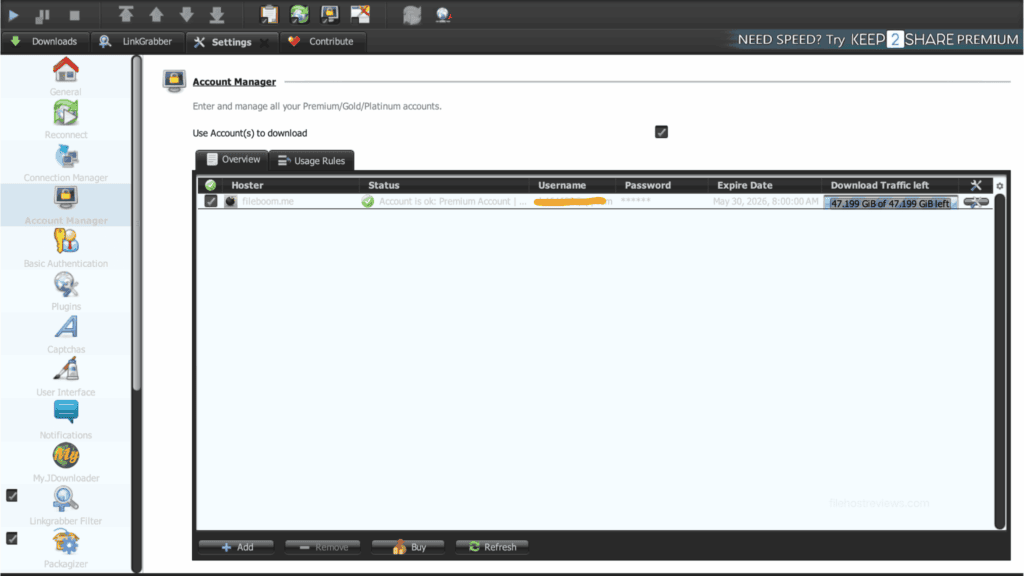
Effectuez maintenant le calcul en fonction de la vitesse que nous venons de mesurer :
| Indemnité journalière | 47,199 GiB = 48 332 MiB |
| Vitesse JD2 constante | 51,31 Mio/s |
| Il est temps d’épuiser l’intégralité du quota quotidien | ≈ 15 minutes et 42 secondes |
Notre file d’attente de test unique — quatre fichiers, 18,637 GiB — a consommé environ 40 % du quota journalier en une seule fois, alors que ces fichiers n’étaient pas particulièrement volumineux selon les normes actuelles (une version de jeu de 5,8 GiB, une archive vidéo de 5,2 GiB).
Pire encore pour les impatients : le quota est glissant et ne suit pas le calendrier.
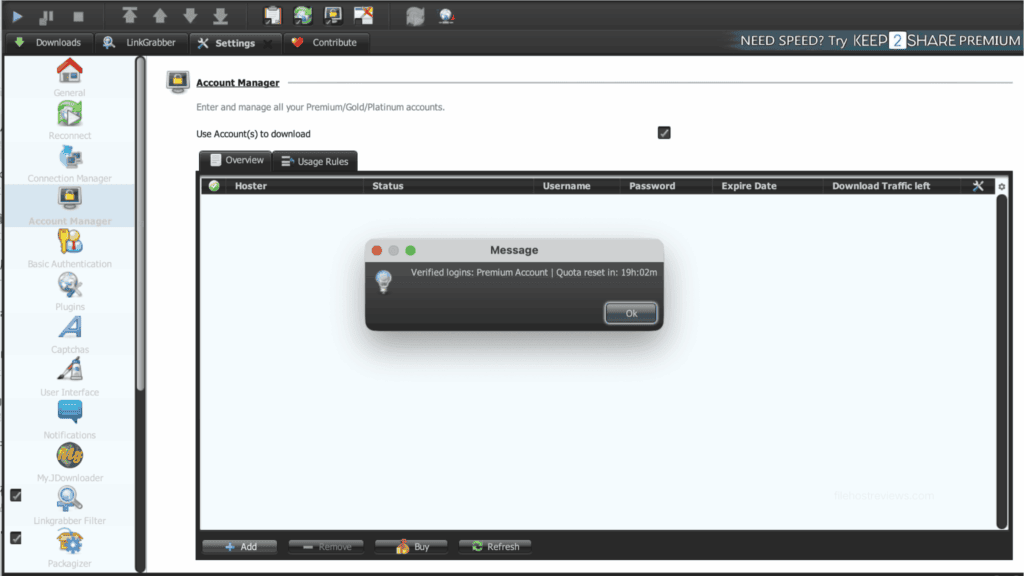
Vous ne pouvez pas vous organiser en fonction d’une heure de réinitialisation fixe, et vous ne pouvez pas mettre de côté le trafic non utilisé. La vitesse de FileBoom et son quota sont en contradiction directe : plus vous allez vite, plus vite vous vous arrêtez.
Vérifiez le niveau d’abonnement avant d’acheter. FileBoom propose trois niveaux d’abonnement, et seule la limite quotidienne les distingue réellement :
| Niveau | Trafic quotidien habituel | Remarques |
|---|---|---|
| Premium | environ 10 à 20 Go par jour | C’est la solution la moins chère, mais vous atteindrez vos limites avec une seule archive volumineuse |
| Premium Pro | environ 50 Go/jour (47,199 Gio mesurés) | Ce que nous avons testé — le minimum raisonnable |
| Premium MAX | environ 100 Go/jour | Cela n’en vaut la peine que si vous téléchargez plusieurs archives par jour |
L’une des plaintes récurrentes que nous avons relevées dans les avis de tiers concerne des acheteurs qui souscrivent à un forfait de 90 jours et découvrent alors une limite de 20 Go par jour à laquelle ils ne s’attendaient pas. Vérifiez la bande passante quotidienne sur la page de paiement avant de régler votre commande : les noms des formules ne sont pas suffisamment explicites et les pages présentant les formules diffèrent entre le site de FileBoom et celles des revendeurs.
Vitesse « Premium » dans JDownloader 2
Notre lot de test était composé de quatre paquets sans rapport entre eux, pour un total de 18,637 GiB — une charge de travail mixte réaliste plutôt qu’une archive unique et homogène.
Résultat : 50,49 MiB/s en moyenne, 51,31 MiB/s en temps réel, les quatre liaisons téléchargeant simultanément via 10 connexions ouvertes. Les vitesses par fichier se sont établies à 14,73, 11,43, 11,11 et 10,35 Mio/s.
Nous avons effectué une deuxième mesure un peu plus tard au cours de la même séance afin de vérifier la stabilité :
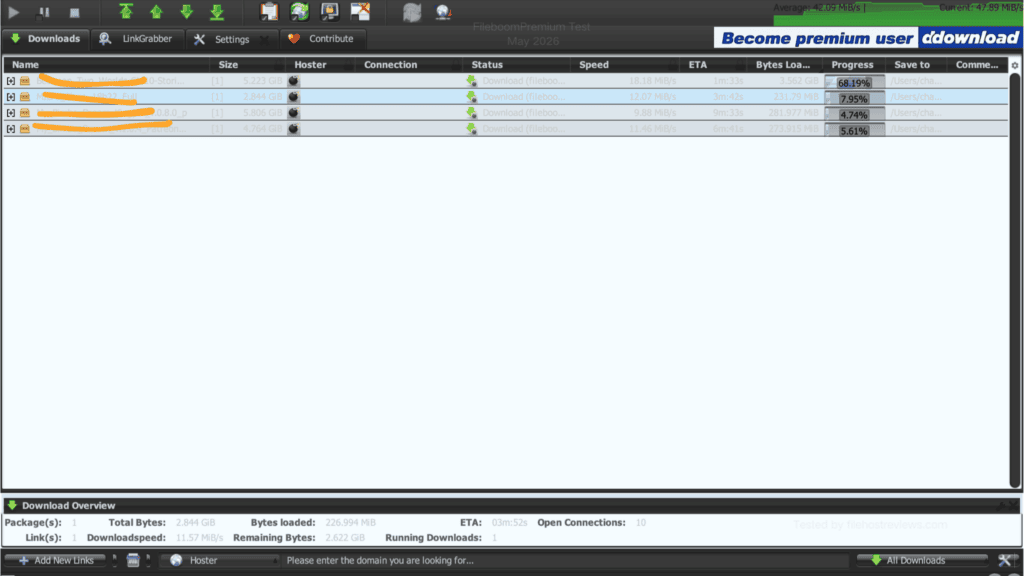
Sur l’ensemble des deux mesures, le débit combiné s’est maintenu dans une fourchette comprise entre 42 et 51 MiB/s, ce qui est vraiment excellent — comparable à ce que nous avons mesuré sur Rapidgator et supérieur aux 51,19 MiB/s de DDownload, que ce dernier n’atteint qu’en pics.
Il convient toutefois de noter cette variation : les débits des fichiers individuels oscillaient entre 9,88 et 18,18 Mio/s d’une minute à l’autre. C’est la moyenne globale qui est fiable, et non le débit d’une connexion isolée.
Une vitesse exceptionnelle dans le navigateur
C’est sur ce point que FileBoom déçoit, et cela tient davantage à sa conception qu’à un simple coup de malchance.
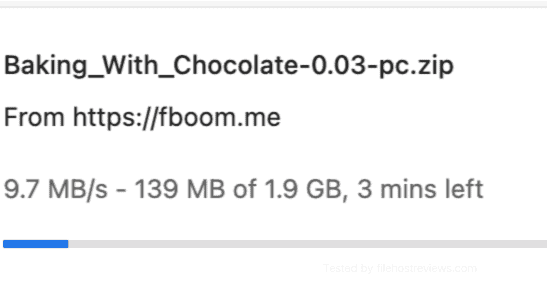
9,7 Mo/s est un chiffre tout à fait acceptable pris isolément : 400 fois plus rapide que l’offre gratuite, et tout à fait suffisant pour un téléchargement ponctuel de 500 Mo. Mais comparé aux résultats obtenus par ce même compte sur JD2 le même jour, cela représente un bien maigre retour sur investissement pour un abonnement Premium Pro.
Conclusion du comparatif navigateur vs JD2 : JD2 s’est révélé 5,3 fois plus rapide (51,31 contre 9,7 Mo/s). Il s’agit de l’écart le plus important entre un navigateur et un gestionnaire de téléchargement dans l’ensemble de nos tests. Sur DDownload, l’écart était de 1,2 fois ; sur Uploady, de 1,4 fois. Si vous ne souhaitez pas installer de gestionnaire de téléchargement, n’achetez pas FileBoom : optez plutôt pour un hébergeur proposant une connexion par fichier, où la perte de performance liée au navigateur est négligeable.
Abonnement gratuit : ce dont vous bénéficiez réellement
L’offre gratuite de FileBoom est l’une des plus restrictives que nous ayons recensées, et les restrictions s’accumulent.
Étape 1 — Une grille d’images reCAPTCHA

Étape 2 — Un compte à rebours d’environ 30 secondes, associé à une offre complémentaire
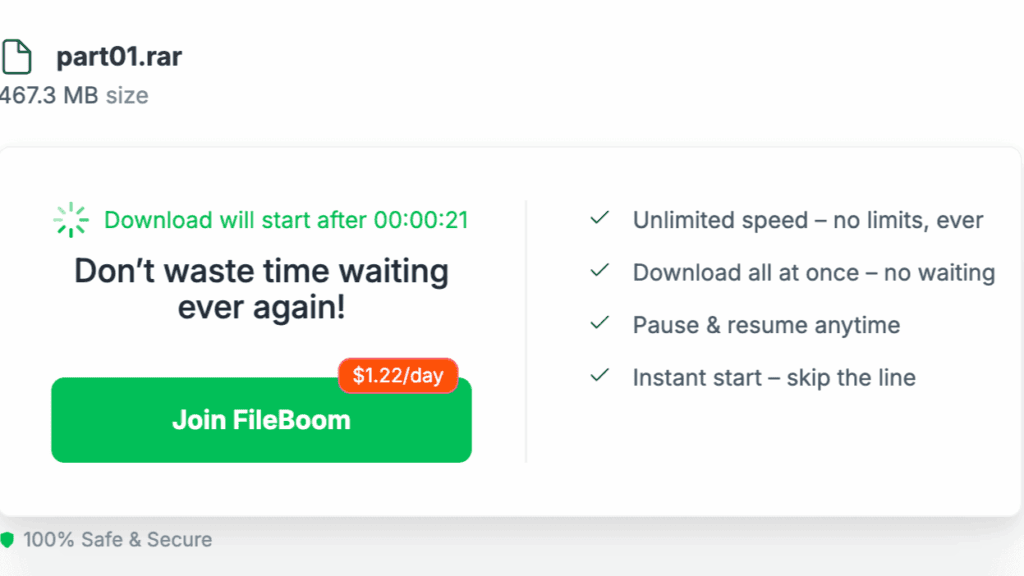
Étape 3 — 23,3 Ko/s
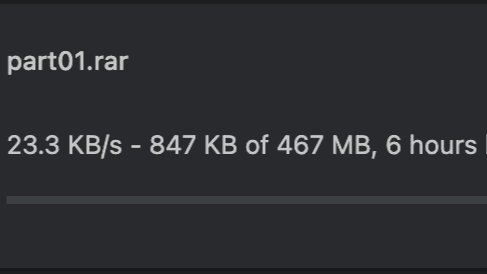
Avec un débit de 23,3 Ko/s, FileBoom se classe parmi les derniers de tous les services gratuits que nous avons testés, aux côtés de DDownload (28,4 Ko/s) et bien en deçà d’Uploady (474 Ko/s).
Étape 4 — Un fichier par heure
Même si vous êtes prêt à attendre 6 heures, FileBoom limite les utilisateurs gratuits à environ un fichier par heure, avec un plafond quotidien de taille totale des fichiers d’environ 20 Go. Une archive en quatre parties implique quatre captchas, quatre comptes à rebours, quatre heures d’attente et environ une journée entière en temps réel — à condition qu’aucune interruption ne survienne, car les comptes gratuits ne bénéficient d’aucune prise en charge de la reprise du téléchargement. FileBoom et ses homologues de Keep2Share ont spécifiquement supprimé la fonctionnalité de reprise des téléchargements pour les utilisateurs gratuits ; une interruption de connexion à la cinquième heure signifie qu’il faut repartir de zéro.
Restrictions complètes relatives à l’offre gratuite
- Vitesse de téléchargement mesurée : 23,3 Ko/s
- la grille d'images reCAPTCHA avant chaque téléchargement
- Compte à rebours d'environ 30 secondes après le captcha
- Limite d'un fichier par heure
- Plafond de taille totale des fichiers : environ 20 Go par jour
- Pas de téléchargements simultanés
- Pas de CV. Fonction désactivée intentionnellement.
Conclusion concernant l’offre gratuite : utilisez-la pour vérifier qu’un lien fonctionne. Il n’est pas réaliste d’en attendre davantage.
Évitez le Captcha, le compte à rebours et les 6 heures d'attente →Configuration de FileBoom dans JDownloader 2
Compte tenu de la pénalité de 5× appliquée par les moteurs de recherche, il s’agit de la section la plus importante de la page. Cela nous a pris moins de deux minutes.
Étape 1 — Ajoutez l’hébergeur. Ouvrez Paramètres → Gestionnaire de compte → Ajouter, puis saisissez fileboom dans le champ de recherche des hébergeurs. « fileboom.me » apparaît comme seul résultat.
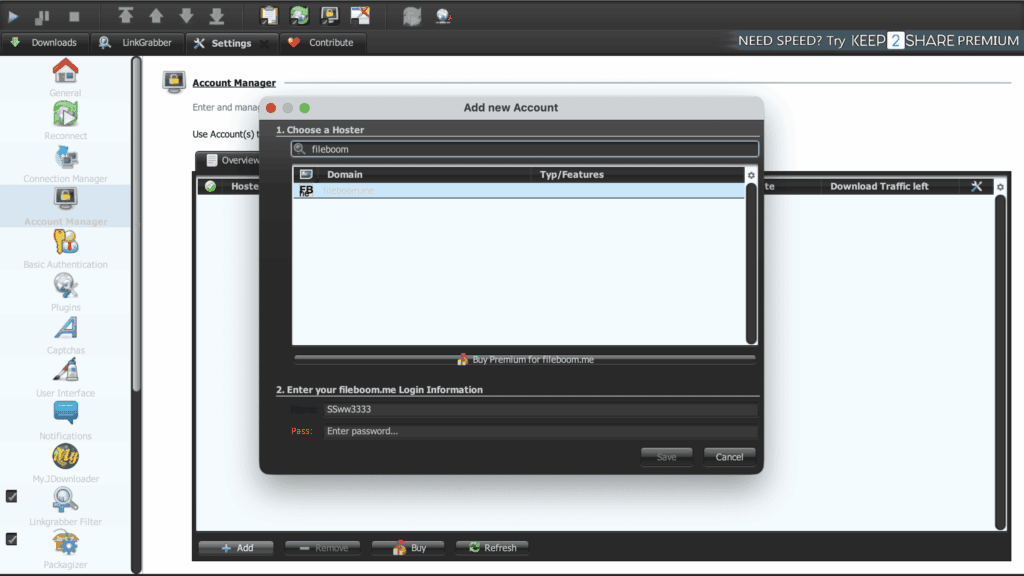
Utilisez fileboom.me, et non fboom.me. Vos liens de téléchargement peuvent pointer vers fboom.me (c’était le cas pour les nôtres), mais la fiche du compte JD2 est enregistrée sous fileboom.me. Il s’agit du même service, avec une seule fiche d’hébergeur.
Étape 2 — Saisissez vos identifiants et enregistrez. Nos identifiants ont été validés dès la première tentative, et la boîte de dialogue de confirmation a immédiatement affiché le compte à rebours du quota :
Étape 3 — Vérifiez la colonne « Trafic » avant chaque file d’attente importante. Le gestionnaire de compte affiche le trafic de téléchargement restant sous forme de compteur en temps réel (47,199 GiB sur 47,199 GiB lorsque les données sont à jour). Étant donné qu’une seule file d’attente de 18 GiB en consomme 40 %, jetez un coup d’œil à ce champ avant de commencer.
Étape 4 — Optimisez le fractionnement, pas seulement le parallélisme. Contrairement aux serveurs à connexion unique, FileBoom tient compte des paramètres de fractionnement. Laissez le nombre maximal de blocs par fichier entre 2 et 4 et réglez le nombre maximal de téléchargements simultanés entre 3 et 4. C’est précisément cette combinaison qui nous a permis d’obtenir un débit de 51 Mio/s avec 10 connexions. Augmenter ces deux paramètres augmente le risque d’erreurs de connexion sans améliorer le débit.
Tarifs
Les tarifs de FileBoom sont indiqués en dollars américains et se déclinent en trois niveaux et quatre durées. Les chiffres ci-dessous correspondent à ce que nous avons constaté au moment du test ; FileBoom propose régulièrement des promotions.
| Niveau | 30 jours | 90 jours | 365 jours | Fréquentation quotidienne | |
|---|---|---|---|---|---|
| Premium | environ 16,95 $ | environ 41,95 $ | environ 113,95 $ | environ 10 à 20 Go par jour | Acheter la version Premium |
| Premium Pro (testé) | environ 35,94 $ | environ 83,94 $ | environ 215,94 $ | environ 50 Go par jour | Achetez Premium Pro |
| Premium MAX | environ 46,94 $ | environ 109,94 $ | environ 280,94 $ | environ 100 Go/jour | Achetez Premium MAX |
Les prix indiqués sont ceux observés au moment du test et sont susceptibles de changer. Des essais de courte durée (3 jours, environ 6,90 $) apparaissent sur certaines pages de forfait. Vérifiez les limites de chaque niveau lors du paiement.
Notre conseil : optez d’abord pour la formule Premium Pro de 3 jours ou de 30 jours. Voici trois raisons :
- La confusion concernant les niveaux d'abonnement est la principale source de mécontentement. Les acheteurs indiquent s'être abonnés à des formules à long terme pour se rendre compte ensuite qu'elles comportaient une limite de 20 Go par jour. Une formule à court terme vous permet de vérifier le volume réel dans le Gestionnaire de compte de JD2 avant de vous engager.
- Il se peut que ce quota ne vous convienne pas. 47 GiB par jour, cela peut sembler généreux jusqu'à ce que vous le voyiez s'épuiser en 16 minutes. Comparez-le à votre consommation hebdomadaire réelle.
- La disponibilité dépend de la personne qui met les fichiers en ligne. FileBoom est très présent dans certains domaines spécifiques, mais absent dans d'autres. Vérifiez que vos sources y sont bien hébergées.
Si le mois se déroule comme prévu, le forfait Premium Pro de 365 jours ramène le coût effectif à environ 18 $ par mois — ce qui est raisonnable pour un volume de 50 Go par jour à ces débits.
Avantages et inconvénients
Avantages
- 50,49 MiB/s en moyenne, 51,31 MiB/s en pic avec JDownloader 2 — une vitesse exceptionnelle
- Téléchargements en plusieurs parties — 10 connexions réparties sur 4 fichiers, ce qui permet d'accélérer le téléchargement de chaque fichier
- Les fichiers individuels ont atteint à eux seuls un débit de 18,18 Mio/s au sein de JD2
- JD2 a été validé dès la première tentative, aucune solution de contournement via les cookies n'est nécessaire
- JD2 affiche à la fois le trafic restant et un compte à rebours indiquant le moment exact de la réinitialisation du quota
- Téléchargement du CV disponible avec l'abonnement Premium
- Trois niveaux vous permettent d'adapter le plafond quotidien à votre consommation réelle
- Des formules d'essai de 3 jours sont disponibles pour tester le service
Inconvénients
- 9,7 Mo/s dans Chrome contre 51 Mo/s dans JD2 — un ralentissement de 5,3 fois pour les utilisateurs de navigateurs
- Le quota de 47,199 GiB/jour est épuisé en environ 16 minutes à pleine vitesse
- La réinitialisation des quotas s'effectue de manière continue (19 h 02), et non à une heure précise chaque jour.
- La dénomination des forfaits prête à confusion ; des clients signalent des plafonds inattendus de 20 Go par jour
- La formule gratuite est très restrictive : 23,3 Ko/s, captcha, compte à rebours, un fichier par heure
- Pas de CV dans la formule gratuite — fonction désactivée intentionnellement
- Les vitesses par fichier varient considérablement (entre 9,88 et 18,18 MiB/s au cours d'une même session)
- La disponibilité des fichiers dépend du secteur d'activité
À qui s’adresse la version Premium de FileBoom ?
Achetez-le si :
- Vous utilisez JDownloader 2 ou un autre gestionnaire de téléchargement par morceaux — c'est une condition incontournable sur FileBoom
- Votre utilisation réelle est inférieure à environ 45 Go par jour, et vous préférez les pics de transfert plutôt qu'un transfert continu
- Vous recherchez une véritable accélération en file unique : contrairement à DDownload ou Uploady, un gros fichier ISO s'exécutera rapidement ici
- Vos outils de mise en ligne se répercutent sur FileBoom ou ses sites apparentés à Keep2Share ; un seul compte suffit donc pour plusieurs domaines
À éviter si :
- Vous téléchargez via un navigateur : vous obtiendrez un débit de 9,7 Mo/s pour un prix équivalent à celui de Premium Pro. Optez plutôt pour Uploady ou DDownload, où les navigateurs ne perdent pratiquement rien en débit.
- Vous téléchargez des centaines de Go par semaine — la limite de 47 GiB par jour est stricte et ne peut pas être reportée sur le mois suivant, et même l'offre Premium MAX est plafonnée à environ 100 Go.
- Vous avez besoin d'un calendrier de réinitialisation prévisible — le compte à rebours glissant de 19 heures complique la planification
- Vous comptiez sur la formule gratuite. À 23,3 Ko/s avec un fichier par heure, ce n'est pas une formule, c'est un vérificateur de liens.
Verdict
Note : 7,5 / 10
FileBoom est un hébergeur véritablement rapide, mais freiné par un quota qui ne suit pas son rythme — et par une expérience de navigation qui réduit considérablement cette vitesse.
La bonne nouvelle est bien réelle. Avec une moyenne de 50,49 MiB/s et des pics à 51,31 MiB/s, FileBoom se place au même niveau que Rapidgator, et c’est l’un des rares hébergeurs à ce prix à ouvrir plusieurs connexions par fichier. Cela signifie qu’un seul téléchargement volumineux est en réalité accéléré ici, ce que DDownload et Uploady ne peuvent justement pas faire. L’intégration de JD2 s’est déroulée sans accroc, et la façon dont JD2 affiche à la fois le trafic restant et le compte à rebours de réinitialisation est d’une transparence exceptionnelle.
Les problèmes sont tout aussi réels. 9,7 Mo/s dans Chrome contre 51 Mo/s dans JD2 : c’est l’écart le plus important que nous ayons jamais mesuré — si vous achetez FileBoom sans gestionnaire de téléchargement, vous payez le prix de la version Premium Pro pour un débit d’entrée de gamme. Et le calcul du quota est impitoyable : 47,199 GiB disparaissent en moins de 16 minutes à pleine vitesse, avec une réinitialisation automatique toutes les 19 heures qui ne vous permet pas de planifier vos téléchargements. À elle seule, notre file d’attente de test composée de quatre fichiers a consommé 40 % d’une journée.
Achetez FileBoom Premium Pro si vous utilisez JDownloader 2 et que vos liens y renvoient. Il s’agit d’un compte rapide, performant et adapté aux fichiers uniques, mais soumis à une limite. Commencez par un forfait de 3 ou 30 jours, surveillez le compteur de trafic pendant une semaine, puis engagez-vous pour un an. Si vous privilégiez avant tout le volume, Rapidgator constitue le meilleur choix comme compte principal.
Obtenir FileBoom Premium Pro →Essais de 3 jours disponibles · Activation immédiate · Nécessite JDownloader 2 pour bénéficier de la vitesse maximale
Foire aux questions
Quelle est la vitesse de FileBoom Premium ?
Lors de notre test de mai 2026 : 50,49 MiB/s en moyenne et 51,31 MiB/s en pic avec JDownloader 2 pour quatre fichiers simultanés, chaque fichier atteignant 18,18 MiB/s. Un téléchargement unique via Chrome n’a atteint que 9,7 Mo/s. Un deuxième test avec JD2 a donné une moyenne de 42,09 Mio/s.
Pourquoi le téléchargement avec FileBoom est-il lent dans le navigateur ?
Parce que FileBoom répartit les fichiers sur plusieurs connexions et que les navigateurs ne peuvent pas les utiliser. Nous avons mesuré 10 connexions ouvertes réparties sur 4 fichiers dans JD2 — soit environ 2 à 3 segments par fichier. Chrome n’en ouvre qu’une seule. C’est là que réside l’écart de 5,3×. Installez JDownloader 2 ; c’est la mesure la plus efficace que vous puissiez prendre pour améliorer la vitesse sur cet hébergeur.
FileBoom fonctionne-t-il avec JDownloader 2 ?
Oui, et c’est pratiquement indispensable. Effectuez une recherche fileboom dans le Gestionnaire de comptes de JD2 et sélectionnez fileboom.me (et non fboom.me, même si vos liens utilisent ce domaine). Un nom d’utilisateur et un mot de passe suffisent : il n’y a pas de connexion par cookie de secours. La nôtre a été validée dès la première tentative.
Quelle est la limite de trafic quotidienne de FileBoom ?
Notre compte Premium Pro affichait 47,199 GiB par jour en JD2, ce qui correspond au niveau annoncé de l’ordre de 50 Go. Le forfait Premium offre environ 10 à 20 Go par jour et le forfait Premium MAX environ 100 Go par jour. À la vitesse maximale de JD2, ces 47 GiB sont épuisés en environ 16 minutes. Il n’y a aucun report de volume.
À quel moment le quota FileBoom est-il réinitialisé ?
Il s’agit d’une fenêtre glissante, et non d’une heure fixe chaque jour. JD2 affichait « Réinitialisation du quota dans : 19 h 02 min » pour notre compte. Veuillez consulter la boîte de dialogue « Gestionnaire de compte » pour connaître votre délai exact.
Combien coûte l’abonnement Premium à FileBoom ?
Environ 16,95 $ pour 30 jours pour la formule Premium, 35,94 $ pour 30 jours pour la formule Premium Pro et 46,94 $ pour 30 jours pour la formule Premium MAX, les abonnements de 90 jours et de 365 jours réduisant considérablement le tarif mensuel effectif (l’abonnement annuel à la formule Premium Pro revient à environ 18 $ par mois). Des essais courts de 3 jours, à environ 6,90 $, apparaissent sur certaines pages. Vérifiez le plafond quotidien lors du paiement : les attentes divergentes concernant les limites des formules constituent la plainte la plus fréquente des acheteurs.
La formule gratuite de FileBoom est-elle utilisable ?
Non. Nous avons mesuré un débit de 23,3 Ko/s après avoir franchi une grille d’images reCAPTCHA et un compte à rebours d’environ 30 secondes ; le service est limité à environ un fichier par heure et ne prend pas en charge la reprise du téléchargement. Le téléchargement d’un fichier de 467 Mo a été estimé à 6 heures. Utilisez-le pour vérifier qu’un lien existe.
FileBoom est-il meilleur que DDownload ?
Leurs points faibles sont opposés. FileBoom est plus rapide dans un gestionnaire de téléchargement (51 contre 51 Mio/s en pic, mais avec une véritable accélération pour les fichiers uniques) et prend en charge les téléchargements en plusieurs parties. DDownload est bien moins cher (~3,33 €/mois), offre un quota de 200 Go/jour contre 47 GiB pour FileBoom, et ne perd pratiquement rien en termes de performances dans un navigateur. Optez pour FileBoom si vous utilisez JD2 et téléchargez des fichiers volumineux isolés ; optez pour DDownload si vous téléchargez depuis un navigateur ou si vous avez besoin d’un volume important. → Comparer les alternatives
FileBoom est-il identique à Keep2Share ?
Ils font partie de la même famille, tout comme TezFiles, et partagent la même infrastructure ainsi que la même structure tarifaire (le forfait Premium Pro à 50 Go/jour est commun aux deux). Les liens et les comptes ne sont pas interchangeables, mais le fonctionnement — y compris la suppression délibérée de la reprise de téléchargement dans le niveau gratuit — est identique sur les trois plateformes. Consultez notre avis sur Keep2Share.
Critiques associées
Vous envisagez d’autres solutions ?
À lire également : Les meilleurs services d’hébergement de fichiers · Les hébergeurs de fichiers les plus rapides testés · Les hébergeurs de fichiers compatibles avec JDownloader · Les hébergeurs de fichiers premium les moins chers