
Getestet: Mai 2026 · Tarif: Premium Pro · Datenvolumen: 47.199 GiB/Tag · Tarife ab ca. 16,95 $
FileBoom (fileboom.me / fboom.me) gehört zur Keep2Share-Familie und taucht regelmäßig auf Link-Seiten für Erwachseneninhalte und Spielearchive auf. Wir haben ein Premium-Pro-Konto erworben, eine Warteschlange mit vier Dateien und einer Gesamtgröße von 18,6 GiB über JDownloader 2 abgearbeitet, dasselbe Konto in Chrome getestet und zum Vergleich einen 467-MB-Teil mit einem kostenlosen Konto heruntergeladen.
Kurze Antwort: FileBoom Premium erreichte in JDownloader 2 eine Spitzenrate von 51,31 MiB/s (Durchschnitt: 50,49 MiB/s), in Chrome jedoch nur 9,7 MB/s – ein 5-facher Unterschied, der größte, den wir bei einem Host jemals gemessen haben. Der Grund dafür ist entscheidend: FileBoom ist einer der wenigen Hosts, der mehrere Verbindungen pro Datei öffnet, und ein Browser kann diese nicht nutzen. Es gibt noch einen zweiten Haken: Unser „Premium Pro“-Kontingent betrug 47,199 GiB pro Tag, das Sie bei voller JD2-Geschwindigkeit in weniger als 16 Minuten aufbrauchen können.
Holen Sie sich FileBoom Premium – Sofortiger Zugriff →Affiliate-Link. Bitte beachten Sie unsere Affiliate-Offenlegung.
Zusammenfassung der Testergebnisse
| Kostenlose Stufe | Premium Pro | |
|---|---|---|
| Geschwindigkeit (Einzelzeile, Chrome) | 23,3 KB/s | 9,7 MB/s |
| Geschwindigkeit (kombiniert, JD2) | Nicht verfügbar | 50,49 MiB/s im Durchschnitt · 51,31 MiB/s in der Spitze |
| Verbindungen pro Datei | 1 | ~2–3 (10 in 4 Spalten) |
| Parallele Downloads | 1 Datei pro Stunde | 4+ in JD2 bestätigt |
| Bitte warten Sie, bevor Sie den Download starten | ~30-Sekunden-Countdown + reCAPTCHA | Sofort |
| Captcha | ✔ Bildraster, jede Datei | ✘ Keine |
| Tägliches Verkehrsaufkommen | Gesamtdateigröße von ca. 20 GB | 47,199 GiB (~50 GB) |
| Quoten-Zurücksetzung | — | Laufend, 19:02 Uhr, angezeigt in JD2 |
| Lebenslauf herunterladen | ✘ | ✔ |
| Download-Dauer: 467 MB | ca. 6 Stunden | ~48 Sekunden |
| JD2-Unterstützung | Nicht verwendbar | ✔ Beim ersten Versuch bestätigt |
| Anmeldemethode in JD2 | — | Benutzername + Passwort (keine Cookie-Option) |
| Preis | Kostenlos | Ab ca. 16,95 $ (Premium) / ca. 35,94 $ (Premium Pro) |
Getestet im Mai 2026. Kostenlose Stufe bei einer Datei mit 467,3 MB; Premium-Stufe bei einer Warteschlange mit vier Dateien mit einer Gesamtgröße von 18,637 GiB (5,223 / 5,806 / 4,764 / 2,844 GiB).
Ergebnis Nr. 1: FileBoom arbeitet mit mehreren Blöcken – weshalb der Browser deutlich den Kürzeren zieht
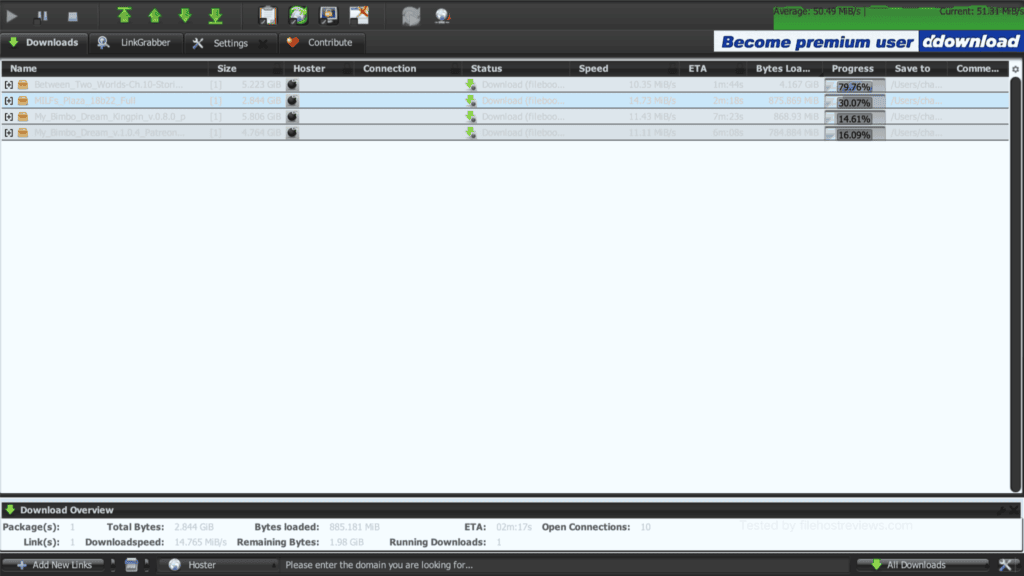
Beachten Sie die Leiste „Download-Übersicht“ in unseren JD2-Screenshots: Laufende Downloads: 4 · Offene Verbindungen: 10.
Zehn Verbindungen über vier Dateien verteilt. Das sind ungefähr 2–3 Blöcke pro Datei – FileBoom verteilt einzelne Downloads auf mehrere gleichzeitige Verbindungen.
Dies steht im Gegensatz zu Anbietern wie DDownload und Uploady, die Sie streng auf eine Verbindung pro Datei beschränken. Bei diesen Anbietern verliert ein Browser fast nichts, da es nichts gibt, was parallelisiert werden könnte. Bei FileBoom verliert ein Browser alles:
| Download-Vorgehensweise | Ergebnis | Warum |
|---|---|---|
| Chrome, eine Datei | 9,7 MB/s | Eine Verbindung. Browser können nicht in Blöcke aufteilen. |
| JDownloader 2, vier Dateien | 50,49–51,31 MiB/s | 10 Verbindungen. Chunking + Parallelismus-Stack. |
Das entspricht einem 5,3-fachen Unterschied auf demselben Konto am selben Tag. Wenn Sie FileBoom kaufen und die Dateien über einen Browser herunterladen, lassen Sie etwa 80 % dessen, wofür Sie bezahlt haben, ungenutzt.
Holen Sie sich das Konto, das tatsächlich 51 MB/s erreicht →Fazit: JDownloader 2 (oder ein gleichwertiger Download-Manager) ist bei FileBoom nicht optional. Er ist das Produkt. Planen Sie 10 Minuten für die Einrichtung ein – im folgenden Abschnitt wird der Vorgang Schritt für Schritt erläutert.
Ergebnis Nr. 2: Die Quote von 47 GiB ist geringer, als es zunächst den Anschein hat
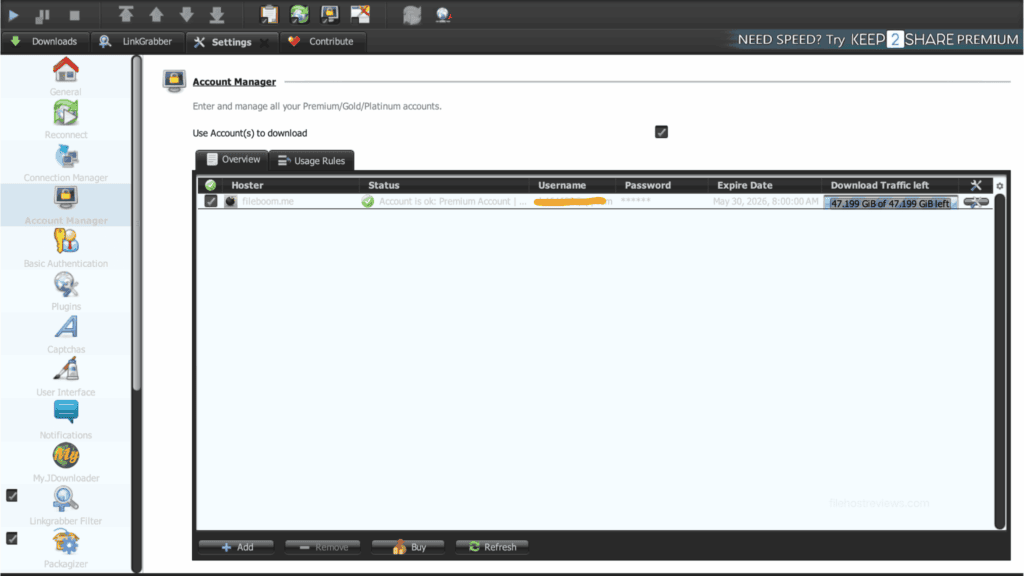
JD2 meldete, dass der Download-Verkehr unseres Premium-Pro-Kontos bei 47,199 GiB von 47,199 GiB lag – ein frisches, ungenutztes Tageskontingent, das mit der von FileBoom beworbenen Premium-Pro-Stufe im 50-GB-Bereich übereinstimmt.
Führen Sie nun die Berechnung anhand der soeben gemessenen Geschwindigkeit durch:
| Tagespauschale | 47,199 GiB = 48.332 MiB |
| Konstante JD2-Geschwindigkeit | 51,31 MiB/s |
| Es ist an der Zeit, die gesamte Tagesquote aufzubrauchen | ≈ 15 Minuten 42 Sekunden |
Unsere einzige Testwarteschlange – vier Dateien mit einer Gesamtgröße von 18,637 GiB – verbrauchte in einem Durchgang etwa 40 % des Tageskontingents, wobei es sich nach heutigen Maßstäben nicht um ungewöhnlich große Dateien handelte (eine Spielversion mit 5,8 GiB, ein Videoarchiv mit 5,2 GiB).
Noch schlimmer für Ungeduldige: Die Quote gilt fortlaufend und nicht kalenderbasiert.
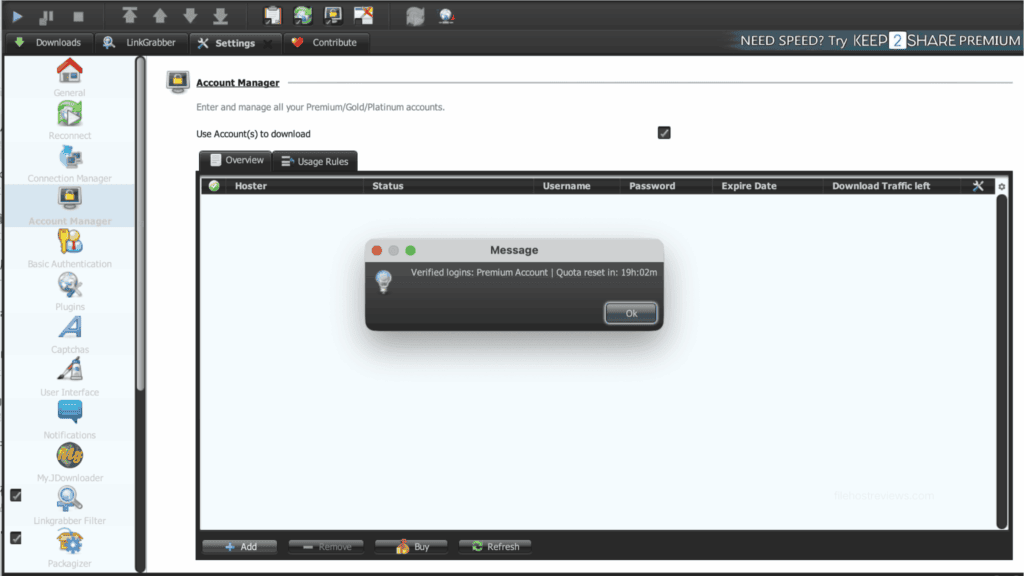
Sie können Ihre Planung nicht an einer festen Rücksetzzeit ausrichten, und Sie können nicht genutztes Datenvolumen nicht ansammeln. Die Geschwindigkeit von FileBoom und das Datenvolumen von FileBoom stehen in direktem Widerspruch zueinander: Je schneller Sie sind, desto früher müssen Sie aufhören.
Bitte prüfen Sie vor dem Kauf die Tarifstufe. FileBoom bietet drei Tarifstufen an, die sich im Wesentlichen nur durch das tägliche Limit unterscheiden:
| Stufe | Typisches tägliches Verkehrsaufkommen | Anmerkungen |
|---|---|---|
| Premium | ~10–20 GB/Tag | Am günstigsten, aber bei einem einzigen großen Archiv stoßen Sie an Ihre Grenzen |
| Premium Pro | ~50 GB/Tag (gemessene Wert: 47.199 GiB) | Was wir getestet haben – das sinnvolle Minimum |
| Premium MAX | ~100 GB/Tag | Das lohnt sich nur, wenn Sie täglich mehrere Archive abrufen |
Eine häufig wiederkehrende Beschwerde, die wir in Bewertungen von Drittanbietern festgestellt haben, betrifft Käufer, die sich für ein 90-Tage-Abo anmelden und dann feststellen, dass eine Obergrenze von 20 GB pro Tag gilt, mit der sie nicht gerechnet hatten. Überprüfen Sie die tägliche Bandbreite auf der Bezahlseite, bevor Sie die Zahlung vornehmen – die Bezeichnungen der Tarife sind nicht selbsterklärend, und die Tarifseiten unterscheiden sich zwischen der eigenen Website von FileBoom und denen der Wiederverkäufer.
Höchste Geschwindigkeit in JDownloader 2
Unsere Testreihe bestand aus vier voneinander unabhängigen Paketen mit einer Gesamtgröße von 18,637 GiB – eine realistische gemischte Arbeitslast und kein reines Einzelarchiv.
Ergebnis: durchschnittlich 50,49 MiB/s, aktuell 51,31 MiB/s, wobei alle vier Verbindungen gleichzeitig über 10 offene Verbindungen Daten herunterladen. Die Geschwindigkeiten pro Datei lagen bei 14,73, 11,43, 11,11 und 10,35 MiB/s.
Um die Stabilität zu überprüfen, haben wir später im selben Durchlauf einen zweiten Messwert erfasst:
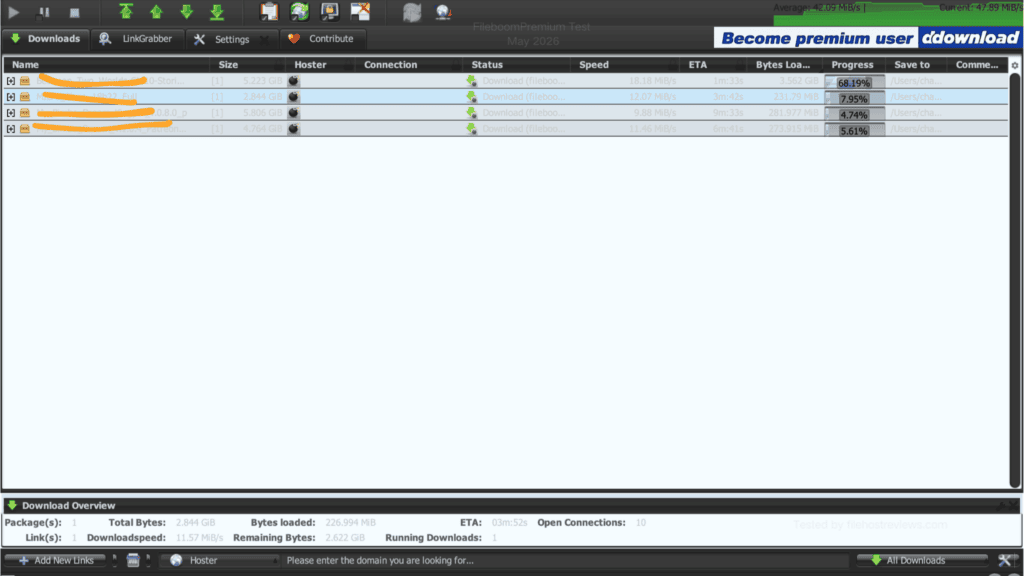
Bei beiden Messdurchläufen blieb die kombinierte Übertragungsrate in einem Bereich von 42–51 MiB/s, was wirklich beeindruckend ist – vergleichbar mit den Werten, die wir bei Rapidgator gemessen haben, und nur in Spitzenwerten über den 51,19 MiB/s von DDownload liegend.
Die Schwankungen sind jedoch bemerkenswert: Die einzelnen Dateien schwankten von Minute zu Minute zwischen 9,88 und 18,18 MiB/s. Zuverlässig ist der Gesamtwert, nicht eine einzelne Verbindung.
Höchste Geschwindigkeit im Browser
Genau hier enttäuscht FileBoom, und dies ist eher auf strukturelle Mängel zurückzuführen als auf einen Zufall.
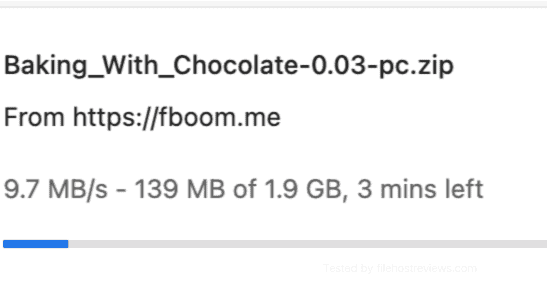
9,7 MB/s ist für sich genommen ein durchaus brauchbarer Wert – 400-mal schneller als die kostenlose Stufe und völlig ausreichend für einen einmaligen Download von 500 MB. Im Vergleich zu den Ergebnissen, die dasselbe Konto am selben Tag in JD2 erzielt hat, ist dies jedoch eine magere Rendite für ein Premium-Pro-Abonnement.
Fazit Browser vs. JD2: JD2 war 5,3-mal schneller (51,31 gegenüber 9,7 MB/s). Dies ist der größte Leistungsunterschied zwischen Browser und Download-Manager in unserem gesamten Testumfang. Bei DDownload betrug der Unterschied das 1,2-Fache, bei Uploady das 1,4-Fache. Wenn Sie keinen Download-Manager installieren möchten, sollten Sie FileBoom nicht kaufen – entscheiden Sie sich stattdessen für einen Host mit einer Verbindung pro Datei, bei dem der Leistungsabfall im Browser vernachlässigbar ist.
Kostenlose Mitgliedschaft: Was Sie tatsächlich erhalten
Die kostenlose Nutzungsstufe von FileBoom gehört zu den restriktivsten, die wir dokumentiert haben, und die Einschränkungen summieren sich.
Schritt 1 – Ein reCAPTCHA-Bildraster

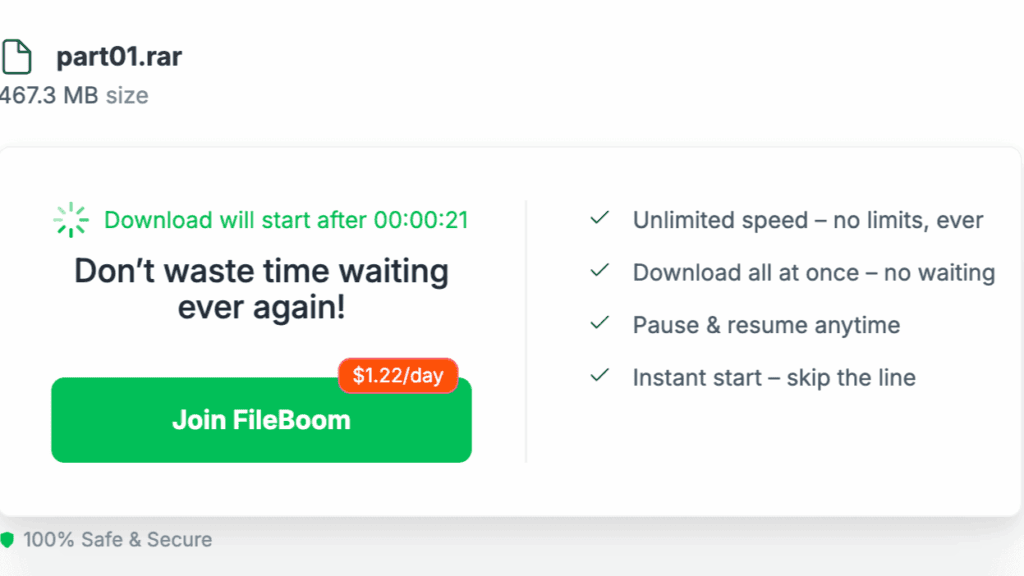
Schritt 2 – Ein etwa 30-sekündiger Countdown, eingebettet in ein Upselling-Angebot
Schritt 3 – 23,3 KB/s
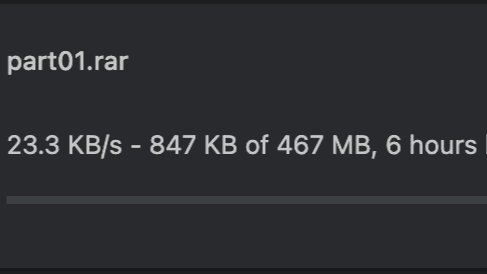
Mit 23,3 KB/s liegt FileBoom am unteren Ende aller von uns getesteten kostenlosen Tarife, gleichauf mit DDownloads 28,4 KB/s und weit unter Uploadys 474 KB/s.
Schritt 4 – Eine Datei pro Stunde
Selbst wenn Sie bereit sind, 6 Stunden zu warten, beschränkt FileBoom kostenlose Nutzer auf etwa eine Datei pro Stunde, wobei die tägliche Obergrenze für die Dateigröße bei etwa 20 GB liegt. Ein vierteiliges Archiv bedeutet vier Captchas, vier Countdowns, vier stündliche Wartezeiten und etwa einen ganzen Tag in Echtzeit – vorausgesetzt, es kommt zu keinen Verbindungsabbrüchen, da kostenlose Konten keine Unterstützung für die Wiederaufnahme des Downloads bieten. FileBoom und seine Keep2Share-Schwesterdienste haben die Wiederaufnahmefunktion für kostenlose Konten gezielt entfernt; ein Verbindungsabbruch in der fünften Stunde bedeutet, dass man wieder bei Null anfangen muss.
Einschränkungen des vollständigen kostenlosen Kontos
- Gemessene Download-Geschwindigkeit: 23,3 KB/s
- reCAPTCHA-Bildraster vor jedem Download
- ~30-Sekunden-Countdown nach dem Captcha
- Begrenzung auf eine Datei pro Stunde
- Obergrenze für die Gesamtdateigröße von ca. 20 GB pro Tag
- Keine parallelen Downloads
- Kein Lebenslauf. Absichtlich deaktiviert.
Fazit zur kostenlosen Version: Nutzen Sie sie, um zu überprüfen, ob ein Link noch funktioniert. Mehr kann man realistischerweise nicht erwarten.
Überspringen Sie das Captcha, den Countdown und die sechsstündige Wartezeit →Einrichtung von FileBoom in JDownloader 2
Angesichts der 5-fachen Browser-Strafe ist dies der wichtigste Abschnitt auf der Seite. Wir haben dafür weniger als zwei Minuten gebraucht.
Schritt 1 – Fügen Sie den Hoster hinzu. Öffnen Sie „Einstellungen“ → „Kontoverwaltung“ → „Hinzufügen“ und geben Sie anschließend fileboom den Namen des Hosting-Anbieters in das Suchfeld ein. Als einziges Suchergebnis wird „fileboom.me“ angezeigt.
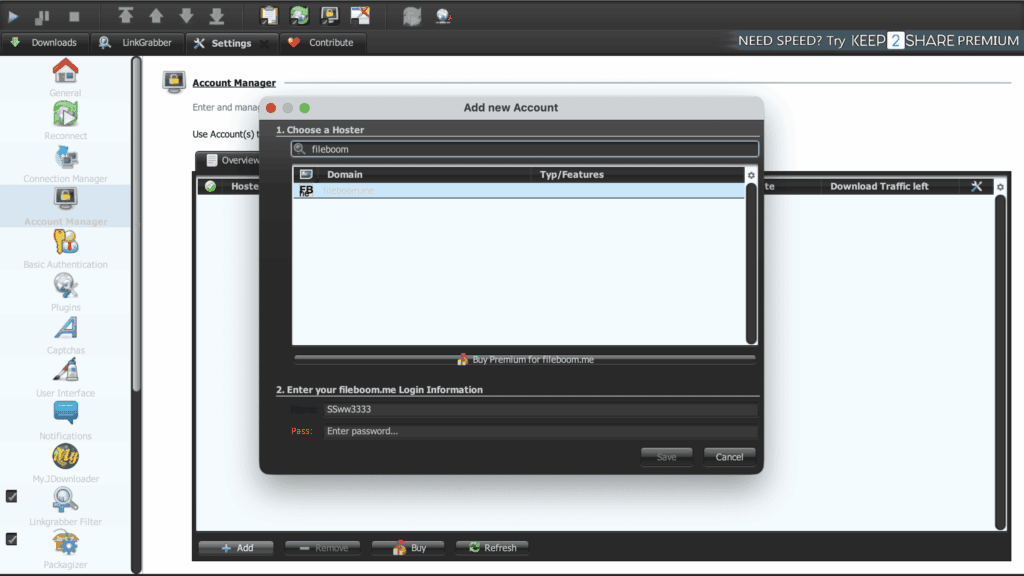
Verwenden Sie „fileboom.me“, nicht „fboom.me“. Ihre Download-Links verweisen möglicherweise auf „fboom.me“ (bei uns war dies der Fall), doch der JD2-Kontereintrag ist unter „fileboom.me“ hinterlegt. Gleicher Dienst, ein Hoster-Eintrag.
Schritt 2 – Geben Sie die Anmeldedaten ein und speichern Sie diese. Bei uns wurde die Authentifizierung bereits beim ersten Versuch bestätigt, und im Bestätigungsdialogfeld wurde sofort der Kontingent-Timer angezeigt:
Schritt 3 – Überprüfen Sie vor jeder großen Warteschlange die Spalte „Datenverkehr“. Der Account Manager zeigt den verbleibenden Download-Datenverkehr als Live-Zähler an (47,199 GiB von 47,199 GiB, wenn die Anzeige aktuell ist). Da eine einzelne 18-GiB-Warteschlange 40 % davon beansprucht, werfen Sie vor dem Start einen Blick auf dieses Feld.
Schritt 4 – Optimieren Sie die Chunk-Einstellungen, nicht nur die Parallelität. Im Gegensatz zu Hosts mit nur einer Verbindung reagiert FileBoom auf Chunk-Einstellungen. Lassen Sie die maximale Anzahl an Chunks pro Datei auf 2–4 eingestellt und legen Sie die maximale Anzahl gleichzeitiger Downloads auf 3–4 fest. Unser Ergebnis von 10 Verbindungen bei 51 MiB/s wurde genau mit dieser Kombination erzielt. Werden beide Werte erhöht, steigt das Risiko von Verbindungsfehlern, ohne dass der Durchsatz gesteigert wird.
Preise
Die Preise von FileBoom werden in US-Dollar in drei Preisstufen und vier Laufzeitvarianten angegeben. Die nachstehenden Zahlen entsprechen unseren Beobachtungen zum Zeitpunkt des Tests; FileBoom bietet regelmäßig Sonderaktionen an.
| Stufe | 30 Tage | 90 Tage | 365 Tage | Tägliches Verkehrsaufkommen | |
|---|---|---|---|---|---|
| Premium | ~16,95 $ | ~41,95 $ | ~113,95 $ | ~10–20 GB/Tag | Premium kaufen |
| Premium Pro (getestet) | ~35,94 $ | ~83,94 $ | ~215,94 $ | ~50 GB/Tag | Premium Pro kaufen |
| Premium MAX | ~46,94 $ | ~109,94 $ | ~280,94 $ | ~100 GB/Tag | Premium MAX kaufen |
Die Preise wurden zum Zeitpunkt des Tests ermittelt und können sich ändern. Auf einigen Tarifseiten werden kurze 3-Tage-Testversionen (~6,90 $) angezeigt. Bitte überprüfen Sie die Limits der jeweiligen Tarifstufe beim Bezahlvorgang.
Unsere Empfehlung: Erwerben Sie zunächst den 3-Tage- oder 30-Tage-Premium-Pro-Tarif. Dafür gibt es drei Gründe:
- Verwirrung hinsichtlich der Tarife ist die häufigste Beschwerde. Käufer berichten, dass sie Verträge mit langer Laufzeit abgeschlossen haben und dann feststellten, dass eine Obergrenze von 20 GB pro Tag gilt. Bei einem kurzfristigen Vertrag können Sie die tatsächliche Datenmenge im Account Manager von JD2 überprüfen, bevor Sie sich festlegen.
- Möglicherweise ist das Kontingent nicht auf Ihre Bedürfnisse zugeschnitten. 47 GiB pro Tag klingen großzügig, bis Sie zusehen müssen, wie diese Menge innerhalb von 16 Minuten aufgebraucht ist. Vergleichen Sie Ihren tatsächlichen wöchentlichen Verbrauch damit.
- Die Verfügbarkeit hängt vom jeweiligen Uploader ab. FileBoom ist in bestimmten Nischen stark vertreten, in anderen Bereichen hingegen nicht. Bitte vergewissern Sie sich, dass Ihre Quellen dort tatsächlich gespiegelt sind.
Wenn ein Monat wie erwartet verläuft, sinken die effektiven Kosten des 365-Tage-„Premium Pro“-Tarifs auf etwa 18 $ pro Monat – ein angemessener Preis für ein Datenvolumen von 50 GB pro Tag bei diesen Geschwindigkeiten.
Vor- und Nachteile
Vorteile
- Durchschnittlich 50,49 MiB/s, Spitzenwert von 51,31 MiB/s in JDownloader 2 – Geschwindigkeit auf höchstem Niveau
- Downloads in mehreren Blöcken – 10 Verbindungen über 4 Dateien verteilt, sodass einzelne Dateien schneller heruntergeladen werden können
- Einzelne Dateien erreichten innerhalb von JD2 für sich genommen 18,18 MiB/s
- JD2 wurde beim ersten Versuch verifiziert, eine Cookie-Umgehungslösung war nicht erforderlich
- JD2 zeigt sowohl das verbleibende Datenvolumen als auch einen genauen Countdown bis zum Zurücksetzen des Kontingents an
- Lebenslauf herunterladen – nur für Premium-Nutzer verfügbar
- Dank der drei Stufen können Sie das Tageslimit an Ihren tatsächlichen Verbrauch anpassen
- Es stehen kurze 3-tägige Testabonnements zum Ausprobieren zur Verfügung
Nachteile
- 9,7 MB/s in Chrome gegenüber 51 MB/s in JD2 – ein 5,3-facher Geschwindigkeitsverlust für Browser-Nutzer
- Das Kontingent von 47,199 GiB/Tag ist bei voller Geschwindigkeit in etwa 16 Minuten ausgeschöpft
- Die Quotenrückstellung erfolgt fortlaufend (19:02 Uhr) und nicht zu einer vorhersehbaren Tageszeit
- Die Bezeichnung der Tarife ist verwirrend; Käufer berichten von unerwarteten Obergrenzen von 20 GB pro Tag
- Die kostenlose Version ist sehr einschränkend: 23,3 KB/s, Captcha, Countdown, eine Datei pro Stunde
- Kein Lebenslauf in der kostenlosen Version – bewusst deaktiviert
- Die Geschwindigkeiten pro Datei variieren stark (9,88 – 18,18 MiB/s in einer Sitzung)
- Die Verfügbarkeit von Dateien hängt vom jeweiligen Bereich ab
Wer sollte FileBoom Premium erwerben?
Kaufen Sie es, wenn:
- Sie verwenden JDownloader 2 oder einen anderen Download-Manager mit Chunking-Funktion – dies ist bei FileBoom zwingend erforderlich
- Ihr tatsächlicher Datenverbrauch liegt unter ~45 GB/Tag, und Sie bevorzugen eher kurzzeitige Spitzen als eine kontinuierliche Datenübertragung.
- Sie wünschen sich echte Beschleunigung bei der Einzeldatei-Übertragung – im Gegensatz zu DDownload oder Uploady lässt sich hier eine große ISO-Datei schnell übertragen
- Ihre Uploader werden auf FileBoom oder dessen Keep2Share-Partnerseiten gespiegelt, sodass ein Konto mehrere Domains abdeckt
Überspringen Sie diesen Punkt, wenn:
- Sie laden die Datei über einen Browser herunter – dafür erhalten Sie 9,7 MB/s zum Preis von „Premium Pro“. Kaufen Sie stattdessen lieber Uploady oder DDownload, bei denen Browser fast keine Einbußen hinnehmen müssen.
- Sie laden wöchentlich Hunderte von GB herunter – 47 GiB pro Tag sind eine feste Obergrenze ohne Übertragung auf den nächsten Monat, und selbst bei „Premium MAX“ liegt die Obergrenze bei ca. 100 GB.
- Sie benötigen einen vorhersehbaren Zeitplan für das Zurücksetzen – der fortlaufende 19-Stunden-Timer erschwert die Planung
- Sie haben mit der kostenlosen Stufe gerechnet. Bei 23,3 KB/s und einer Datei pro Stunde handelt es sich nicht um eine Stufe, sondern um einen Link-Checker.
Fazit
Bewertung: 7,5 / 10
FileBoom ist ein wirklich schneller Host, der jedoch durch ein Kontingent gebremst wird, das mit seiner Geschwindigkeit nicht Schritt halten kann – und durch eine Browser-Erfahrung, die einen Großteil dieser Geschwindigkeit zunichte macht.
Die guten Nachrichten sind echt. Mit einer Durchschnittsgeschwindigkeit von 50,49 MiB/s und Spitzenwerten von 51,31 MiB/s liegt FileBoom auf dem Niveau von Rapidgator und ist einer der wenigen Anbieter in dieser Preisklasse, der mehrere Verbindungen pro Datei eröffnet. Das bedeutet, dass ein einzelner großer Download hier tatsächlich schneller vonstattengeht – genau das, was DDownload und Uploady nicht leisten können. Die JD2-Integration verlief einwandfrei, und die Darstellung sowohl des verbleibenden Datenvolumens als auch des Countdowns bis zum Reset durch JD2 ist ungewöhnlich transparent.
Die Probleme sind ebenso real. 9,7 MB/s in Chrome gegenüber 51 MB/s in JD2 stellen den größten Unterschied dar, den wir je gemessen haben – wenn Sie FileBoom ohne Download-Manager erwerben, zahlen Sie Premium-Pro-Preise für einen Durchsatz auf Einstiegsniveau. Und die Berechnung des Kontingents ist gnadenlos: 47,199 GiB sind bei voller Geschwindigkeit in weniger als 16 Minuten aufgebraucht, bei einem rollierenden 19-Stunden-Reset, den Sie nicht in Ihre Planung einbeziehen können. Allein unsere Testwarteschlange mit vier Dateien verbrauchte 40 % eines Tageskontingents.
Erwerben Sie FileBoom Premium Pro, wenn Sie JDownloader 2 nutzen und Ihre Links dorthin verweisen. Es handelt sich um ein schnelles, leistungsfähiges und für einzelne Dateien geeignetes Konto mit einer Obergrenze. Beginnen Sie mit einem 3-Tage- oder 30-Tage-Tarif, beobachten Sie den Traffic-Zähler eine Woche lang und entscheiden Sie sich erst dann für ein Jahresabonnement. Wenn Ihnen das Datenvolumen vor allem anderen wichtig ist, ist Rapidgator das bessere Hauptkonto.
FileBoom Premium Pro herunterladen →3-Tage-Testversionen verfügbar · Sofortige Aktivierung · JDownloader 2 erforderlich für volle Geschwindigkeit
Häufig gestellte Fragen
Wie schnell ist FileBoom Premium?
In unserem Test vom Mai 2026: durchschnittlich 50,49 MiB/s und eine Spitzenleistung von 51,31 MiB/s in JDownloader 2 bei vier gleichzeitig heruntergeladenen Dateien, wobei einzelne Dateien eine Geschwindigkeit von 18,18 MiB/s erreichten. Ein einzelner Download über Chrome erreichte lediglich 9,7 MB/s. Ein zweiter JD2-Test ergab durchschnittlich 42,09 MiB/s.
Warum ist mein FileBoom-Download im Browser so langsam?
Weil FileBoom Dateien auf mehrere Verbindungen aufteilt und Browser diese nicht nutzen können. Wir haben in JD2 10 offene Verbindungen über 4 Dateien gemessen – etwa 2–3 Blöcke pro Datei. Chrome öffnet nur eine. Das macht den gesamten Unterschied von 5,3× aus. Installieren Sie JDownloader 2; dies ist die größte Geschwindigkeitssteigerung, die Sie auf diesem Host erzielen können.
Funktioniert FileBoom mit JDownloader 2?
Ja, und dies ist im Grunde genommen erforderlich. Suchen Sie fileboom im Account-Manager von JD2 und wählen Sie „fileboom.me“ aus (nicht „fboom.me“, auch wenn Ihre Links diese Domain verwenden). Nur Benutzername und Passwort – es gibt keine Ausweichmöglichkeit über eine Cookie-Anmeldung. Bei uns hat es beim ersten Versuch geklappt.
Wie hoch ist das tägliche Datenverkehrslimit bei FileBoom?
Unser Premium-Pro-Konto wies in JD2 47,199 GiB pro Tag auf, was der beworbenen Stufe der 50-GB-Klasse entspricht. Premium liegt bei etwa 10–20 GB/Tag und Premium MAX bei etwa 100 GB/Tag. Bei voller JD2-Geschwindigkeit sind 47 GiB in etwa 16 Minuten aufgebraucht. Es erfolgt keine Übertragung auf den nächsten Tag.
Wann wird das FileBoom-Kontingent zurückgesetzt?
Es handelt sich um ein gleitendes Zeitfenster und nicht um eine feste Tageszeit. Bei unserem Konto zeigte JD2 die Meldung „Kontingent wird zurückgesetzt in: 19 Std. 02 Min.“ an. Die genaue Zeitangabe finden Sie im Dialogfeld „Kontoverwaltung“.
Wie viel kostet FileBoom Premium?
Etwa 16,95 $ pro 30 Tage für Premium, 35,94 $ pro 30 Tage für „Premium Pro“ und 46,94 $ pro 30 Tage für „Premium MAX“, wobei sich der effektive Monatsbeitrag bei 90-Tage- und 365-Tage-Abonnements erheblich reduziert (das „Premium Pro“-Jahresabonnement kostet etwa 18 $ pro Monat). Auf einigen Seiten werden kurze 3-Tage-Testversionen für etwa 6,90 $ angeboten. Überprüfen Sie beim Bezahlvorgang das tägliche Limit – falsch verstandene Erwartungen hinsichtlich der Nutzungsbeschränkungen der jeweiligen Tarife sind die häufigste Beschwerde von Käufern.
Ist die kostenlose Version von FileBoom brauchbar?
Nein. Wir haben eine Geschwindigkeit von 23,3 KB/s gemessen – hinter einem reCAPTCHA-Bildraster und einem Countdown von etwa 30 Sekunden, begrenzt auf etwa eine Datei pro Stunde und ohne Unterstützung für die Wiederaufnahme des Downloads. Für eine Datei mit einer Größe von 467 MB wurde eine Dauer von 6 Stunden geschätzt. Nutzen Sie den Dienst, um zu überprüfen, ob ein Link existiert.
Ist FileBoom besser als DDownload?
Die beiden Dienste weisen gegensätzliche Schwächen auf. FileBoom ist in einem Download-Manager schneller (51 gegenüber 51 MiB/s in der Spitze, jedoch mit echter Beschleunigung bei einzelnen Dateien) und unterstützt das Herunterladen in mehreren Chunks. DDownload ist deutlich günstiger (~3,33 €/Monat), bietet ein Tageskontingent von 200 GB gegenüber 47 GiB bei FileBoom und hat im Browser kaum Einbußen. Entscheiden Sie sich für FileBoom, wenn Sie JD2 verwenden und einzelne große Dateien herunterladen; wählen Sie DDownload, wenn Sie im Browser herunterladen oder ein hohes Datenvolumen benötigen. → Alternativen vergleichen
Ist FileBoom dasselbe wie Keep2Share?
Sie gehören zusammen mit TezFiles zur selben Familie und nutzen dieselbe Infrastruktur sowie dieselbe Tarifstruktur (der „Premium Pro“-Tarif mit 50 GB pro Tag ist bei beiden Diensten gleich). Links und Konten sind nicht untereinander austauschbar, doch das Funktionsverhalten – einschließlich der bewussten Abschaffung der Wiederaufnahmefunktion im kostenlosen Tarif – ist bei allen drei Diensten einheitlich. Lesen Sie unseren Testbericht zu Keep2Share.
Ähnliche Rezensionen
Suchen Sie nach Alternativen?
Siehe auch: Die besten Datei-Hosting-Dienste · Die schnellsten getesteten Datei-Hosts · JDownloader-kompatible Datei-Hosts · Die günstigsten Premium-Datei-Hosts